Danh mục


Bụi và bẩn có thể tích tụ bên trong máy tính và làm giảm hiệu suất làm mát của linh kiện. Nếu là máy tính bàn, bạn hãy tắt máy tính, mở vỏ máy tính và sử dụng bình khí nén hoặc cọ bằng lông để loại bỏ bụi và bẩn. Thực hiện thao tác này ở nơi thoáng khí và tránh tiếp xúc trực tiếp với các linh kiện.
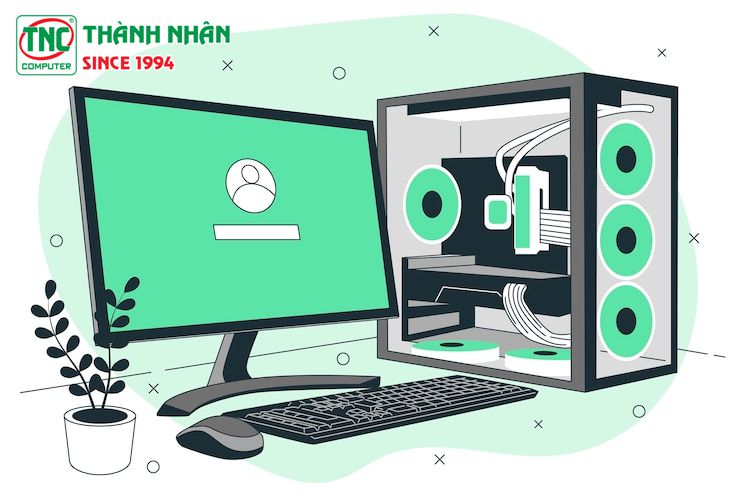
Đảm bảo máy tính được thoáng khí để làm mát linh kiện:
Máy tính để bàn hay Laptop cần có luồng không khí tốt để làm mát linh kiện bên trong. Đảm bảo rằng quạt và lỗ thoát khí không bị cản trở bởi vật thể nào. Nếu bạn sử dụng máy tính để bàn, hãy đặt nó ở một nơi có không gian đủ để thông thoáng.
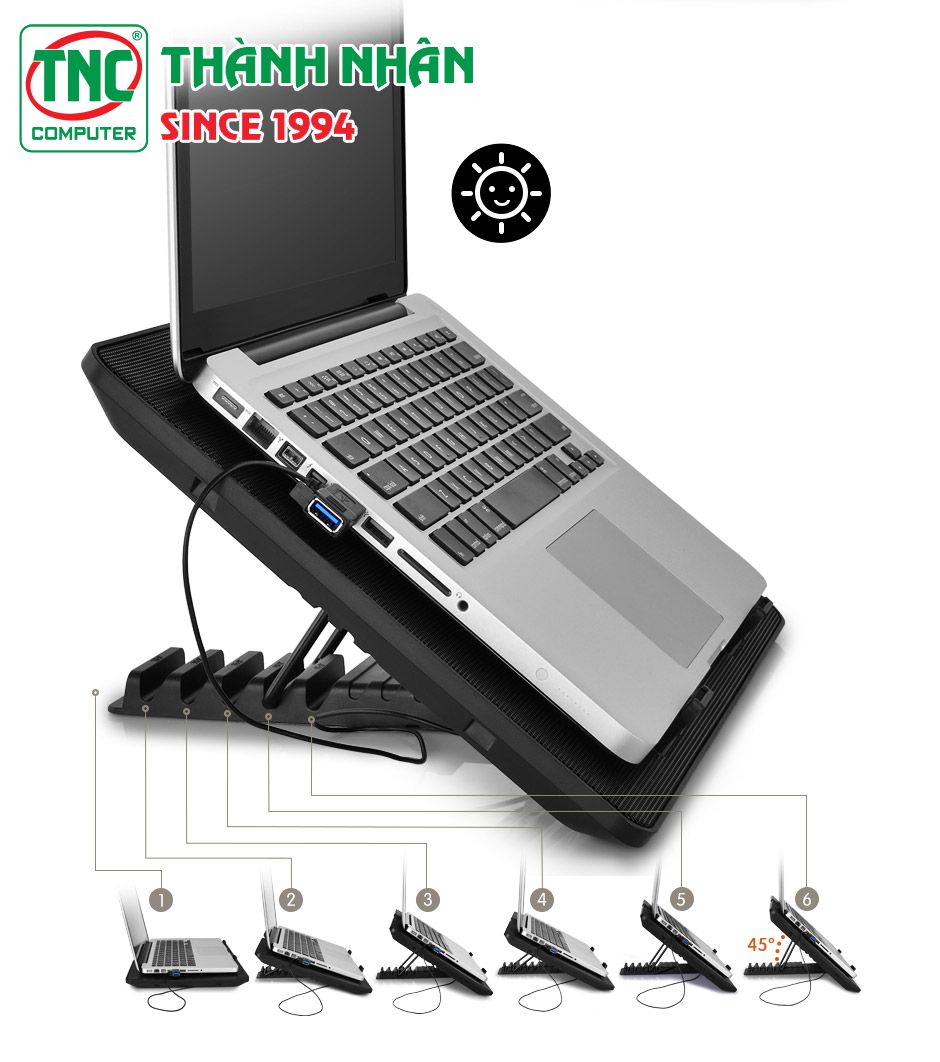
Đối với máy tính để bàn, đảm bảo rằng các tản nhiệt như quạt CPU và card đồ họa hoạt động hiệu quả. Bạn có thể cân nhắc nâng cấp tản nhiệt nếu cần. Cách làm máy tính laptop chạy nhanh hơn là đảm bảo rằng nó được đặt trên bề mặt cứng và phẳng để tản nhiệt tốt hơn.
Bằng cách thực hiện các biện pháp trên, bạn có thể giúp máy tính của mình hoạt động nhanh hơn và bền bỉ hơn trong thời gian dài.
Nâng cấp linh kiện có thể cải thiện hiệu suất máy tính của bạn một cách đáng kể và là một cách tối ưu hóa máy tính.
Một cách đơn giản để làm cho máy tính chạy mượt hơn là nâng cấp dung lượng bộ nhớ RAM. Nếu bạn thường xuyên làm việc với các ứng dụng nặng hoặc chơi các trò chơi đòi hỏi nhiều bộ nhớ, thì nâng cấp RAM có thể giúp máy tính hoạt động mượt mà hơn.
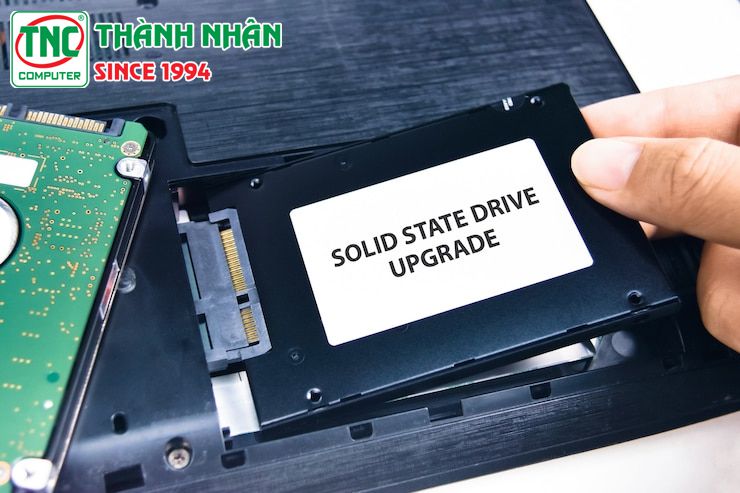
Nếu máy tính của bạn sử dụng ổ cứng HDD truyền thống, nâng cấp lên ổ cứng SSD sẽ cải thiện tốc độ đọc/ghi dữ liệu đáng kể. Ổ cứng SSD nhanh hơn và ít nhiễu hơn, giúp máy tính khởi động nhanh hơn và các ứng dụng mở nhanh hơn.
Cách làm cho máy tính bàn chạy nhanh hơn đó là nếu bạn làm việc với các ứng dụng đòi hỏi xử lý CPU mạnh, thì nâng cấp CPU có thể là một lựa chọn. Tuy nhiên, nâng cấp CPU thường phức tạp hơn và có thể đòi hỏi bạn phải thay đổi bo mạch chủ (mainboard) của máy tính.
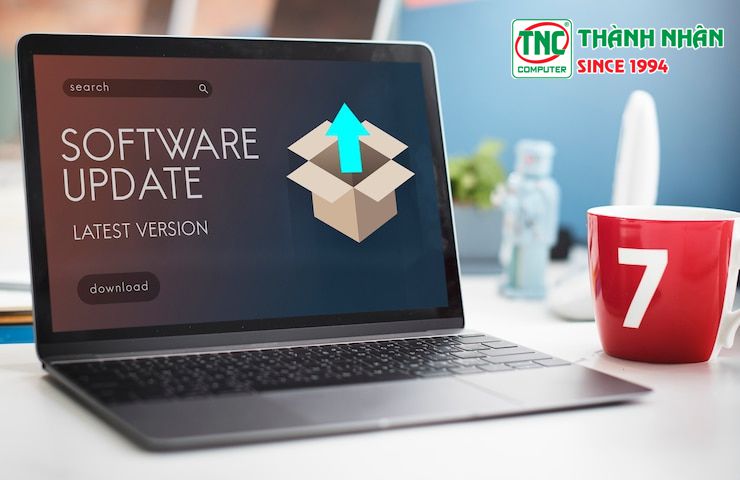
Cài đặt các bản cập nhật hệ điều hành mới nhất cũng là cách làm cho laptop hoặc máy tính bàn chạy nhanh hơn. Các cập nhật thường bao gồm vá lỗi và cải tiến hiệu suất, giúp máy tính chạy mượt mà hơn. Ngoài ra, hãy đảm bảo rằng bạn đang sử dụng phiên bản hệ điều hành mới nhất phù hợp với máy tính của bạn.
Gỡ bỏ hoặc vô hiệu hóa các ứng dụng và chương trình không cần thiết mà bạn không sử dụng. Chúng có thể chạy trong nền và tiêu tốn tài nguyên hệ thống, làm chậm máy tính. Sử dụng "Trình quản lý tác vụ" (Task Manager) để xem và quản lý các ứng dụng đang chạy.
Cách làm cho pc chạy nhanh hơn là đảm bảo bạn cài đặt và cập nhật phần mềm chống virus để bảo vệ máy tính khỏi các mối đe dọa tiềm ẩn. Chạy quét máy tính định kỳ để loại bỏ virus và phần mềm độc hại.
Sử dụng công cụ dọn dẹp ổ đĩa để loại bỏ tệp tin tạm thời, thùng rác, và các tệp không cần thiết khác trên ổ đĩa. Điều này giúp giải phóng không gian lưu trữ và cải thiện tốc độ truy cập dữ liệu.
3. Thực hiện bảo trì định kỳ
Thường xuyên sao lưu dữ liệu quan trọng của bạn để đảm bảo rằng bạn có thể phục hồi nếu có sự cố hoặc mất dữ liệu. Sử dụng các giải pháp sao lưu như ổ cứng ngoài, dịch vụ lưu trữ đám mây hoặc phần mềm sao lưu.
Sử dụng công cụ kiểm tra và sửa lỗi ổ đĩa để đảm bảo rằng ổ đĩa lưu trữ của bạn không bị hỏng. Một ổ đĩa có lỗi có thể gây ra lỗi hệ thống và làm mất dữ liệu. Hãy thực hiện kiểm tra ổ đĩa định kỳ và sửa lỗi nếu cần.
Thường xuyên kiểm tra và cập nhật các ứng dụng và trình duyệt của bạn. Các cập nhật thường bao gồm vá lỗi, cải thiện bảo mật và tối ưu hóa hiệu suất. Điều này giúp đảm bảo rằng bạn đang sử dụng phiên bản mới nhất của phần mềm và tránh các vấn đề liên quan đến bảo mật.
Việc thực hiện các biện pháp tối ưu hóa này định kỳ là quan trọng để duy trì máy tính hoạt động ổn định và hiệu quả. Thực hiện ngay những cách làm cho máy tính chạy nhanh hơn mà Thành Nhân TNC chia sẽ, nó đảm bảo rằng máy tính luôn đáp ứng đủ hiệu suất cho nhu cầu của bạn và giữ cho trải nghiệm sử dụng của bạn mượt mà và hiệu quả hơn.
Bạn có thể tăng tốc máy tính bằng cách dọn dẹp các tệp không cần thiết, vô hiệu hóa các chương trình khởi động không cần thiết, cập nhật phần mềm và phần cứng, và sử dụng các công cụ tối ưu hóa hệ thống.
Máy tính chạy chậm có thể do nhiều nguyên nhân, bao gồm thiếu không gian lưu trữ, nhiều chương trình chạy nền, phần mềm cũ, hoặc phần cứng không đủ mạnh.
Bạn có thể sử dụng công cụ dọn dẹp đĩa tích hợp trong hệ điều hành hoặc phần mềm của bên thứ ba để xóa các tệp tạm thời, bộ nhớ đệm, và các tệp không cần thiết khác.
Bạn có thể truy cập vào trình quản lý tác vụ hoặc công cụ cấu hình hệ thống để vô hiệu hóa các chương trình khởi động tự động không cần thiết, giúp giảm thời gian khởi động và cải thiện hiệu suất.
Có, cập nhật phần mềm và phần cứng có thể cải thiện hiệu suất, sửa lỗi, và thêm các tính năng mới, giúp máy tính chạy nhanh và mượt hơn.
Bạn có thể kiểm tra thông số kỹ thuật của phần cứng hiện tại và so sánh với yêu cầu của các ứng dụng bạn sử dụng. Nếu phần cứng không đáp ứng, nâng cấp có thể giúp tăng tốc máy tính.
Có nhiều công cụ tối ưu hóa hệ thống có sẵn, cả miễn phí và trả phí, giúp dọn dẹp, tối ưu hóa registry, và cải thiện hiệu suất tổng thể của máy tính.
Bạn có thể đóng các ứng dụng không cần thiết, sử dụng các công cụ quản lý bộ nhớ, và nâng cấp RAM nếu cần thiết để đảm bảo máy tính có đủ bộ nhớ để chạy các ứng dụng mượt mà.
Máy tính bị đơ có thể do nhiều nguyên nhân, bao gồm thiếu bộ nhớ, xung đột phần mềm, hoặc lỗi phần cứng. Bạn có thể thử khởi động lại, cập nhật phần mềm, hoặc kiểm tra phần cứng để khắc phục.
Bảo trì định kỳ bao gồm dọn dẹp tệp, cập nhật phần mềm, kiểm tra phần cứng, và chạy các công cụ tối ưu hóa để đảm bảo máy tính luôn chạy nhanh và ổn định.