Danh mục



Đóng góp bởi: Hong Le / Ngày 27-12-2025
Khi sử dụng laptop Dell, việc kiểm tra thời hạn bảo hành là thao tác rất quan trọng, đặc biệt với người mua máy cũ, máy xách tay hoặc cần sửa chữa, bảo trì thiết bị. Thông qua Service Tag Dell, người dùng có thể dễ dàng tra cứu đầy đủ thông tin về sản phẩm cũng như tình trạng bảo hành chính hãng. Trong bài viết này, Thành Nhân TNC sẽ hướng dẫn bạn cách lấy Service Tag và check bảo hành laptop Dell nhanh chóng, chính xác nhất.
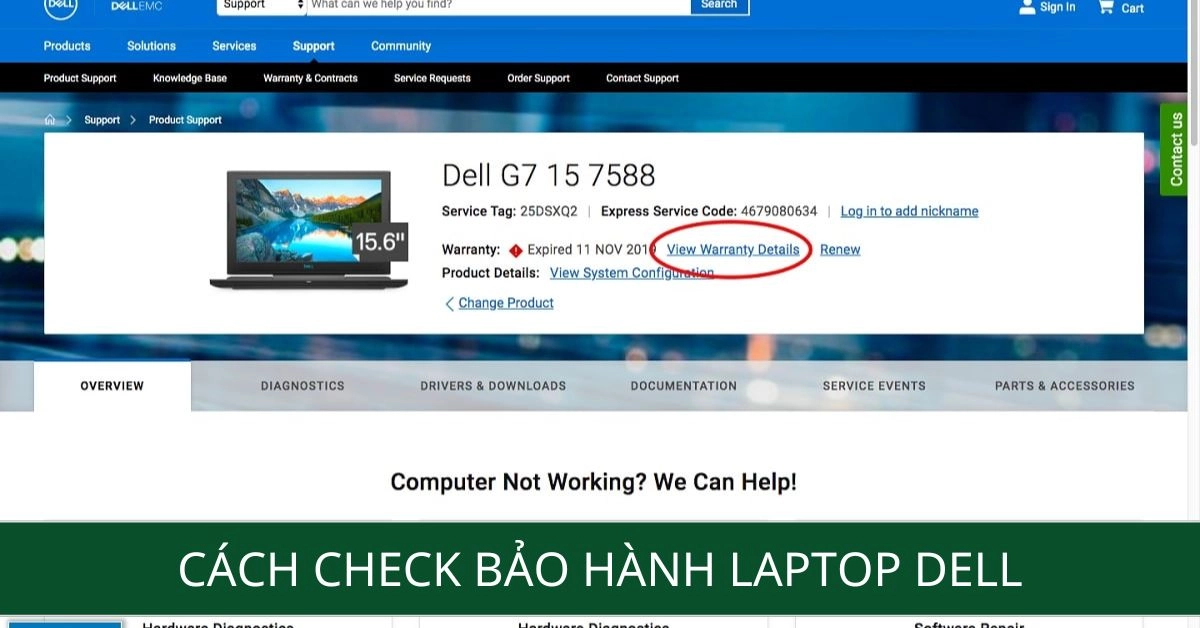
Service Tag là mã định danh riêng biệt được Dell gán cho từng thiết bị, bao gồm laptop và máy tính để bàn. Mã này giúp người dùng kiểm tra chính xác model máy, cấu hình gốc, thời gian bảo hành và các dịch vụ hỗ trợ đi kèm. Khi cần check bảo hành laptop Dell, Service Tag là thông tin bắt buộc, vì Dell không tra cứu bảo hành dựa trên tên máy thông thường.
Việc kiểm tra bảo hành Dell giúp bạn chủ động trong quá trình sử dụng, sửa chữa, nâng cấp linh kiện và đặc biệt quan trọng khi mua laptop Dell cũ hoặc laptop Dell chính hãng tại các đại lý uy tín như Thành Nhân TNC.
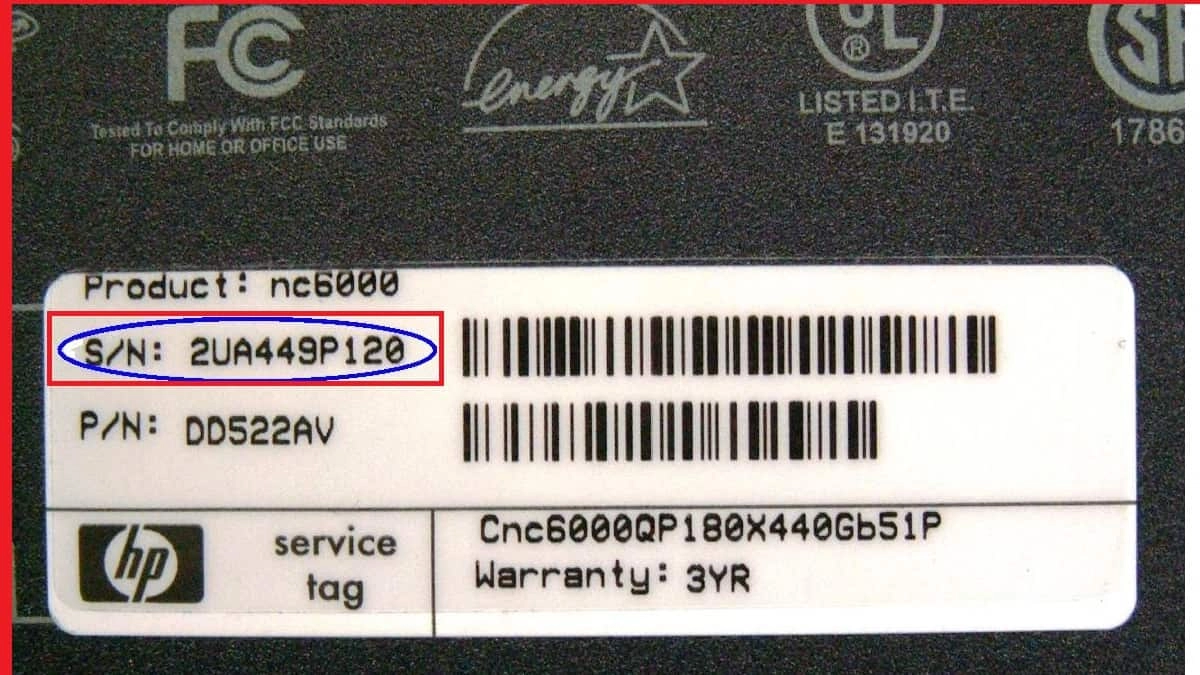
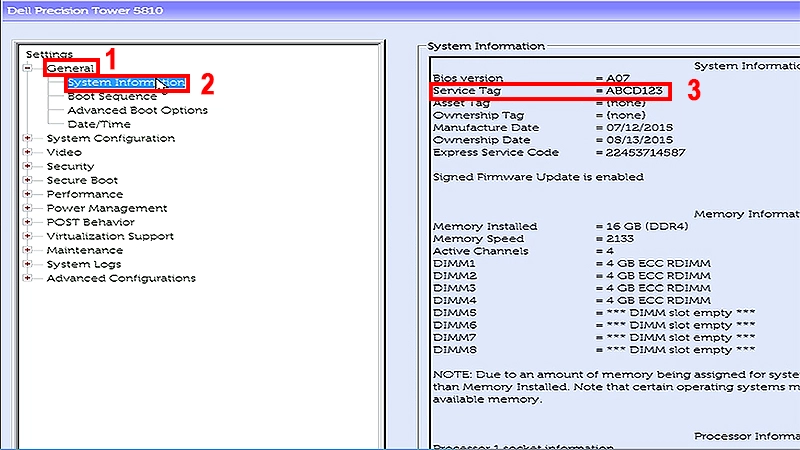
Cách đơn giản nhất để lấy Service Tag Dell là kiểm tra trực tiếp trên thân máy. Với laptop Dell, Service Tag thường được in ở mặt đáy, gần khu vực pin hoặc bản lề. Trên tem sẽ có dòng chữ “Service Tag” kèm theo dãy ký tự gồm chữ và số. Bạn chỉ cần lật máy lên và ghi lại chính xác dãy mã này. Trong trường hợp tem bị mờ, bong tróc hoặc không còn rõ ký tự, bạn có thể sử dụng các phương pháp kiểm tra bằng phần mềm ngay trên hệ điều hành.
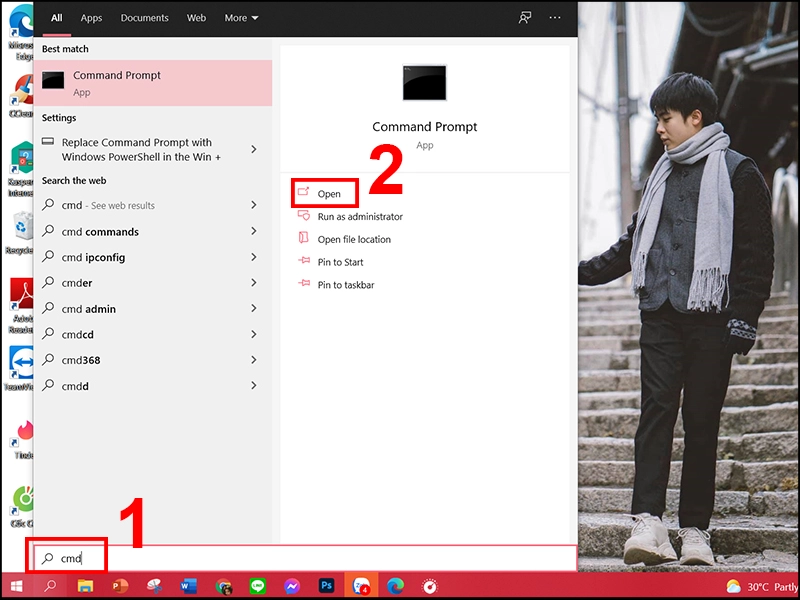
Command Prompt là công cụ có sẵn trên Windows và cho phép người dùng check IMEI laptop Dell rất nhanh chóng. Bạn chỉ cần mở ô tìm kiếm trên Windows, nhập “CMD” và chọn Command Prompt. Sau đó, nhập lệnh wmic bios get serialnumber rồi nhấn Enter. Ngay lập tức, Service Tag hoặc Serial Number của laptop Dell sẽ hiển thị trên màn hình. Cách này áp dụng tốt cho cả laptop Dell và máy tính để bàn Dell, độ chính xác cao và không phụ thuộc vào tình trạng tem dán bên ngoài.
SupportAssist là phần mềm hỗ trợ chính thức do Dell phát triển. Phần mềm này cho phép người dùng xem thông tin thiết bị, tình trạng bảo hành, cập nhật driver và kiểm tra lỗi phần cứng. Sau khi cài đặt SupportAssist, Service Tag Dell sẽ được hiển thị ngay trên giao diện chính của phần mềm, giúp bạn dễ dàng sử dụng để check bảo hành laptop Dell mà không cần thao tác phức tạp.
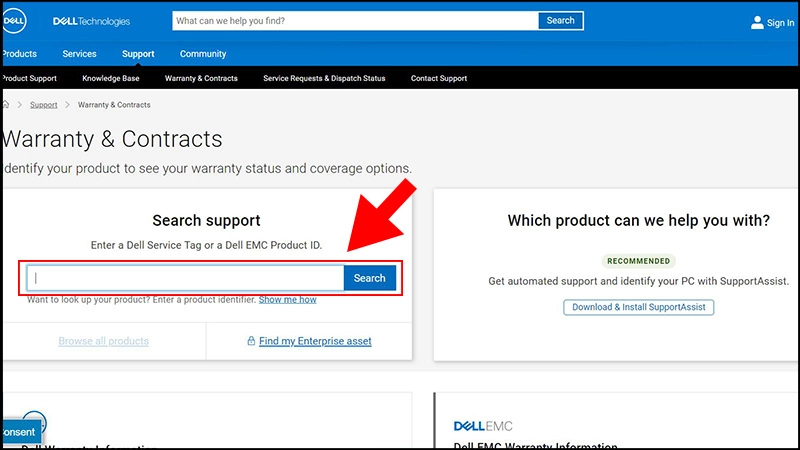
Sau khi có Service Tag, bạn có thể tiến hành check bảo hành Dell trực tuyến thông qua website chính thức của Dell Việt Nam. Tại đây, bạn chỉ cần nhập Service Tag vào ô tìm kiếm, hệ thống sẽ trả về đầy đủ thông tin bao gồm tên sản phẩm, dòng máy, thời gian bảo hành còn lại và ngày hết hạn bảo hành. Mục “Warranty” sẽ cho bạn biết chính xác thiết bị còn bảo hành hay đã hết hạn. Đây là cách kiểm tra bảo hành Dell phổ biến nhất hiện nay, được nhiều người dùng lựa chọn vì tính minh bạch và độ chính xác cao.
Nếu bạn đã cài sẵn SupportAssist, việc kiểm tra bảo hành laptop Dell càng trở nên đơn giản hơn. Ngay khi mở phần mềm, các thông tin quan trọng như Service Tag, Express Service Code và thời hạn bảo hành sẽ được hiển thị rõ ràng. Người dùng không cần truy cập website hay nhập lại mã Service Tag, rất tiện lợi cho việc theo dõi tình trạng bảo hành định kỳ.
Trong trường hợp không thể truy cập internet hoặc cần hỗ trợ trực tiếp, bạn có thể gọi đến tổng đài hỗ trợ khách hàng Dell Việt Nam. Chỉ cần cung cấp Service Tag, nhân viên hỗ trợ sẽ giúp bạn kiểm tra chính xác thời gian bảo hành laptop Dell cũng như tư vấn thêm các dịch vụ liên quan.
Tham khảo các bài viết liên quan:
Để hạn chế rủi ro trong quá trình sử dụng, người dùng nên ưu tiên mua laptop chính hãng tại các đại lý phân phối uy tín. Việc lựa chọn đúng nơi bán giúp đảm bảo thiết bị có nguồn gốc rõ ràng, Service Tag minh bạch và đầy đủ thông tin để kiểm tra bảo hành chính hãng từ Dell ngay sau khi mua, tránh các trường hợp sai lệch dữ liệu hoặc thiết bị đã hết bảo hành.
Tại Thành Nhân TNC, khách hàng được hỗ trợ kiểm tra Service Tag và thời hạn bảo hành Dell trực tiếp khi mua máy, đồng thời nhận tư vấn chi tiết theo nhu cầu sử dụng thực tế. Bên cạnh đó, Thành Nhân TNC còn hỗ trợ cài đặt phần mềm, kiểm tra cấu hình và áp dụng chính sách hậu mãi chuyên nghiệp, giúp người dùng yên tâm sử dụng laptop Dell ổn định và lâu dài.