Laptop
 PC - Máy trạm - Server
 Linh Kiện Máy Tính
 Phần Mềm
 Màn Hình Máy Tính
 Phụ Kiện Máy Tính
 Thiết Bị Văn Phòng
 Thiết Bị Mạng
 Linh Kiện Laptop
 Thiết Bị Âm Thanh
 HDD/SSD External
 Camera
 Tivi
Tivi
 Thiết Bị Thông Minh
 Thiết Bị Gia Dụng
 Bàn/Ghế Gaming
 Tin tức
 Xây Dựng Cấu Hình
 Sản phẩm bán chạy
 HotDeal
 Công TY
 Hướng dẫn
Trong thời đại dữ liệu số, Excel vẫn là công cụ không thể thiếu trong các ngành như kế toán, tài chính, hành chính – nhân sự, thống kê và quản lý. Tuy nhiên, đi kèm với đó là tình trạng file Excel dung lượng lớn, chứa hàng nghìn dòng dữ liệu, nhiều công thức phức tạp và hình ảnh minh họa, khiến máy tính xử lý chậm, dễ treo và khó chia sẻ. Chính vì vậy, giảm dung lượng file Excel không chỉ giúp file nhẹ hơn mà còn góp phần tăng hiệu suất làm việc, tiết kiệm thời gian và hạn chế lỗi phát sinh. Nếu bạn đang gặp tình trạng file Excel quá nặng, mở lâu hoặc gửi email không được, bài viết dưới đây Thành Nhân TNC sẽ hướng dẫn bạn.
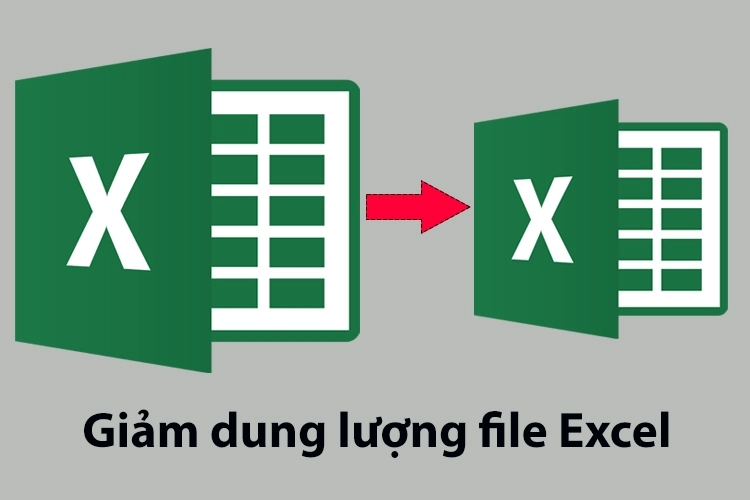
Trước khi tìm cách tối ưu, bạn cần hiểu rõ nguyên nhân khiến file Excel bị nặng. Thông thường, dung lượng file tăng lên do những yếu tố sau:
Việc hiểu rõ các nguyên nhân này sẽ giúp bạn lựa chọn phương pháp giảm dung lượng Excel phù hợp và hiệu quả nhất.
Giảm dung lượng file Excel không chỉ đơn thuần là một thao tác kỹ thuật nhằm “làm nhẹ file”, mà còn mang lại nhiều lợi ích thiết thực trong quá trình làm việc, xử lý dữ liệu và chia sẻ thông tin. Đặc biệt với những file Excel chứa nhiều bảng số liệu, công thức phức tạp hoặc hình ảnh, việc tối ưu dung lượng sẽ giúp nâng cao hiệu suất rõ rệt.
Khi dung lượng file Excel được giảm xuống, Excel sẽ mở file nhanh hơn, phản hồi thao tác tốt hơn và tính toán công thức mượt mà hơn. Điều này giúp hạn chế tối đa tình trạng Excel bị lag, treo máy hoặc xuất hiện thông báo “Not Responding”, đặc biệt khi làm việc với các file dữ liệu lớn trong kế toán, tài chính hay thống kê.
File Excel có dung lượng nhỏ giúp việc gửi email, upload lên Google Drive, OneDrive, Zalo, Microsoft Teams trở nên nhanh chóng và thuận tiện hơn. Bạn sẽ không còn lo lắng về giới hạn dung lượng tệp đính kèm hay mất thời gian chờ upload, từ đó tối ưu hiệu quả trao đổi công việc.
Thay vì phải nén file dưới dạng ZIP hoặc RAR rồi yêu cầu người nhận giải nén, bạn hoàn toàn có thể gửi trực tiếp file Excel gốc đã được tối ưu dung lượng. Điều này giúp giảm bớt thao tác rườm rà, tránh lỗi giải nén và mang lại trải nghiệm thuận tiện hơn cho cả người gửi lẫn người nhận.
Những file Excel có dung lượng quá lớn thường tiềm ẩn nguy cơ bị lỗi, hỏng dữ liệu, không mở được hoặc mất thông tin. Việc giảm dung lượng file Excel giúp cấu trúc file gọn nhẹ hơn, từ đó tăng độ ổn định, hạn chế rủi ro và bảo vệ dữ liệu tốt hơn trong quá trình sử dụng lâu dài.
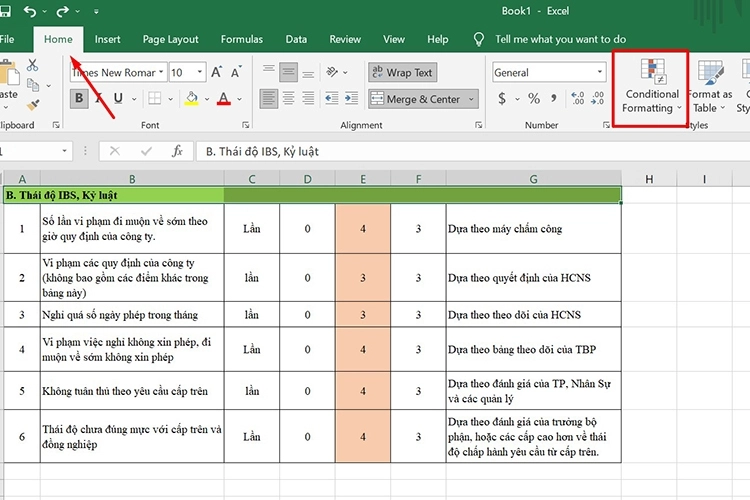
Định dạng có điều kiện (Conditional Formatting) giúp làm nổi bật dữ liệu bằng màu sắc, icon, thanh dữ liệu. Tuy nhiên, nếu áp dụng trên phạm vi quá rộng hoặc nhiều quy tắc, dung lượng file Excel sẽ tăng lên nhanh chóng.
Bước 1: Mở file Excel cần giảm dung lượng
Trước tiên, bạn hãy mở file Excel đang gặp tình trạng dung lượng lớn hoặc xử lý chậm. Nên lưu lại một bản sao dự phòng trước khi thực hiện để tránh mất các định dạng quan trọng.
Bước 2: Chọn ô hoặc vùng dữ liệu có định dạng có điều kiện
Dùng chuột bôi đen ô, cột hoặc vùng dữ liệu đang áp dụng định dạng có điều kiện. Nếu bạn muốn xóa định dạng cho toàn bộ trang tính, có thể chọn nhanh toàn bộ sheet bằng tổ hợp phím Ctrl + A.
Bước 3: Truy cập công cụ Conditional Formatting
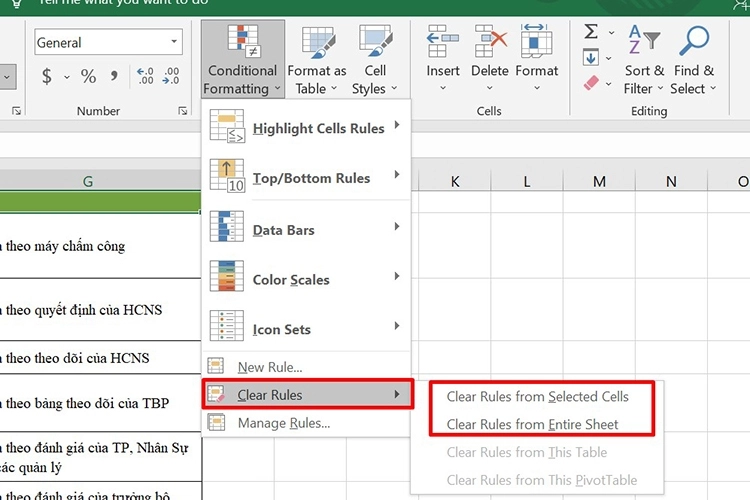
Trên thanh công cụ, chọn tab Home → nhấp vào Conditional Formatting. Lúc này, Excel sẽ hiển thị danh sách các tùy chọn liên quan đến định dạng có điều kiện.
Bước 4: Chọn Clear Rules để xóa định dạng
Trong menu Conditional Formatting, bạn chọn Clear Rules. Excel sẽ hiển thị hai tùy chọn xóa định dạng, bao gồm:
Bước 5: Lưu file và kiểm tra dung lượng
Sau khi xóa định dạng có điều kiện, bạn hãy lưu lại file Excel, đóng và mở lại để Excel cập nhật dung lượng. Trong nhiều trường hợp, dung lượng file sẽ giảm rõ rệt và tốc độ xử lý cũng được cải thiện đáng kể.
Chỉ giữ lại những định dạng thực sự cần thiết để vừa đảm bảo thẩm mỹ vừa giảm dung lượng.
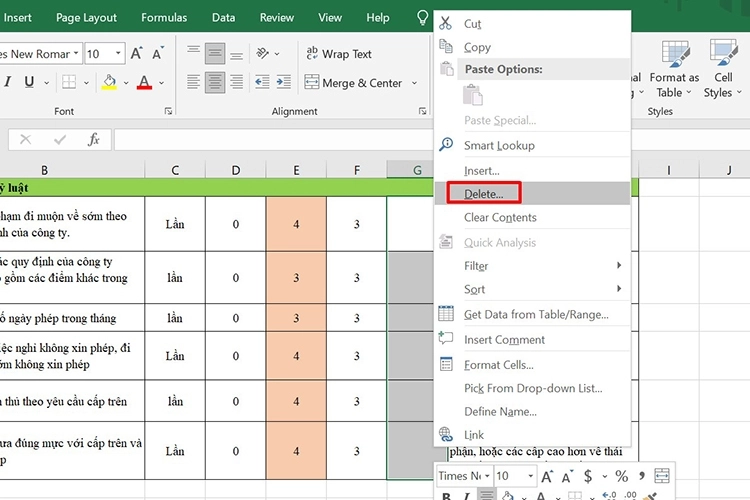
Rất nhiều người dùng Excel không biết rằng, ngay cả khi ô không còn dữ liệu hiển thị, Excel vẫn lưu thông tin của các ô, hàng và cột từng được sử dụng trước đó. Điều này khiến file Excel bị nặng lên đáng kể, dù nhìn bề ngoài bảng tính có vẻ trống hoặc gọn gàng. Việc xóa triệt để các vùng không còn sử dụng là cách giảm dung lượng file Excel đơn giản nhưng mang lại hiệu quả rất cao.
Bước 1: Xác định vùng dữ liệu đang sử dụng. Mở file Excel và xác định chính xác vùng dữ liệu thực sự cần dùng (kết thúc ở hàng và cột nào).
Bước 2: Chọn các hàng hoặc cột trống phía ngoài vùng dữ liệu. Click vào hàng trống ngay bên dưới vùng dữ liệu cuối cùng. Hoặc click vào cột trống bên phải vùng dữ liệu
Bước 3: Dùng phím tắt để chọn nhanh toàn bộ vùng dư thừa. Nhấn tổ hợp Ctrl + Shift + phím mũi tên xuống hoặc sang phải để chọn nhanh toàn bộ hàng/cột trống phía sau.
Bước 4: Xóa vùng không sử dụng. Chuột phải vào vùng đang chọn → Chọn Delete để xóa hoàn toàn các hàng/cột không cần thiết.
Bước 5: Lưu file và mở lại Excel. Sau khi xóa xong, hãy lưu file, đóng và mở lại để Excel cập nhật lại dung lượng thực tế của file.
Cách này đặc biệt hiệu quả với file Excel từng chỉnh sửa nhiều lần hoặc copy dữ liệu từ file khác.
Data Links là các liên kết giữa file Excel hiện tại với những file Excel hoặc tài liệu bên ngoài. Khi số lượng liên kết quá nhiều hoặc không còn sử dụng, file Excel sẽ trở nên nặng hơn và quá trình xử lý dữ liệu cũng chậm đi.
Bước 1: Mở file Excel cần tối ưu. Khởi động file Excel đang có dung lượng lớn hoặc hiển thị cảnh báo liên kết ngoài.
Bước 2: Truy cập công cụ quản lý liên kết. Vào tab Data trên thanh công cụ → Chọn Edit Links.
Bước 3: Chọn liên kết không cần thiết. Trong hộp thoại Edit Links, bạn sẽ thấy danh sách các file đang được liên kết. Hãy chọn những liên kết không còn sử dụng.
Bước 4: Ngắt liên kết dữ liệu. Click Break Link → Xác nhận xóa liên kết. Sau đó nhấn Close để đóng hộp thoại.
Sau khi xóa, Excel sẽ chuyển dữ liệu liên kết thành giá trị tĩnh, giúp file nhẹ hơn và ổn định hơn.
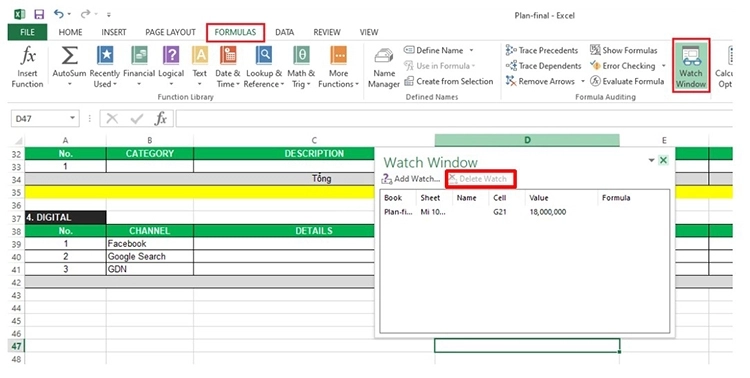
Watch Window là công cụ giúp theo dõi giá trị của các ô khi làm việc với công thức phức tạp. Tuy nhiên, sau khi hoàn thành công việc, các Watch này không còn cần thiết và có thể làm tăng dung lượng file Excel.
Bước 1: Mở file Excel
Bước 2: Vào tab Formulas trên thanh menu
Bước 3: Chọn Watch Window
Bước 4: Trong cửa sổ Watch Window, click Delete Watch để xóa toàn bộ các mục đang theo dõi
Sau khi xóa, bạn nên lưu file để Excel cập nhật lại dung lượng.
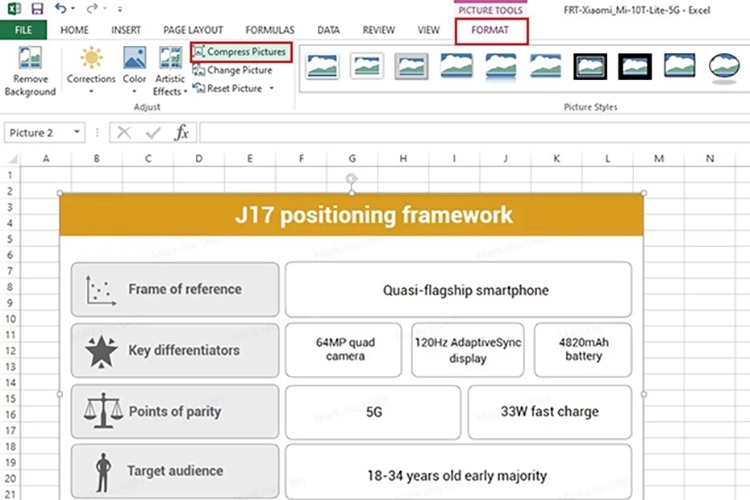
Hình ảnh, đặc biệt là ảnh chụp màn hình hoặc ảnh độ phân giải cao, là nguyên nhân phổ biến khiến file Excel trở nên nặng. Tin vui là bạn hoàn toàn có thể nén ảnh trực tiếp trong Excel mà không cần xóa hay chèn lại ảnh.
Bước 1: Mở file Excel và chọn bất kỳ hình ảnh nào
Bước 2: Vào tab Format (Picture Format)
Bước 3: Chọn Compress Pictures
Bước 4:
Bước 5: Nhấn OK để hoàn tất
Cách này giúp giảm dung lượng Excel đáng kể mà vẫn giữ được hình ảnh cần thiết.
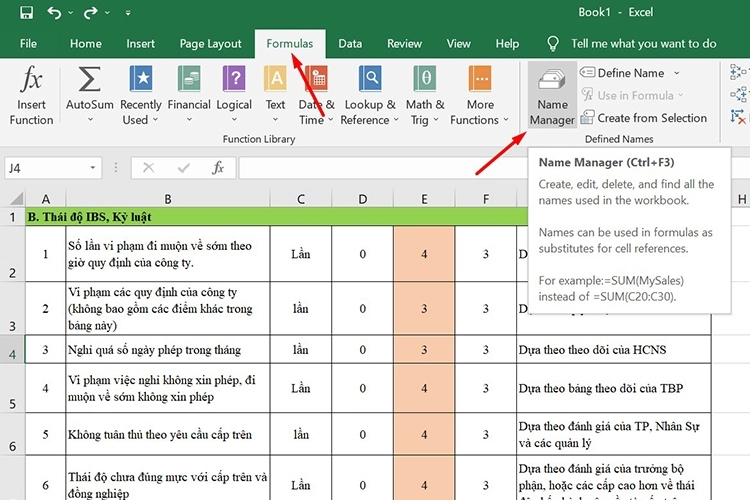
Named Range là tính năng cho phép người dùng đặt tên cho một vùng dữ liệu, ô hoặc công thức trong Excel, giúp việc viết và đọc công thức trở nên dễ hiểu hơn. Tuy nhiên, trong quá trình làm việc lâu dài, nhiều Named Range được tạo ra nhưng không còn sử dụng, thậm chí bị lỗi do xóa dữ liệu gốc. Những Named Range dư thừa này vẫn được Excel lưu lại và chính là nguyên nhân khiến dung lượng file Excel tăng lên không cần thiết. Vì vậy, việc kiểm tra và xóa các Named Range không dùng đến là một bước quan trọng giúp giảm dung lượng file Excel và tăng độ ổn định cho bảng tính.
Bước 1: Mở file Excel cần tối ưu
Trước tiên, bạn hãy mở file Excel có dung lượng lớn hoặc nghi ngờ chứa nhiều Named Range dư thừa. Nên lưu lại một bản sao dự phòng để tránh xóa nhầm các vùng dữ liệu quan trọng.
Bước 2: Truy cập công cụ Name Manager
Trên thanh công cụ, chọn tab Formulas → nhấp vào Name Manager.
Hộp thoại Name Manager sẽ hiển thị toàn bộ danh sách Named Range đang tồn tại trong file Excel.
Bước 3: Chọn Named Range không cần thiết và xóa
Bạn có thể kiểm tra cột Refers To để xác định Named Range nào đang bị lỗi (#REF!) hoặc không còn liên kết dữ liệu.
Bước 4: Đóng Name Manager và lưu file
Sau khi xóa xong các Named Range không cần thiết, nhấn Close để đóng hộp thoại. Cuối cùng, hãy lưu file Excel, đóng và mở lại để Excel cập nhật dung lượng thực tế.
Nên kiểm tra kỹ để tránh xóa các Named Range đang được sử dụng trong công thức quan trọng.
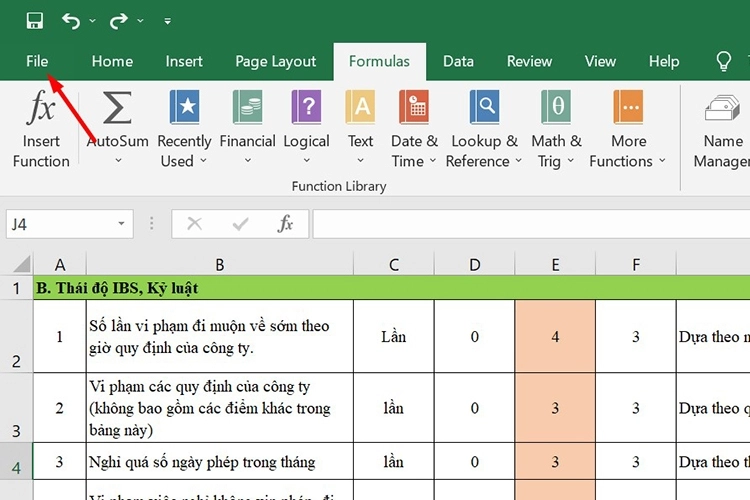
Excel Binary Workbook (.XLSB) là định dạng lưu trữ file Excel theo dạng nhị phân, khác với định dạng .XLSX phổ biến hiện nay. Nhờ cách lưu trữ dữ liệu này, file Excel dạng .XLSB có thể giảm dung lượng đáng kể, đặc biệt với những file chứa nhiều công thức, nhiều sheet và khối lượng dữ liệu lớn. Đây là giải pháp được nhiều người làm kế toán, tài chính, phân tích dữ liệu lựa chọn khi cần tối ưu dung lượng file Excel mà vẫn giữ nguyên cấu trúc và dữ liệu.
Bước 1: Truy cập chức năng lưu file. Mở file Excel cần giảm dung lượng, sau đó chọn File trên thanh menu → Save As.
Bước 2: Chọn vị trí lưu file. Click vào Browse để chọn thư mục lưu trữ file Excel trên máy tính của bạn.
Bước 3: Chọn định dạng Excel Binary Workbook. Trong cửa sổ Save As, tại mục Save as type, bạn kéo danh sách xuống và chọn Excel Binary Workbook (*.xlsb).
Bước 4: Lưu file và hoàn tất. Nhấn Save để lưu file Excel dưới định dạng .XLSB. Sau khi lưu xong, bạn có thể so sánh dung lượng file trước và sau khi chuyển đổi để thấy sự khác biệt rõ rệt.
XLSB đặc biệt phù hợp với file Excel dữ liệu lớn, nhiều công thức phức tạp và nhiều sheet, giúp Excel mở nhanh và xử lý ổn định hơn.
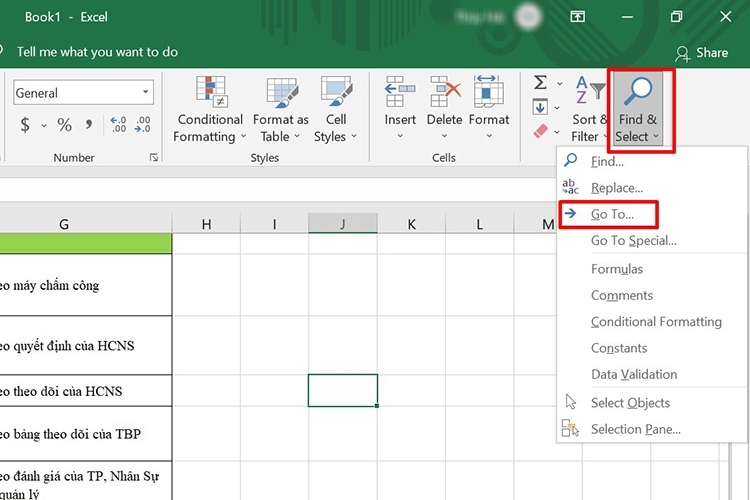
Trong nhiều file Excel, các ô trống tuy không chứa dữ liệu nhưng vẫn còn định dạng như màu nền, viền, font chữ. Excel vẫn lưu những định dạng này, khiến dung lượng file tăng lên không cần thiết. Việc loại bỏ định dạng ở các ô trống sẽ giúp làm sạch bảng tính và giảm dung lượng file Excel hiệu quả.
Bước 1: Mở công cụ Go To. Mở file Excel → Vào Find & Select → Chọn Go To.
Bước 2: Chọn các ô trống. Trong hộp thoại Go To, click Special → Tick vào Blanks → Nhấn OK. Excel sẽ tự động chọn toàn bộ các ô trống trong sheet.
Bước 3: Xóa định dạng của ô trống. Khi các ô trống đã được chọn, tiếp tục chọn Clear → Clear Formats để xóa toàn bộ định dạng còn tồn tại.
Sau bước này, bạn nên lưu file, đóng và mở lại để Excel cập nhật lại dung lượng thực tế.

Trong một số trường hợp, file Excel có dung lượng quá lớn do chứa nhiều dữ liệu lịch sử, hình ảnh hoặc cấu trúc phức tạp, khiến các phương pháp thủ công chưa mang lại hiệu quả rõ rệt. Lúc này, bạn có thể cân nhắc sử dụng phần mềm hỗ trợ giảm dung lượng file Excel.
Một số phần mềm phổ biến:
Kết luận
Việc giảm dung lượng file Excel không hề phức tạp nếu bạn hiểu rõ nguyên nhân và áp dụng đúng phương pháp. Với 9+ cách giảm dung lượng Excel được hướng dẫn chi tiết trong bài viết, bạn hoàn toàn có thể tối ưu file dữ liệu, tăng tốc độ xử lý và chia sẻ thông tin dễ dàng hơn trong công việc hàng ngày. Nếu bạn thường xuyên làm việc với Excel dung lượng lớn, hãy lưu lại bài viết này để áp dụng khi cần và chia sẻ cho đồng nghiệp cùng tham khảo nhé!
Tham khảo các bài viết liên quan: