Danh mục



Đóng góp bởi: Trang SEO / Ngày 15-04-2026
Hiện nay, việc nhận, gửi và xử lý các tệp tin nén như tài liệu công việc, dữ liệu trò chơi hay bộ sưu tập ảnh trở nên thường xuyên hơn bao giờ hết. Tuy nhiên, không phải trình quản lý mặc định nào trên điện thoại cũng hỗ trợ xử lý file nén tốt. Đó là lý do ZArchiver ra đời. Vậy ZArchiver là gì và làm thế nào để tận dụng tối đa sức mạnh của nó? Hãy cùng tìm hiểu thông tin về ứng dụng qua bài viết dưới đây.
Nếu bạn từng gặp khó khăn khi tải một tệp tin đuôi .rar hay .7z về điện thoại mà không thể mở được, thì ZArchiver chính là trung gian để bạn khởi động tệp tin. ZArchiver là một ứng dụng chuyên dụng dùng để quản lý tập tin, hỗ trợ nén và giải nén nhiều định dạng khác nhau ngay trên các thiết bị di động, đặc biệt phổ biến nhất là hệ điều hành Android. Được phát triển bởi đội ngũ ZDevs, ứng dụng này nổi tiếng nhờ giao diện tối giản, không chứa quảng cáo gây phiền nhiễu và khả năng xử lý các tệp tin có dung lượng lớn một cách mượt mà.
Khác với các ứng dụng quản lý file thông thường, ZArchiver tập trung sâu vào khả năng lưu trữ và trích xuất. Nó cho phép bạn can thiệp sâu vào cấu trúc thư mục, chỉnh sửa file bên trong gói nén mà không cần thực hiện quá nhiều thao tác phức tạp.
Tính đến những năm gần đây, ZArchiver luôn nằm trong "top apps" phải có trên điện thoại Android. Sự khác biệt của ứng dụng này nằm ở khả năng xử lý tệp tin mạnh mẽ như một phần mềm máy tính thực thụ. Dưới đây là những tính năng khiến người dùng tin tưởng về ZArchiver:
Một trong những rào cản lớn nhất của người dùng di động là gặp phải các định dạng file "lạ". Với ZArchiver, nỗi lo này sẽ được giải quyết nhanh chóng cho người dùng.
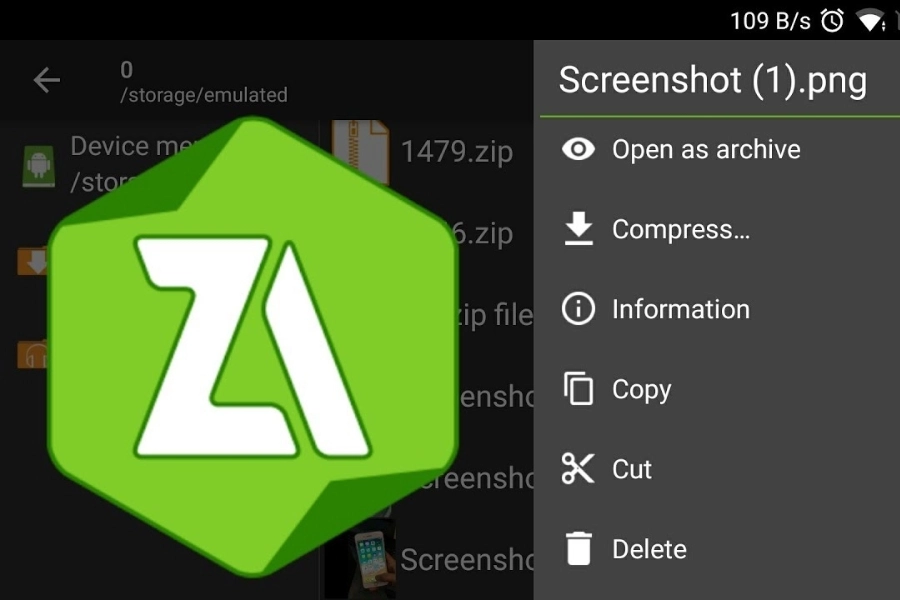
Thông thường, để biết bên trong một tệp .zip có gì, bạn phải giải nén toàn bộ. Điều này cực kỳ bất tiện nếu tệp tin nặng vài GB trong khi bộ nhớ điện thoại đang báo đỏ.
ZArchiver cung cấp tính năng "Xem" (View) cho phép bạn thâm nhập vào cấu trúc bên trong của file nén như một thư mục thông thường. Bạn có thể:
Trong thời đại an ninh mạng phức tạp, việc bảo vệ dữ liệu cá nhân là cực kỳ quan trọng. ZArchiver tích hợp công nghệ mã hóa AES-256 bit, đây là tiêu chuẩn mã hóa tiên tiến nhất hiện nay. Khi thực hiện nén tệp, ứng dụng cho phép bạn đặt mật khẩu bảo vệ. Điều này cực kỳ hữu ích khi bạn cần lưu trữ các thông tin nhạy cảm như CCCD, tài liệu ngân hàng hay các tệp tin công việc quan trọng trên các nền tảng đám mây như Google Drive hay Dropbox. Chỉ những người có đúng mật khẩu mới có thể tiếp cận được nội dung bên trong, giúp bạn yên tâm hơn trước các nguy cơ rò rỉ dữ liệu.
Một điểm yếu của các ứng dụng kỹ thuật là thường sử dụng thuật ngữ tiếng Anh khó hiểu. ZArchiver đã khắc phục hoàn toàn điều này bằng cách cung cấp giao diện tiếng Việt chuẩn xác. Mọi tùy chọn từ "nén", "giải nén", "mã hóa" đến "mức độ nén" đều được dịch thuật rõ ràng. Ngay cả khi bạn là một người không quá rành về công nghệ, bạn vẫn có thể làm chủ ứng dụng chỉ sau vài phút làm quen. Ngoài ra, giao diện của máy còn hỗ trợ hai chế độ sáng và tối (light/dark mode) giúp bảo vệ mắt và tiết kiệm pin cho điện thoại.
ZArchiver không hoạt động độc lập mà nó liên kết chặt chẽ với hệ sinh thái ứng dụng trên điện thoại. Tính năng này đặc biệt hữu ích cho dân văn phòng:
Quá trình cài đặt ZArchiver rất đơn giản và hoàn toàn miễn phí trên các kho ứng dụng chính thống.
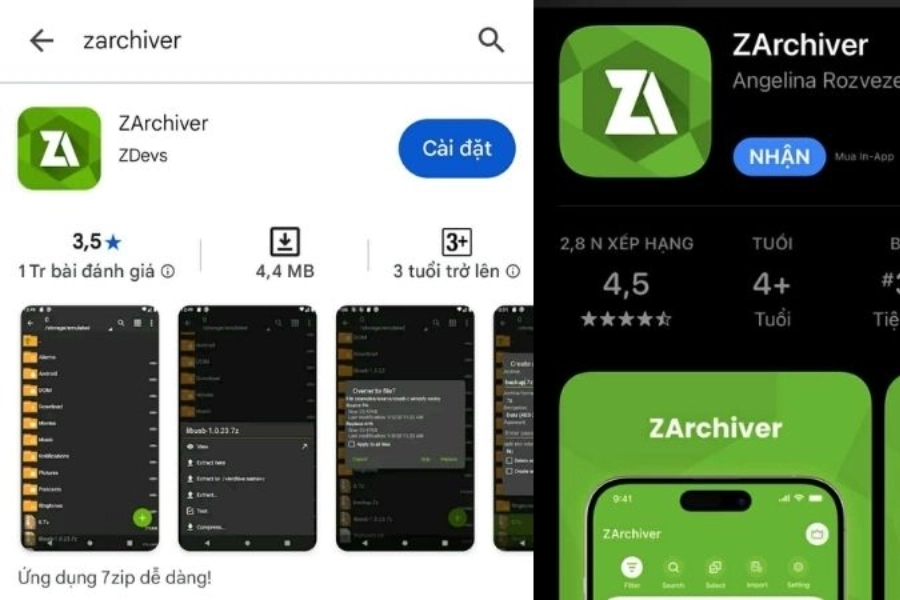
Lưu ý: Luôn tải từ nguồn chính thống để đảm bảo an toàn dữ liệu cá nhân.
Để tận dụng tối đa sự tiện lợi của ứng dụng này, bạn cần nắm vững các thao tác cơ bản sau:
- Bước 1: Mở ứng dụng ZArchiver trên điện thoại, sau đó điều hướng đến thư mục đang chứa file hoặc dữ liệu bạn muốn nén.
- Bước 2: Tại giao diện thư mục, nhấn vào biểu tượng ba chấm ở góc trên bên phải màn hình và chọn Tạo. Lúc này, ZArchiver sẽ hiển thị hai tùy chọn:
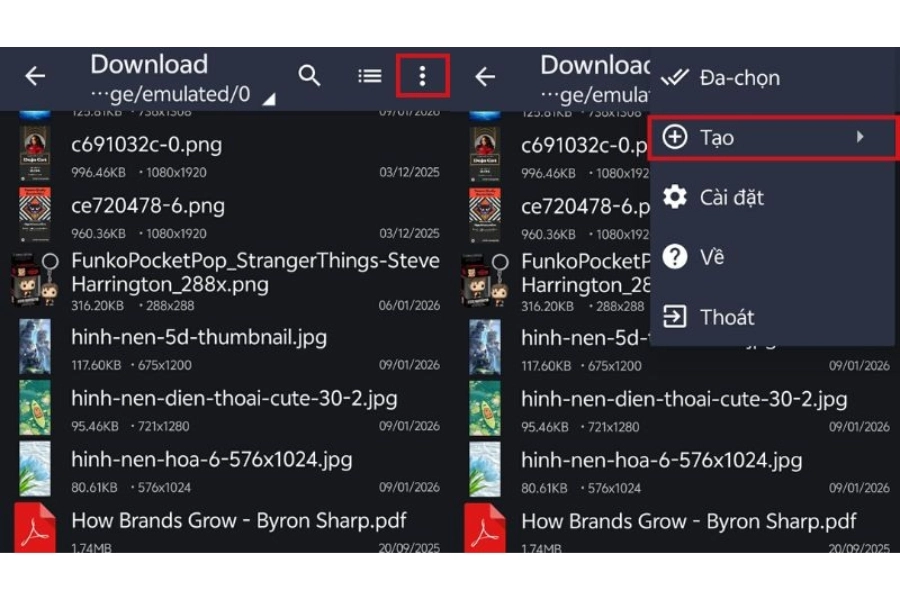
- Bước 3: Khi chọn Lưu trữ mới, hệ thống sẽ yêu cầu bạn nhập tên file nén.
Sau khi hoàn tất, nhấn OK để xác nhận.
- Bước 4: Chọn các file cần nén, nhấn vào dấu tick màu xanh, ZArchiver sẽ tự động tiến hành nén dữ liệu. Quá trình hoàn tất chỉ sau vài giây tùy dung lượng file.
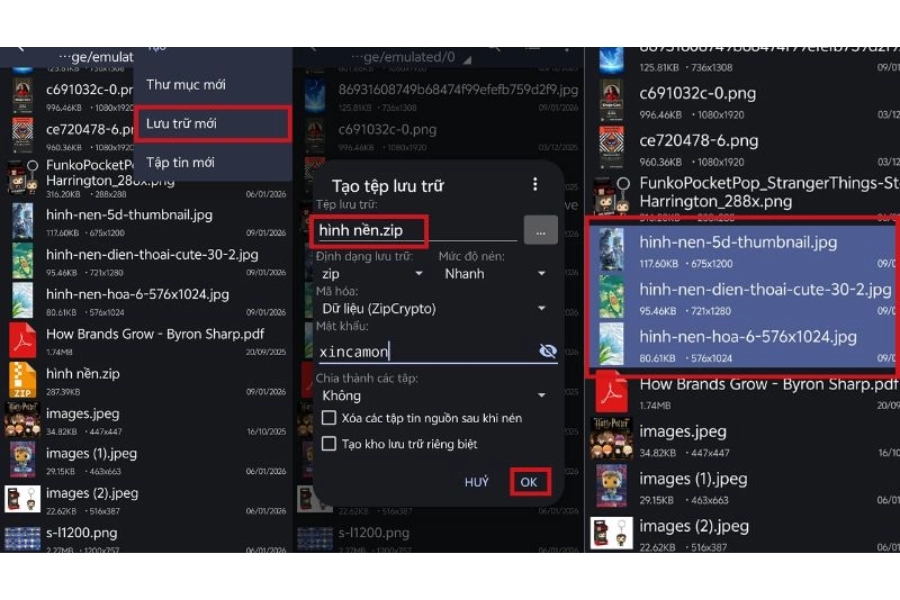
Đây là tính năng được sử dụng nhiều nhất. Quy trình chuẩn như sau:
- Bước 1: Truy cập vào thư mục lưu trữ file nén, thông thường là mục Download.
- Bước 2: Chạm nhẹ vào file cần giải nén. Một bảng tùy chọn sẽ hiện ra:
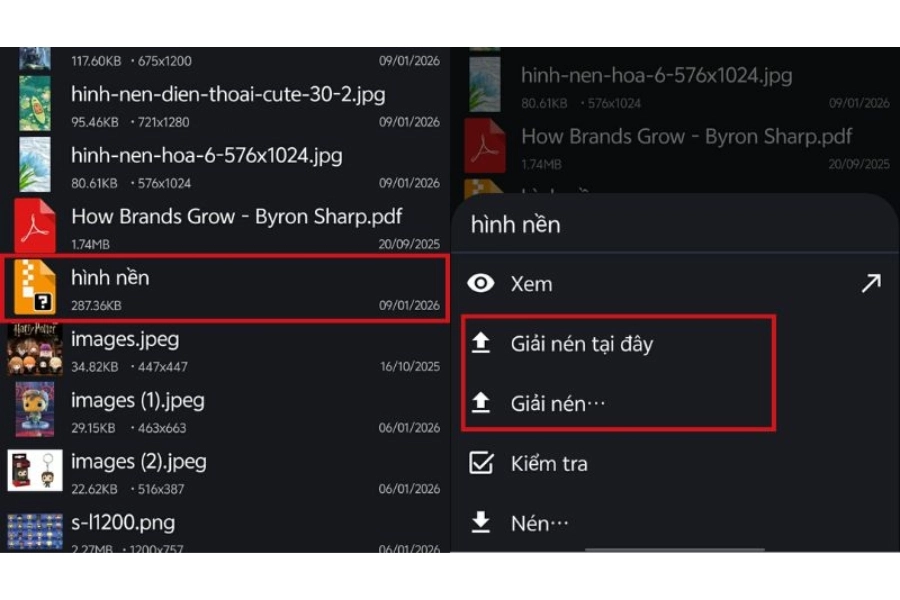
Nếu bạn chỉ muốn kiểm tra xem bên trong file nén có gì, hãy chọn mục "Xem". Nếu muốn bảo mật file vừa tạo, trong bảng thông số nén, hãy điền mật khẩu vào ô "Mật khẩu". Lưu ý ghi nhớ mật khẩu này vì ZArchiver không thể khôi phục nó nếu bạn quên.
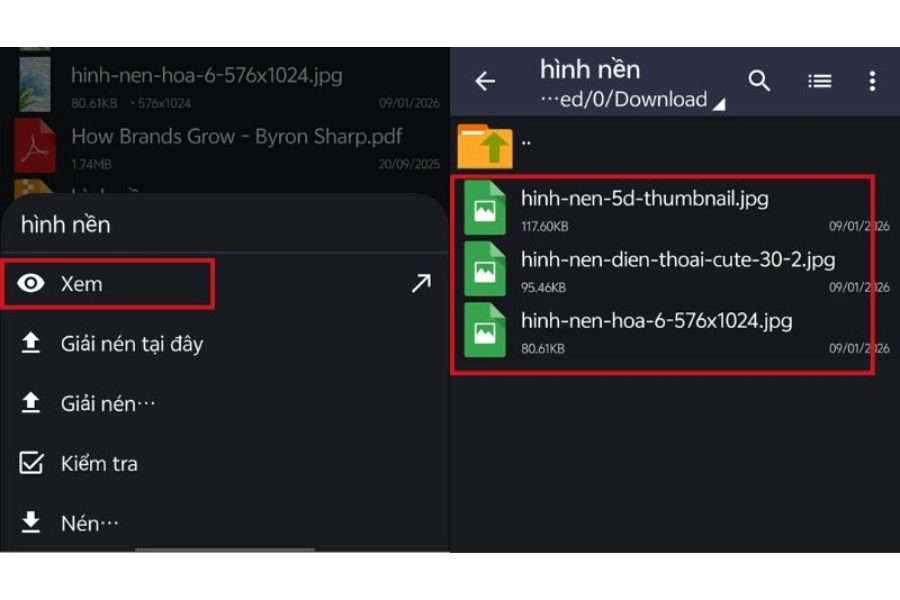
Khi nhận mail có file đính kèm dạng nén, bạn chỉ cần nhấn vào file đó. Điện thoại sẽ hỏi bạn muốn mở bằng ứng dụng nào, hãy chọn ZArchiver. Ứng dụng sẽ ngay lập tức hiển thị nội dung bên trong file đính kèm đó.
Để tránh các lỗi phát sinh trong quá trình sử dụng, bạn nên lưu ý những điểm quan trọng sau:
Hi vọng qua bài viết này, bạ rõ ZArchiver là n đã hiểugì cũng như cách cài đặt và sử dụng ứng dụng này một cách hiệu quả nhất. Đây thực sự là một công cụ không thể thiếu nếu bạn muốn tối ưu hóa công việc và quản lý dữ liệu trên thiết bị di động của mình.
>>> Xem thêm: