Laptop
 PC - Máy trạm - Server
 Linh Kiện Máy Tính
 Phần Mềm
 Màn Hình Máy Tính
 Phụ Kiện Máy Tính
 Thiết Bị Văn Phòng
 Thiết Bị Mạng
 Linh Kiện Laptop
 Thiết Bị Âm Thanh
 HDD/SSD External
 Camera
 Tivi
Tivi
 Thiết Bị Thông Minh
 Thiết Bị Gia Dụng
 Bàn/Ghế Gaming
 Tin tức
 Xây Dựng Cấu Hình
 Sản phẩm bán chạy
 HotDeal
 Công TY
 Hướng dẫn
Hiện nay trong công việc hay học tập, dữ liệu đóng vai trò cốt lõi trong mọi báo cáo. Tuy nhiên, một bảng tính dày đặc các con số khô khan thường khiến người xem cảm thấy nhàm chán và khó nắm bắt trọng tâm. Đó là lý do tại sao việc trực quan hóa dữ liệu bằng biểu đồ là kỹ năng văn phòng bắt buộc phải có. Dưới đây là hướng dẫn chi tiết cách vẽ biểu đồ trong Excel trên máy tính, bao gồm mọi thể loại từ cột, tròn, đường cho đến miền, cùng những bí quyết trang trí giúp báo cáo của bạn trở nên chuyên nghiệp hơn bao giờ hết.
Trước khi bắt tay vào thao tác kỹ thuật, khâu chuẩn bị dữ liệu đầu vào là vô cùng quan trọng. Một biểu đồ đẹp và chính xác chỉ được tạo ra từ một nguồn dữ liệu chuẩn. Để quá trình thực hiện cách vẽ biểu đồ trong Excel diễn ra suôn sẻ, bạn cần lưu ý những điểm sau:
Sau khi đã chuẩn bị dữ liệu sạch đẹp, chúng ta sẽ đi vào phần trọng tâm: các thao tác kỹ thuật để tạo lập biểu đồ. Dưới đây là hướng dẫn cho 4 loại biểu đồ phổ biến nhất hiện nay.
Biểu đồ cột là dạng phổ biến nhất, thường dùng để so sánh các giá trị giữa các danh mục khác nhau hoặc theo thời gian.
- Bước 1: Đầu tiên bạn cần phải nhập dữ liệu vào Excel chuẩn xác. Sau đó dùng chuột bôi đen toàn bộ vùng dữ liệu cần tạo biểu đồ (bao gồm cả tiêu đề cột và hàng).
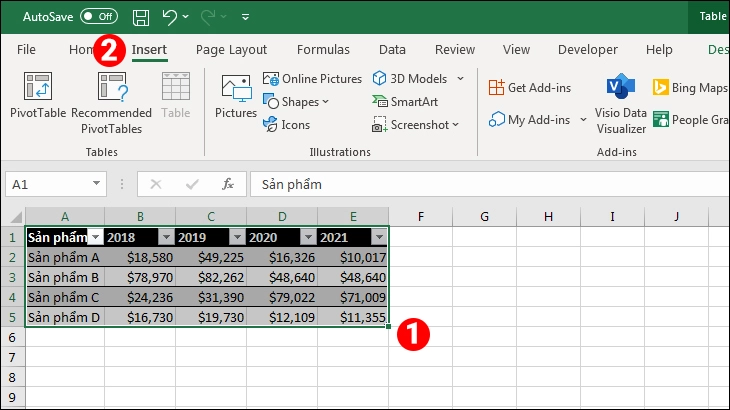
- Bước 2: Chọn tab Insert (Chèn) trên thanh công cụ (Ribbon). Trong nhóm tính năng Charts, bạn sẽ thấy các biểu tượng biểu đồ khác nhau. Tại đây, hãy nhấp chọn vào biểu tượng biểu đồ cột (Insert Column or Bar Chart).
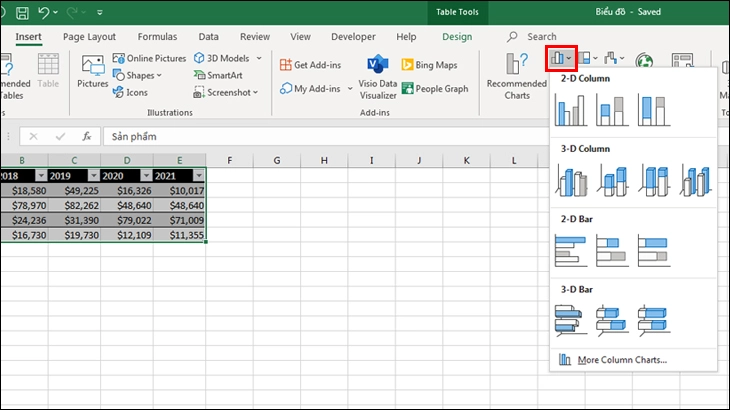
- Bước 3: Lúc này màn hình sẽ xuất hiện danh sách tất cả các dạng cột phù hợp (2D Column, 3D Column, Bar...). Bạn hãy click chọn một mẫu ưng ý nhất.
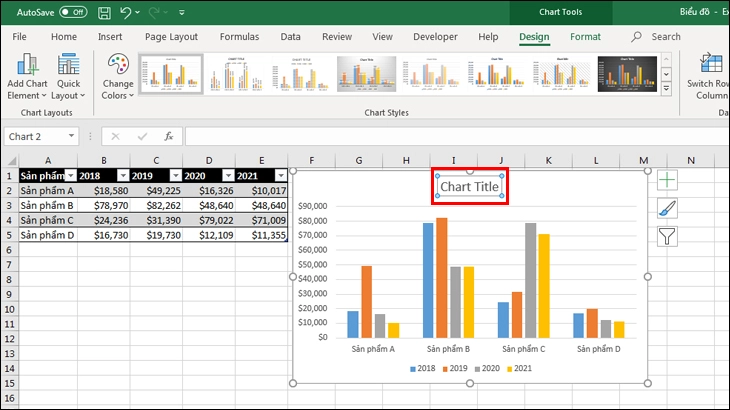
- Bước 4: Sau khi chọn xong, Excel sẽ ngay lập tức trả về kết quả là một biểu đồ cột hiển thị đúng với dữ liệu đã cung cấp. Để hoàn thiện, bạn chỉ cần click vào dòng chữ Chart Title trên biểu đồ và tiến hành đổi tên cho phù hợp với nội dung báo cáo.
Biểu đồ tròn là lựa chọn tuyệt vời khi bạn muốn thể hiện cơ cấu, tỷ lệ phần trăm của các thành phần trong một tổng thể (Ví dụ: Tỷ lệ Nam/Nữ, Thị phần doanh nghiệp).
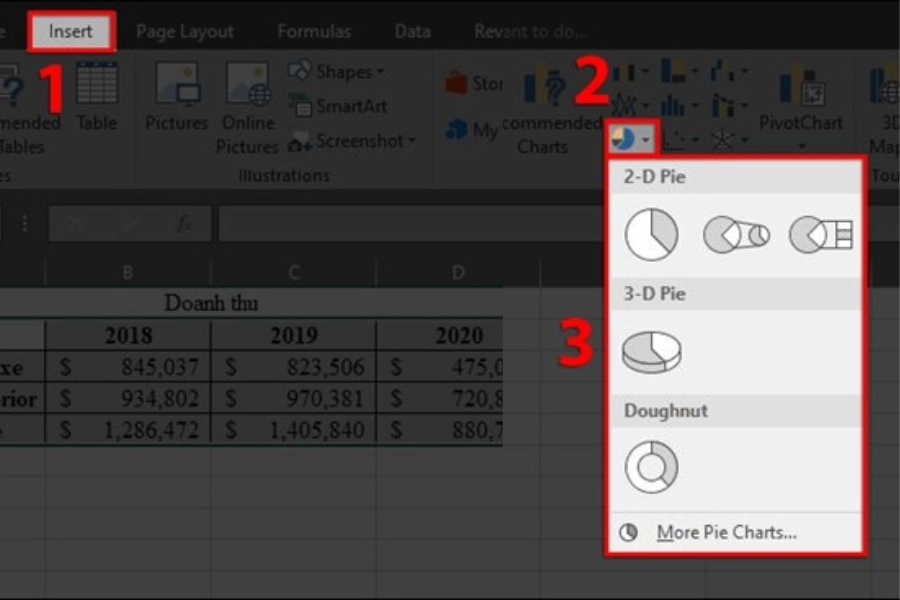
- Bước 1: Tương tự như trên, bạn chọn (bôi đen) vùng dữ liệu cần vẽ, sau đó nhấn vào tab Insert. Tiếp đến, tìm và ấn vào biểu tượng hình tròn trong mục Charts.
- Bước 2: Một danh sách các loại biểu đồ tròn (2D Pie, 3D Pie, Doughnut) sẽ hiện ra. Bạn hãy chọn biểu đồ thích hợp.
- Bước 3: Ngay lập tức, ta đã có một biểu đồ tròn thể hiện dữ liệu (ví dụ: tần suất của Nam và Nữ trong lớp). Lúc này, bạn chỉ cần click vào tiêu đề để thay đổi tên cho biểu đồ là hoàn tất.

Đối với biểu đồ tròn, bạn nên bật thêm nhãn dữ liệu (Data Labels) để người xem thấy rõ số phần trăm cụ thể.
Nếu bạn cần phân tích xu hướng tăng trưởng doanh thu, biến động nhiệt độ hay giá vàng theo thời gian, biểu đồ đường là công cụ hữu hiệu nhất.
- Bước 1: Tiếp tục khoanh vùng dữ liệu cần tạo (lưu ý dữ liệu thời gian thường nằm ở hàng ngang hoặc cột đầu tiên), sau đó chọn thẻ Insert.
- Bước 2: Tại mục Charts, nhấn vào biểu tượng biểu đồ đường (hình họa các đường gấp khúc - Insert Line or Area Chart).
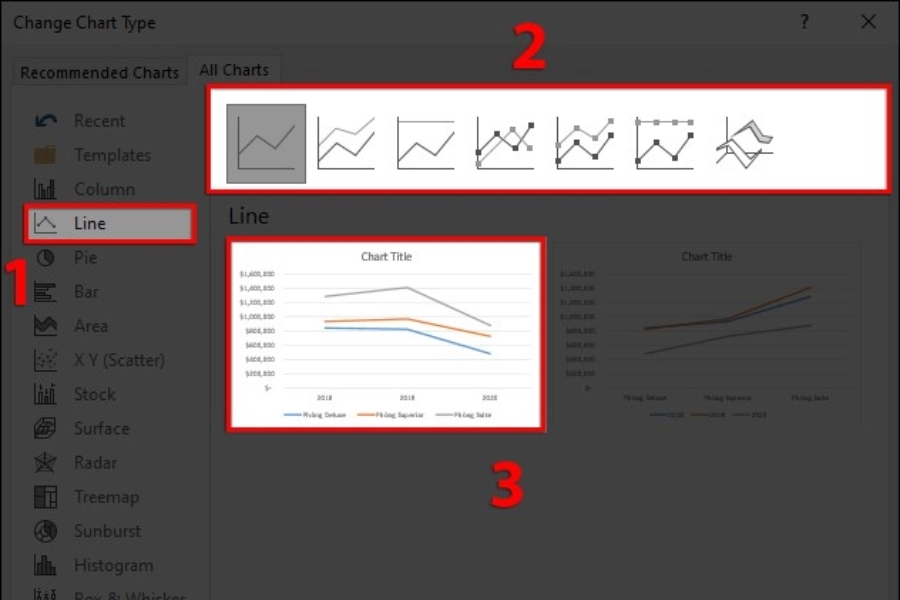
- Bước 3: Chọn kiểu đường mà bạn muốn (Line, Line with Markers...). Lúc này hãy xem xét kết quả Excel trả về để đảm bảo trục tung và trục hoành đã hiển thị đúng. Cuối cùng, hãy đổi tên biểu đồ nếu cần thiết để người xem dễ hiểu.
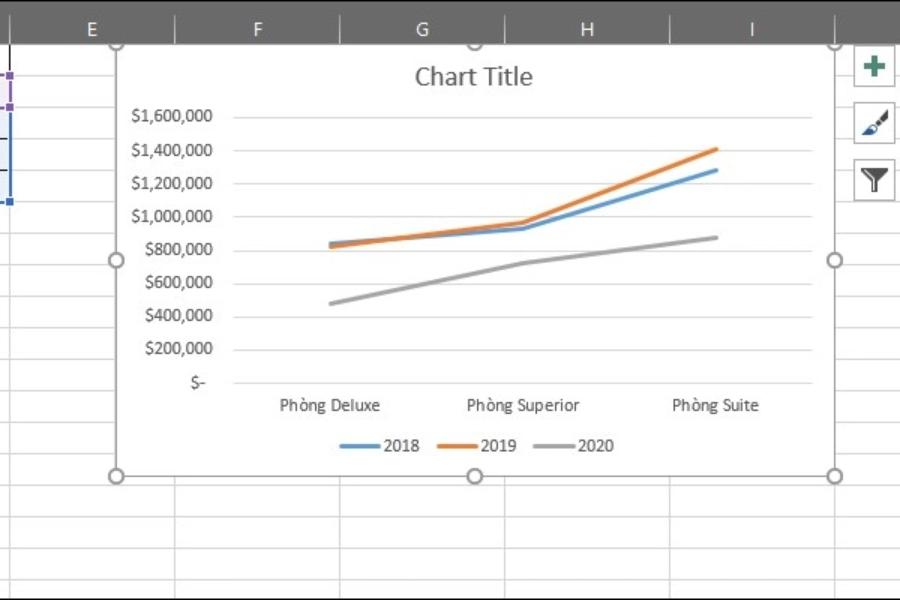
Biểu đồ miền là biến thể của biểu đồ đường nhưng phần phía dưới đường biểu diễn được tô màu, giúp nhấn mạnh độ lớn của sự thay đổi theo thời gian.
- Bước 1: Vào tab Insert trên thanh công cụ. Thay vì chọn trực tiếp biểu tượng, tại phần Charts, bạn có thể chọn Recommended Charts (Biểu đồ được đề xuất) để xem trước các gợi ý.
- Bước 2: Cửa sổ Insert Chart xuất hiện. Tại đây, bạn nhấp vào tab All Charts (Tất cả biểu đồ) và chọn mục Area ở danh sách bên trái màn hình.
- Bước 3: Tiến hành lựa chọn kiểu biểu đồ miền phù hợp với nội dung (Miền chồng, Miền 100%...) và nhấn OK.
- Bước 4: Ta được kết quả hiển thị như trên hình. Bạn có thể tinh chỉnh kích thước biểu đồ bằng cách kéo thả các góc của khung biểu đồ.
Trong thực tế làm việc, sau khi tạo biểu đồ xong, rất có thể bạn sẽ phát hiện sai sót, hoặc cần cập nhật thêm số liệu mới. Thay vì xóa đi vẽ lại, bạn hoàn toàn có thể chỉnh sửa trực tiếp. Điều này rất đơn giản, chỉ cần theo dõi các bước dưới đây:
- Bước 1: Trước tiên, bạn click chuột trái vào biểu đồ cần sửa để kích hoạt các tab công cụ phụ. Sau đó chọn tab Design (hoặc Chart Design) trên thanh công cụ, rồi nhấp vào nút Select Data (Chọn dữ liệu).
- Bước 2: Lúc này màn hình xuất hiện cửa sổ Select Data Source. Tại đây cung cấp đầy đủ các công cụ để bạn thao tác với nguồn dữ liệu:
- Bước 3: Sau khi thực hiện các thay đổi mong muốn, nhấn OK để lưu lại. Biểu đồ sẽ tự động cập nhật hình ảnh mới nhất.
Biết cách vẽ biểu đồ trong Excel là bước cơ bản, nhưng biết cách trang trí (Format) mới là bước giúp bạn ghi điểm trong mắt sếp và khách hàng. Một biểu đồ chuyên nghiệp không chỉ đúng số liệu mà còn phải hài hòa về bố cục và màu sắc.
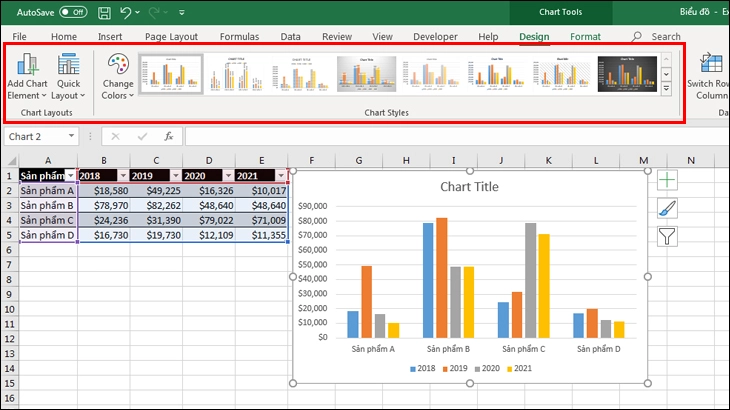
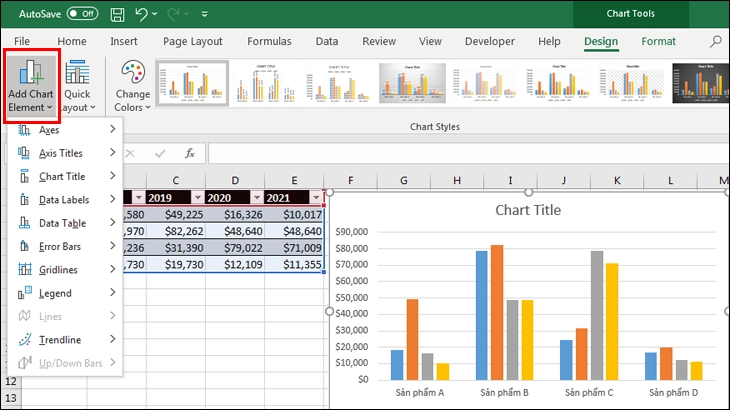
Như vậy, chúng ta đã cùng nhau đi qua toàn bộ quy trình từ chuẩn bị dữ liệu, thực hành các cách vẽ biểu đồ trong Excel cơ bản, cho đến các kỹ thuật chỉnh sửa và trang trí nâng cao. Việc thành thạo kỹ năng này không chỉ giúp báo cáo của bạn trực quan, sinh động hơn mà còn thể hiện tư duy phân tích dữ liệu chuyên nghiệp. Hy vọng những thông tin và thủ thuật trên sẽ giúp ích cho công việc của bạn. Đừng quên thực hành thường xuyên để thao tác nhanh nhạy hơn nhé. Chúc các bạn thành công!
>>> Xem thêm: