Trong phân tích dữ liệu chuyên nghiệp, việc tìm ra "con số vàng" giữa hàng trăm điều kiện ràng buộc là thử thách lớn nhất. Excel Solver chính là trợ lý thuật toán quyền năng giúp bạn giải quyết các bài toán kinh doanh phức tạp chỉ trong vài giây. Bài viết này, Thành Nhân TNC sẽ cùng bạn khám phá chi tiết cách sử dụng Solver trong Excel.
Excel Solver là một add-in chính thức của Microsoft Excel, được thiết kế để giải các bài toán tối ưu hóa. Solver cho phép người dùng tìm ra giá trị tốt nhất (lớn nhất, nhỏ nhất hoặc một giá trị xác định) cho một công thức bằng cách điều chỉnh các ô liên quan, đồng thời đảm bảo các điều kiện ràng buộc không bị vi phạm.
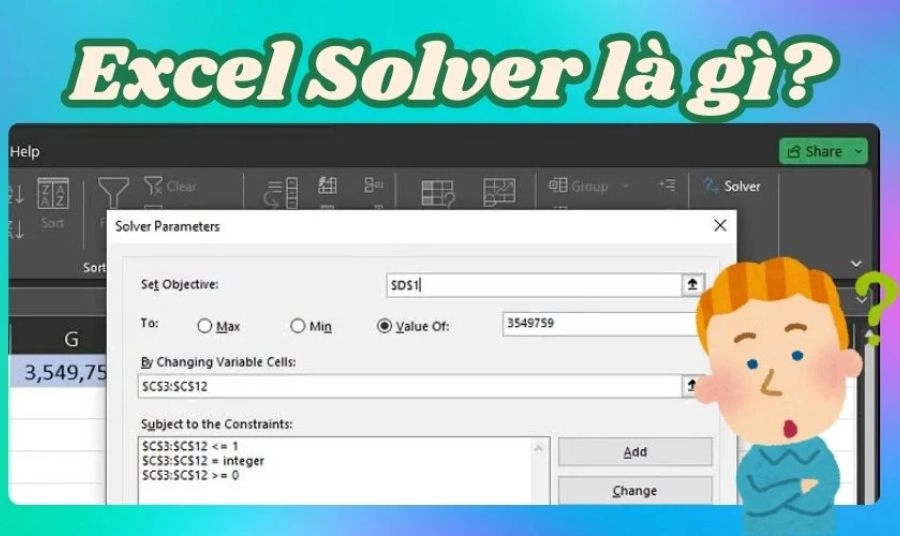
Khác với các hàm Excel thông thường chỉ tính toán theo công thức có sẵn, Solver chủ động tìm nghiệm, thử nhiều kịch bản khác nhau để xác định phương án tối ưu. Đây là lý do Solver được xem là công cụ nâng cao, thường dùng trong:
Thay vì dùng phương pháp "thử và sai" thủ công, bạn nên dùng Solver khi:
Để Solver hoạt động chính xác và không báo lỗi, bạn cần nắm vững 4 nguyên tắc vận hành sau đây:

Hàm mục tiêu được xem là “đích đến” của toàn bộ bài toán Solver. Đây là ô chứa công thức thể hiện kết quả cuối cùng mà bạn mong muốn đạt được sau quá trình tối ưu. Solver chỉ hoạt động dựa trên ô mục tiêu này và mọi phép tính đều xoay quanh việc cải thiện giá trị của nó. Do đó, ô mục tiêu bắt buộc phải là một ô có công thức, không phải là giá trị nhập tay.
Tùy vào mục đích phân tích, hàm mục tiêu có thể được thiết lập theo nhiều hướng khác nhau. Trong các bài toán kinh doanh, người dùng thường yêu cầu Solver tìm giá trị nhỏ nhất cho tổng chi phí, tìm giá trị lớn nhất cho lợi nhuận ròng hoặc đạt được một mốc cụ thể như thời gian hoàn vốn cố định. Việc xác định đúng hàm mục tiêu ngay từ đầu giúp Solver hiểu rõ bạn đang muốn tối ưu điều gì và tránh được các sai lệch trong quá trình tính toán.
Các biến là những yếu tố mà Solver được phép thay đổi để đạt được mục tiêu đã đặt ra. Đây chính là các ô dữ liệu đầu vào có tác động trực tiếp đến kết quả của hàm mục tiêu. Khi Solver chạy, nó sẽ liên tục điều chỉnh giá trị của các biến này để thử nghiệm những phương án khác nhau.
Một điểm mạnh đáng chú ý của Excel Solver là khả năng xử lý cùng lúc nhiều biến. Công cụ này cho phép người dùng xác định tối đa 200 biến trong một bài toán, nhờ đó có thể giải quyết các mô hình phức tạp với nhiều yếu tố ảnh hưởng. Tuy nhiên, các biến này phải được liên kết hợp lý với hàm mục tiêu thông qua công thức, nếu không Solver sẽ không thể tìm ra mối quan hệ và dẫn đến việc không có nghiệm phù hợp.
Ràng buộc đóng vai trò kiểm soát và giới hạn các giá trị mà Solver được phép thử. Nếu không có ràng buộc, Solver có thể đưa ra những kết quả hoàn toàn không khả thi trong thực tế, chẳng hạn như chi phí âm hoặc số lượng sản phẩm vượt quá năng lực sản xuất.
Các ràng buộc thường phản ánh những điều kiện thực tế trong kinh doanh và quản lý. Ví dụ, tổng chi phí không được vượt quá ngân sách hiện có, số lượng sản phẩm không được vượt quá công suất kho bãi hoặc nhân sự, hay một số biến bắt buộc phải là số nguyên, số nhị phân (0 hoặc 1) hoặc không được mang giá trị âm. Việc thiết lập ràng buộc hợp lý giúp Solver thu hẹp phạm vi tìm kiếm và tập trung vào những phương án có tính khả thi cao.
Sau khi nhận lệnh, Solver sẽ thực hiện hàng ngàn phép thử với các tổ hợp giá trị khác nhau. Nó sẽ sàng lọc và loại bỏ những phương án vi phạm ràng buộc để tìm ra phương án tối ưu duy nhất thỏa mãn đồng thời mục tiêu và tất cả các giới hạn đề ra.
Trong nhiều phiên bản Excel, Solver không được bật sẵn. Bạn cần kích hoạt theo các bước sau:
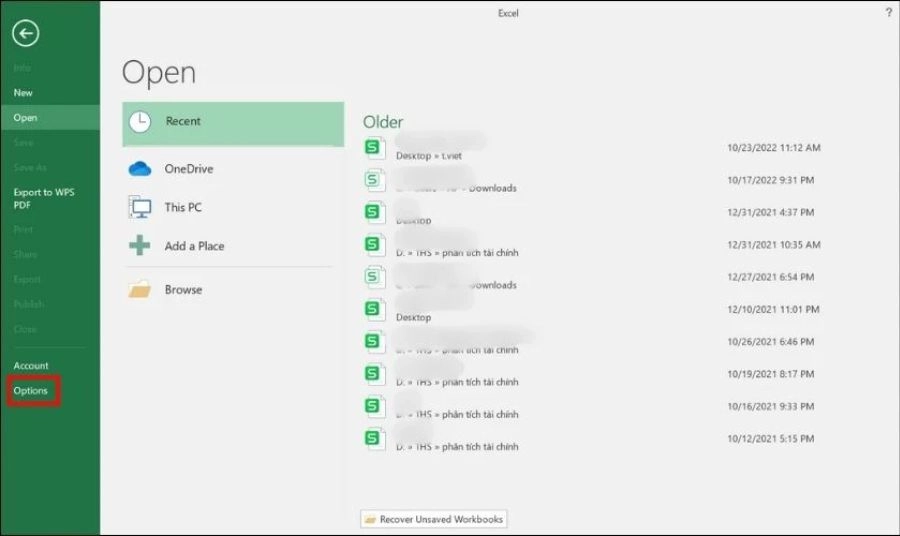
Bước 1: Mở Options. Trên thanh Ribbon, chọn thẻ File > Options.
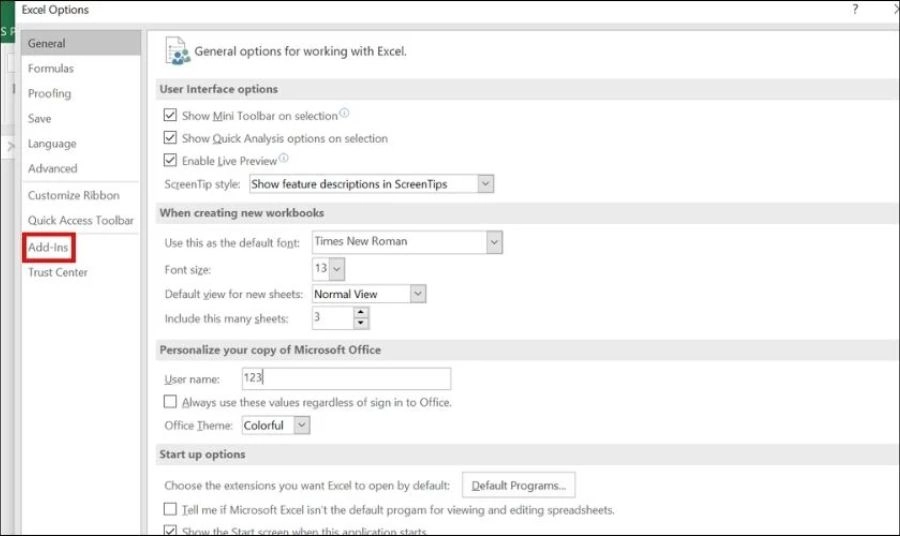
Bước 2: Vào mục Add-ins. Trong cửa sổ hiện ra, chọn dòng Add-ins ở cột bên trái.
Bước 3: Thiết lập quản lý. Tại mục Manage phía dưới, đảm bảo đang chọn Excel Add-ins, sau đó nhấn Go....
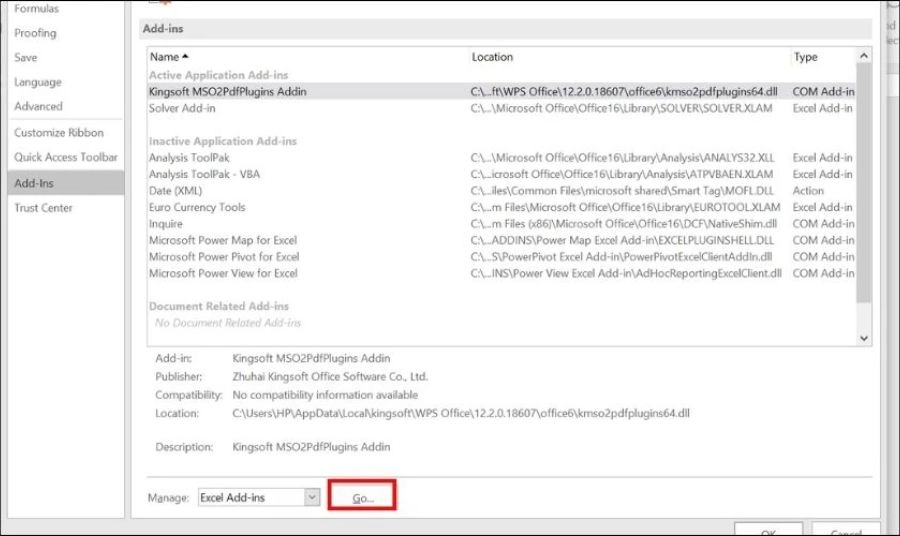
Bước 4: Xác nhận kích hoạt. Tích chọn vào ô Solver Add-in và nhấn OK.
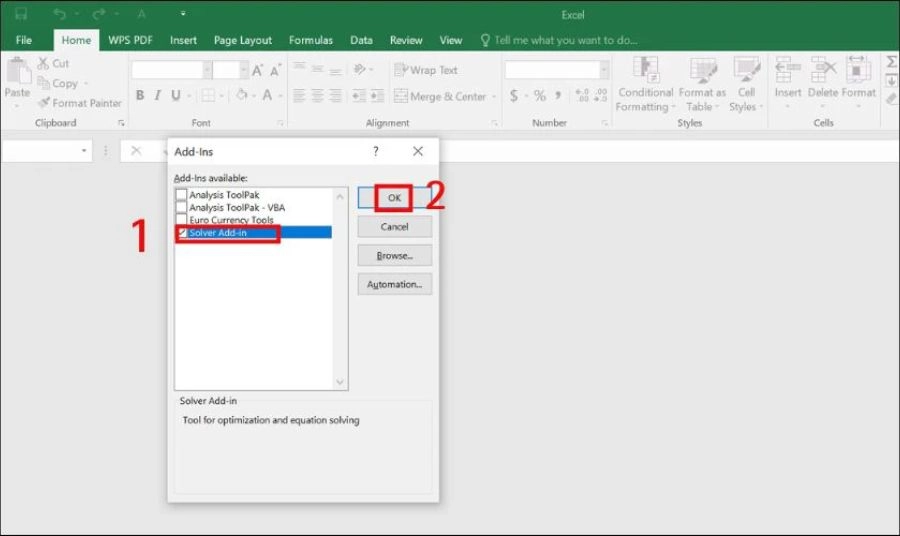
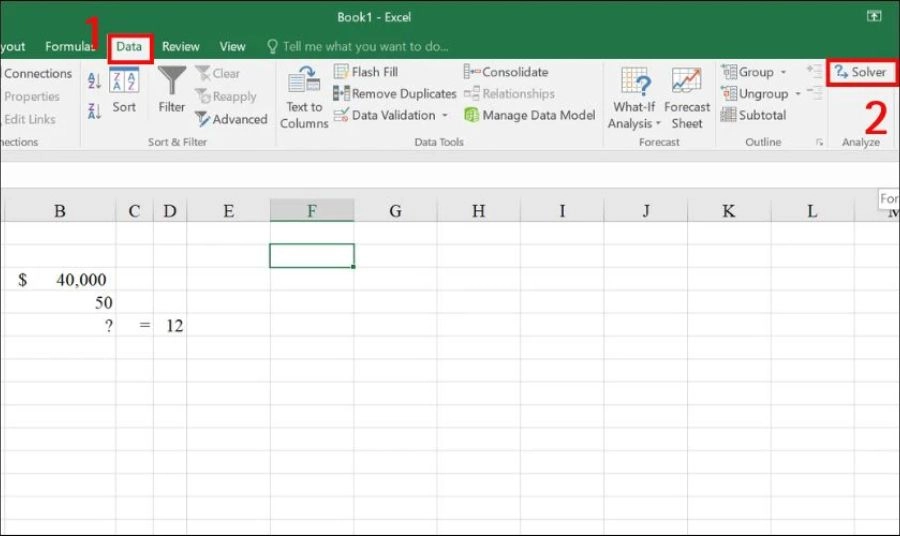
Sau khi thực hiện, bạn vào thẻ Data, nhìn sang góc phải tại nhóm Analyze sẽ thấy biểu tượng Solver.
Để Solver hoạt động chính xác, bạn cần nắm vững 3 thành phần cốt lõi:
Bước 1: Thiết lập bảng dữ liệu và công thức. Bạn cần trình bày bảng tính sao cho ô Mục tiêu và ô Biến số được kết nối với nhau bằng các hàm tính toán (SUM, AVERAGE, hoặc các phép tính nhân chia). Solver không thể hoạt động nếu các ô không có sự liên kết logic.
Bước 2: Khởi động và thiết lập tham số trong Solver. Nhấp vào biểu tượng Solver trên thẻ Data. Cửa sổ Solver Parameters xuất hiện, bạn cần điền:
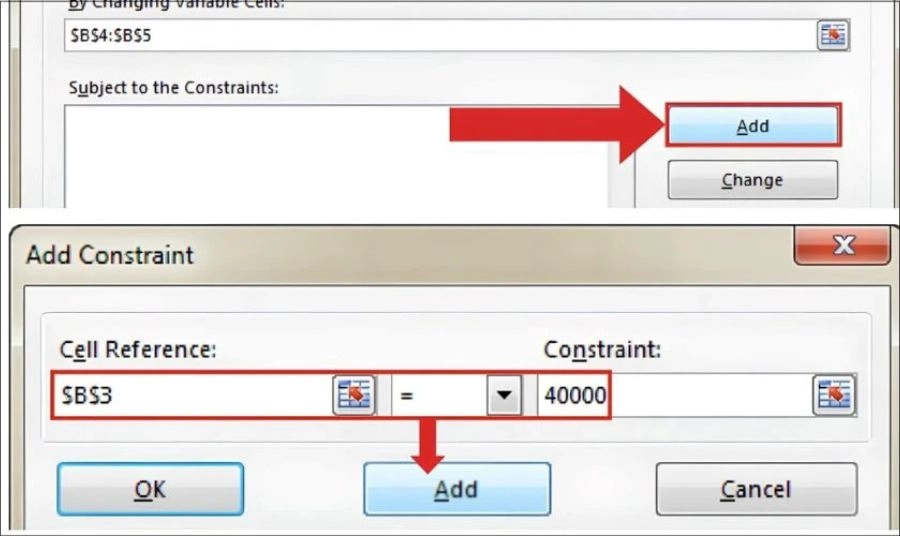
Bước 3: Thiết lập các điều kiện ràng buộc (Constraints). Đây là phần quan trọng nhất để bám sát thực tế. Nhấn Add để thêm ràng buộc:
Ví dụ: Số lượng sản phẩm phải >= 0 và phải là số nguyên (int).
Bước 4: Lựa chọn phương pháp giải (Solving Method)
Ví dụ minh họa: Tối ưu chi phí đầu tư thiết bị
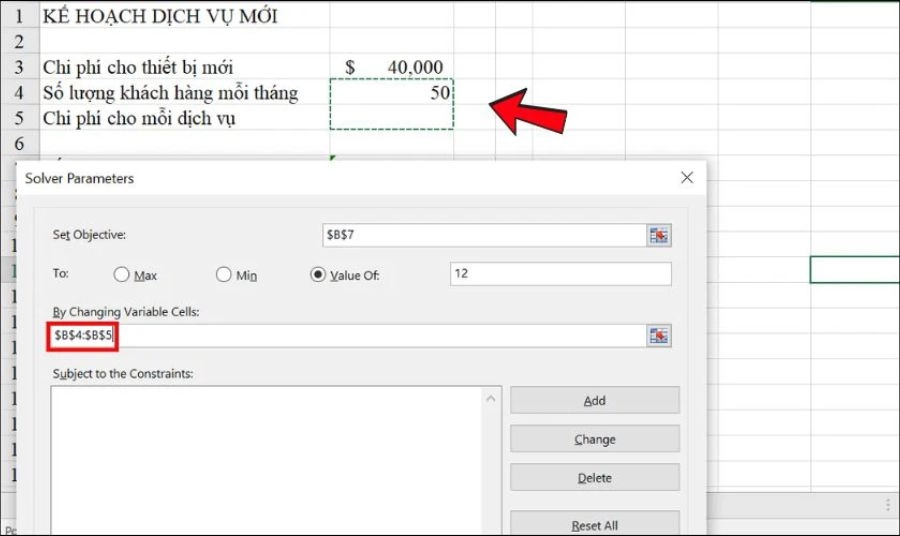
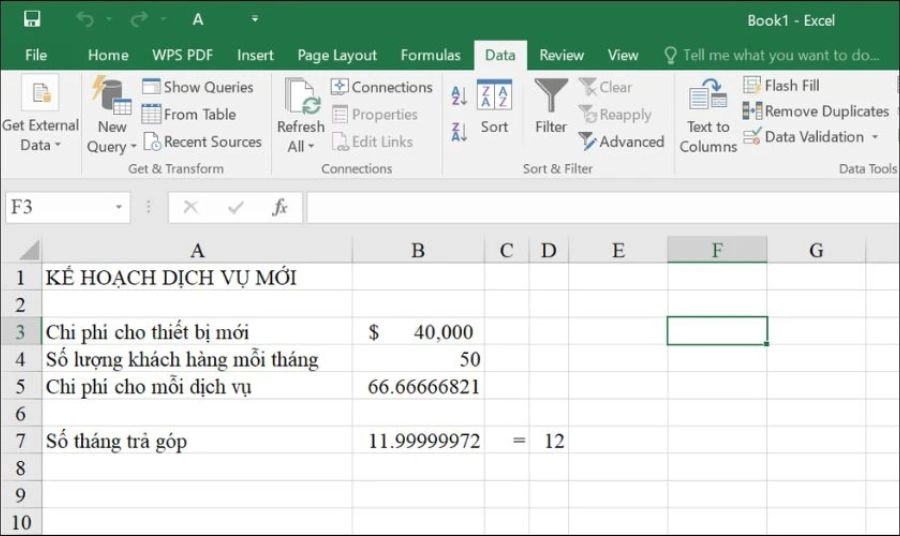
Bài toán: Thành Nhân TNC cần mua thiết bị 40.000 USD, trả góp trong 12 tháng. Cần tìm giá dịch vụ thấp nhất để thu hồi vốn, biết rằng mỗi tháng phục vụ tối đa 50 khách.
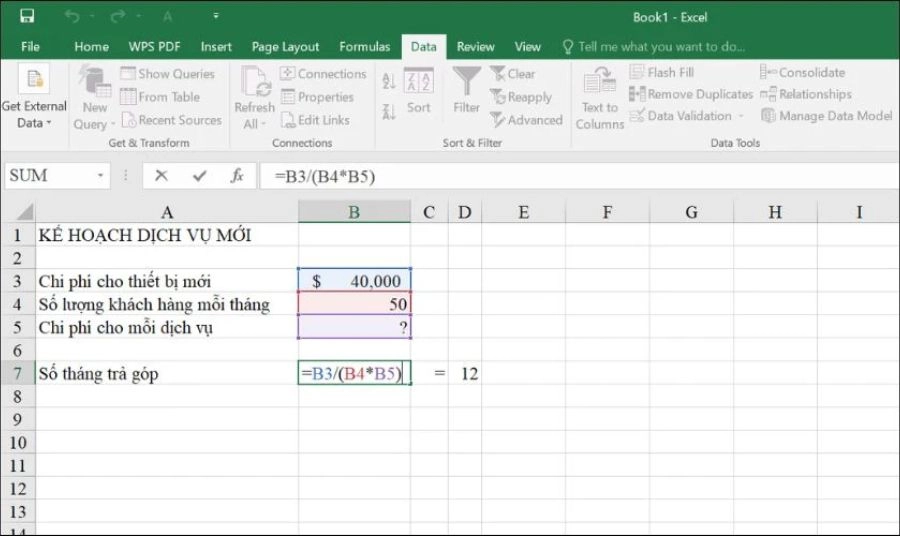
Ô mục tiêu ($B$7): Công thức tính thời gian trả nợ. Mục tiêu là đạt giá trị 12.
Ô biến số ($B$4:$B$5): Số lượng khách và Giá dịch vụ.
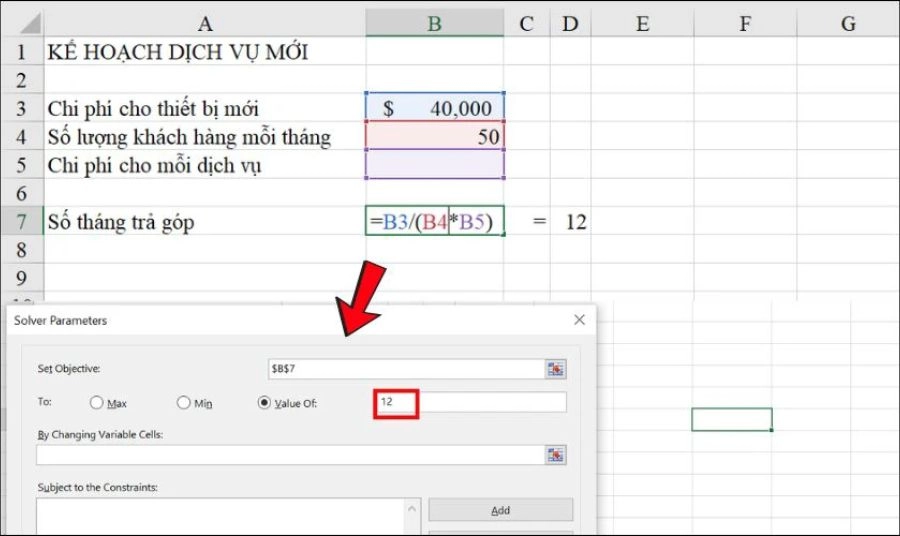
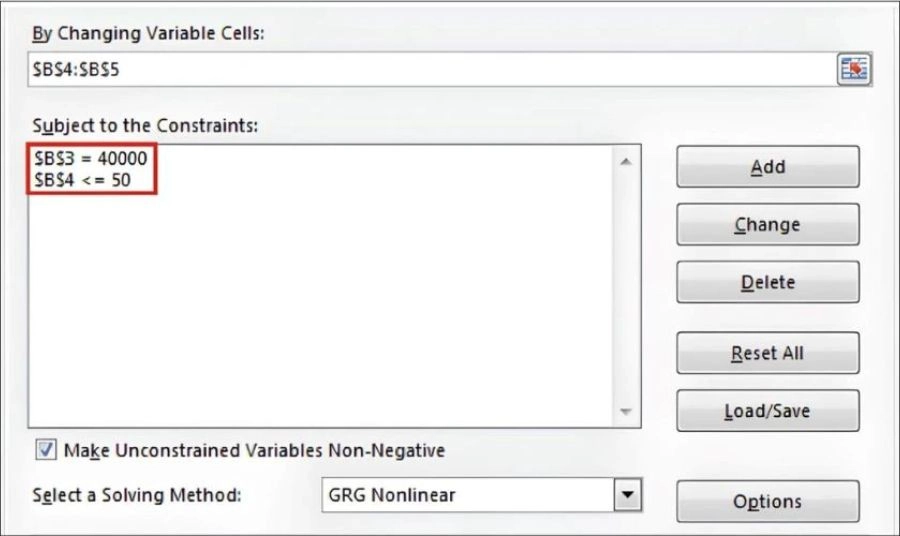
Ràng buộc: * Số khách ($B$4) <= 50.
Giá vốn thiết bị ($B$3) = 40000.
Thực hiện: Nhấn Solve.
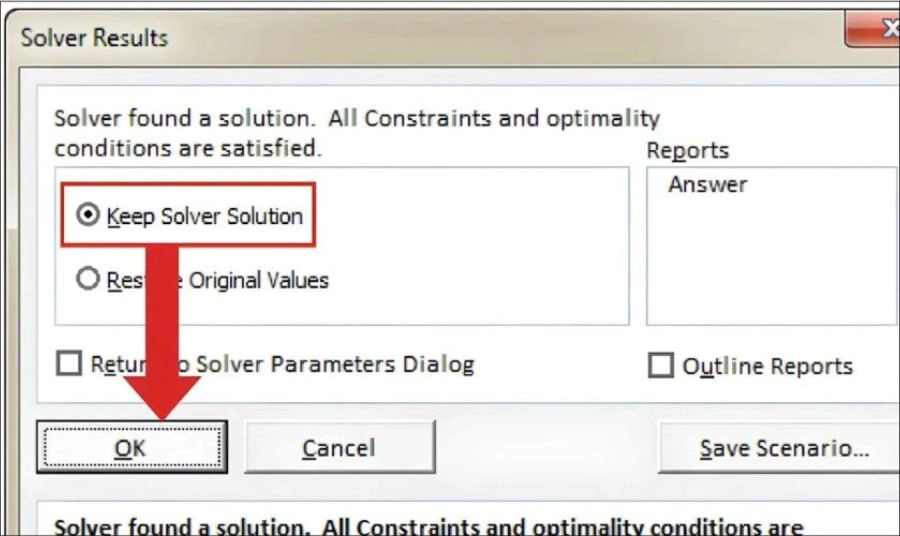
Kết quả: Solver sẽ trả về con số chính xác tại ô Giá dịch vụ (ví dụ: $66.67) để thỏa mãn yêu cầu trả nợ trong 12 tháng.
Excel Solver là một trợ thủ đắc lực giúp nâng tầm tư duy quản trị và tối ưu hóa hiệu quả làm việc. Việc tuân thủ 4 nguyên tắc hoạt động cốt lõi sẽ giúp bạn làm chủ công cụ này một cách dễ dàng và chính xác nhất.
Thành Nhân TNC chúc bạn ứng dụng thành công Solver vào công việc kinh doanh của mình! Nếu cần hỗ trợ thêm về các kỹ thuật Excel nâng cao, đừng ngần ngại để lại câu hỏi phía dưới nhé.
Tham khảo các bài viết liên quan: