Danh mục



Đóng góp bởi: Hong Le / Ngày 27-02-2026
Bảo mật WiFi không chỉ giúp bạn tránh tình trạng mạng chậm do bị “xài chùa”, mà còn bảo vệ các thông tin nhạy cảm như tài khoản ngân hàng, email, dữ liệu công việc và hệ thống camera, smart home trong gia đình. Vì vậy, việc hiểu và kiểm tra chuẩn bảo mật WiFi đang sử dụng là điều vô cùng cần thiết. Cùng Thành Nhân TNC tìm hiểu về các chuẩn bảo mật WiFi qua bài viết dưới đây nhé!
Bảo mật WiFi là tập hợp các giao thức và phương pháp mã hóa được áp dụng để bảo vệ dữ liệu truyền tải giữa thiết bị của bạn và router không dây. Các giao thức bảo mật càng mới thì mức độ an toàn càng cao.
Những giao thức cũ thường tồn tại nhiều lỗ hổng và dễ bị tấn công bằng các công cụ bẻ khóa phổ biến. Do đó, việc nhận biết chuẩn bảo mật WiFi bạn đang dùng sẽ giúp bạn đánh giá được mức độ an toàn và có phương án nâng cấp kịp thời.
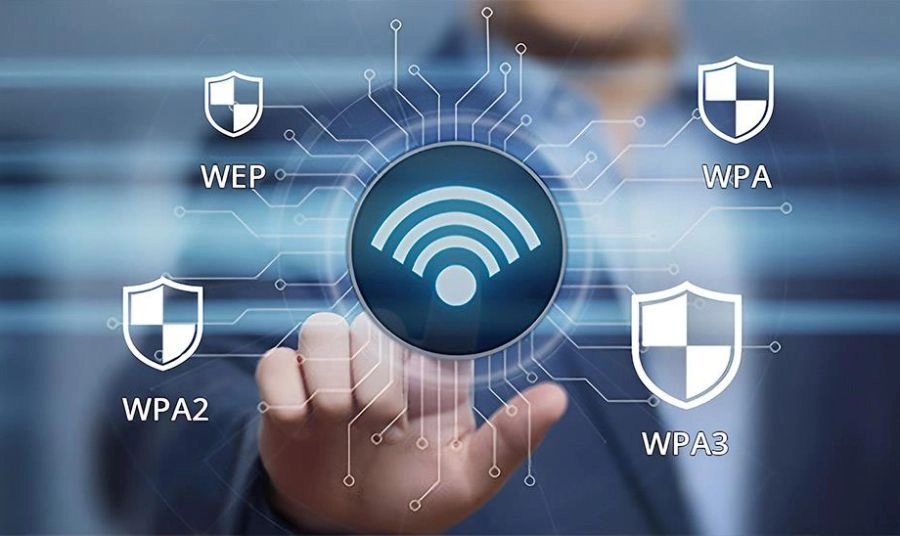
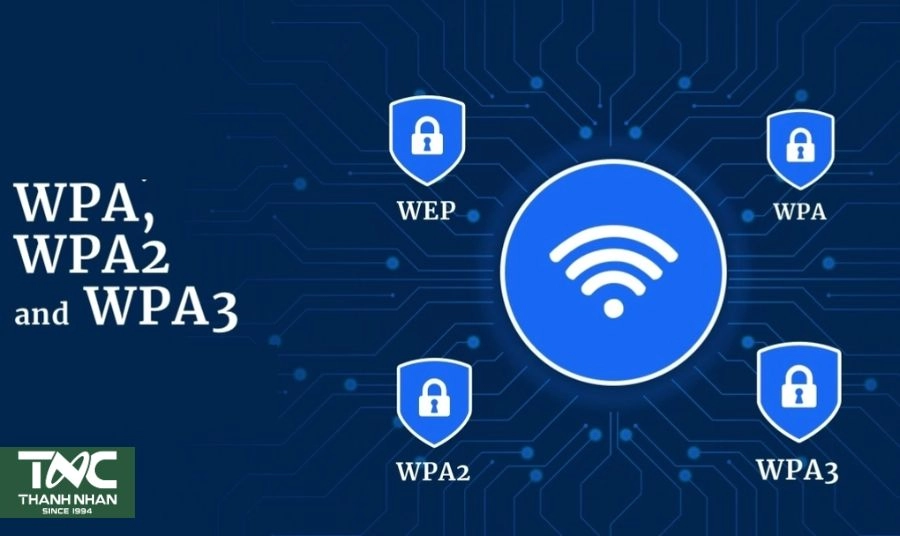
WEP là chuẩn bảo mật WiFi đời đầu và hiện nay gần như không còn được khuyến nghị sử dụng. Chuẩn này dùng cơ chế mã hóa yếu, tồn tại nhiều lỗ hổng và có thể bị bẻ khóa trong thời gian ngắn bằng các công cụ phổ biến. Một số bộ mở rộng sóng hoặc router cũ vẫn hỗ trợ WEP để tương thích ngược, nhưng người dùng nên tránh kích hoạt vì mức độ rủi ro rất cao.

WPA được phát triển nhằm khắc phục những điểm yếu nghiêm trọng của WEP. Chuẩn này sử dụng giao thức TKIP để tăng cường mã hóa dữ liệu. Tuy an toàn hơn WEP, WPA hiện nay cũng đã lỗi thời trước các kỹ thuật tấn công hiện đại. Nếu thiết bị của bạn chỉ hỗ trợ WPA, nên cân nhắc nâng cấp router để đảm bảo an toàn tốt hơn.
WPA2 là chuẩn bảo mật được sử dụng rộng rãi nhất trong nhiều năm qua. Chuẩn này áp dụng thuật toán mã hóa AES mạnh mẽ, giúp bảo vệ dữ liệu hiệu quả hơn đáng kể so với WPA. Phần lớn router và bộ mở rộng sóng hiện nay đều hỗ trợ WPA2-PSK (Personal), phù hợp cho gia đình và văn phòng nhỏ khi kết hợp với mật khẩu mạnh.
WPA3 là thế hệ bảo mật WiFi mới nhất hiện nay, được thiết kế để nâng cao khả năng bảo vệ trước các cuộc tấn công brute-force và tăng cường mã hóa trong môi trường công cộng. WPA3 cũng cải thiện tính bảo mật ngay cả khi người dùng đặt mật khẩu chưa đủ mạnh. Nếu router và thiết bị của bạn hỗ trợ WPA3, đây là lựa chọn nên ưu tiên.
Chế độ Mixed Mode cho phép router hoặc bộ mở rộng sóng hỗ trợ đồng thời cả WPA và WPA2. Điều này giúp tương thích với các thiết bị cũ trong hệ thống mạng. Tuy nhiên, để tối ưu bảo mật, bạn nên sử dụng riêng WPA2 hoặc WPA3 nếu toàn bộ thiết bị đều tương thích.
Tính năng ẩn SSID cho phép mạng WiFi không hiển thị công khai trong danh sách tìm kiếm. Khi bật chế độ này, người dùng phải nhập chính xác tên mạng mới có thể kết nối. Tuy không phải lớp bảo mật mạnh vì vẫn có thể bị dò tìm, nhưng nó giúp hạn chế truy cập trái phép ở mức cơ bản.
MAC Filtering cho phép quản trị viên thiết lập danh sách các địa chỉ MAC được phép truy cập mạng. Nếu thiết bị không nằm trong danh sách cho phép, sẽ không thể kết nối dù biết mật khẩu WiFi. Đây là lớp bảo mật bổ sung hữu ích trong môi trường gia đình hoặc doanh nghiệp nhỏ, tuy nhiên không nên xem là giải pháp bảo mật duy nhất.
WPS hỗ trợ kết nối nhanh giữa router và thiết bị bằng cách nhấn nút hoặc nhập mã PIN. Tính năng này giúp người dùng thiết lập WiFi dễ dàng hơn, nhưng nếu cấu hình không đúng, WPS có thể trở thành điểm yếu bảo mật. Vì vậy, nhiều chuyên gia khuyến nghị tắt WPS khi không thực sự cần thiết.
Việc kiểm tra chuẩn bảo mật WiFi đang sử dụng khá đơn giản và có thể thực hiện trực tiếp trên thiết bị bạn đang kết nối. Dưới đây là hướng dẫn chi tiết cho từng hệ điều hành phổ biến.
Bước 1: Nhấn vào biểu tượng WiFi ở góc phải thanh Taskbar.
Bước 2: Chọn mạng WiFi bạn đang kết nối và nhấn Properties.
Bước 3: Tìm mục Security type để xem chuẩn bảo mật đang sử dụng (WEP, WPA, WPA2 hoặc WPA3).
Chỉ với vài thao tác, bạn có thể biết ngay mức độ bảo mật của mạng hiện tại.
Bước 1: Nhấn và giữ phím Option (⌥) trên bàn phím.
Bước 2: Trong khi giữ phím, click vào biểu tượng WiFi trên thanh menu.
Bước 3: Thông tin chi tiết của mạng sẽ hiển thị, bạn kiểm tra tại mục Security để biết chuẩn bảo mật.
Cách này giúp bạn xem nhanh mà không cần truy cập sâu vào phần cài đặt hệ thống.
Bước 1: Mở Cài đặt → chọn WiFi.
Bước 2: Nhấn vào tên mạng WiFi bạn đang kết nối.
Bước 3: Xem thông tin tại mục Bảo mật để biết chuẩn đang sử dụng.
Một số phiên bản Android có thể hiển thị thông tin trong phần “Chi tiết mạng” hoặc “Nâng cao”.
Hiện tại, iOS không hiển thị trực tiếp chuẩn bảo mật WiFi trong phần thông tin mạng. Vì vậy, bạn có thể thực hiện một trong hai cách sau:
Nếu bạn đang sử dụng WPA2 hoặc WPA3, bạn có thể yên tâm về mức độ an toàn cơ bản. Tuy nhiên, để đảm bảo bảo mật tối đa, bạn nên thực hiện thêm các bước sau:
1. Nâng cấp chuẩn bảo mật nếu đang dùng WEP hoặc WPA. Nếu WiFi vẫn sử dụng WEP hoặc WPA, hãy truy cập vào trang quản trị router và chuyển sang WPA2 hoặc WPA3. Đây là cách nâng cấp bảo mật hiệu quả và cần thiết nhất.
2. Đặt mật khẩu WiFi mạnh
Mật khẩu nên:
3. Đổi tên WiFi (SSID). Không nên giữ tên mặc định của nhà sản xuất vì điều này có thể tiết lộ loại router bạn đang sử dụng. Việc đổi SSID giúp giảm nguy cơ bị khai thác lỗ hổng theo từng dòng thiết bị.
4. Tắt WPS nếu không cần thiết. WPS (WiFi Protected Setup) giúp kết nối nhanh nhưng có thể tồn tại lỗ hổng bảo mật. Nếu không thường xuyên sử dụng, bạn nên tắt tính năng này trong phần cấu hình router.
5. Cập nhật firmware router thường xuyên. Nhà sản xuất thường phát hành bản cập nhật để vá lỗi bảo mật. Việc cập nhật firmware định kỳ sẽ giúp router an toàn hơn trước các mối đe dọa mới.
6. Bật tính năng lọc địa chỉ MAC (MAC Filtering). Bạn có thể cấu hình router chỉ cho phép các thiết bị có địa chỉ MAC xác định được truy cập. Tuy không phải lớp bảo mật tuyệt đối, nhưng đây là biện pháp bổ sung hữu ích.
7. Tắt quản trị từ xa (Remote Management). Nếu không có nhu cầu quản lý router từ bên ngoài, bạn nên tắt tính năng này để tránh bị truy cập trái phép.
Bạn nên cảnh giác nếu gặp các tình trạng sau:
Khi phát hiện dấu hiệu nghi ngờ, hãy đổi mật khẩu WiFi và mật khẩu quản trị router ngay lập tức.
Bảo mật WiFi không chỉ giúp bạn tránh bị “xài ké” Internet mà còn bảo vệ dữ liệu cá nhân và hệ thống mạng trong gia đình hoặc doanh nghiệp. Việc kiểm tra chuẩn bảo mật và nâng cấp lên WPA2 hoặc WPA3 là bước quan trọng đầu tiên.
Tham khảo các bài viết liên quan: