Laptop
 PC - Máy trạm - Server
 Linh Kiện Máy Tính
 Phần Mềm
 Màn Hình Máy Tính
 Phụ Kiện Máy Tính
 Thiết Bị Văn Phòng
 Thiết Bị Mạng
 Linh Kiện Laptop
 Thiết Bị Âm Thanh
 HDD/SSD External
 Camera
 Tivi
Tivi
 Thiết Bị Thông Minh
 Thiết Bị Gia Dụng
 Bàn/Ghế Gaming
 Tin tức
 Xây Dựng Cấu Hình
 Sản phẩm bán chạy
 HotDeal
 Công TY
 Hướng dẫn
Trong khi các chuẩn kết nối hiện đại như HDMI, DisplayPort hay USB-C ngày càng phổ biến, cổng VGA – một chuẩn kết nối đã xuất hiện từ rất lâu – vẫn còn được sử dụng trong một số môi trường làm việc và học tập. Vậy cổng VGA là gì, hoạt động ra sao và khi nào bạn nên sử dụng chuẩn kết nối này thay vì các chuẩn mới? Bài viết dưới đây từ Thành Nhân TNC sẽ giúp bạn hiểu rõ cấu tạo, ưu nhược điểm và ứng dụng thực tế của cổng VGA trong thời điểm hiện nay.
VGA (Video Graphics Array) là chuẩn giao tiếp hình ảnh dạng analog được phát triển bởi IBM vào năm 1987. Trong suốt nhiều năm, đây là chuẩn kết nối phổ biến nhất để truyền tín hiệu hình ảnh từ máy tính đến màn hình hoặc máy chiếu.
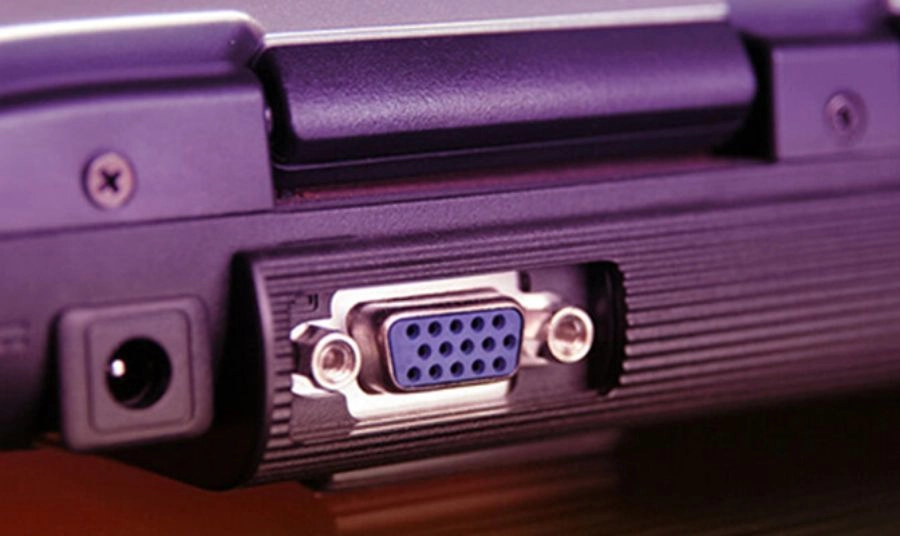
Cổng VGA có thiết kế đặc trưng với 15 chân được sắp xếp thành 3 hàng và thường có màu xanh dương. Hai bên đầu cắm có ốc vặn để cố định dây, giúp hạn chế tình trạng lỏng kết nối khi sử dụng lâu dài.
Mặc dù ngày nay VGA đã dần bị thay thế bởi các chuẩn kết nối kỹ thuật số, bạn vẫn có thể bắt gặp cổng này trên các máy tính để bàn, máy chiếu hoặc màn hình đời cũ trong văn phòng và trường học.
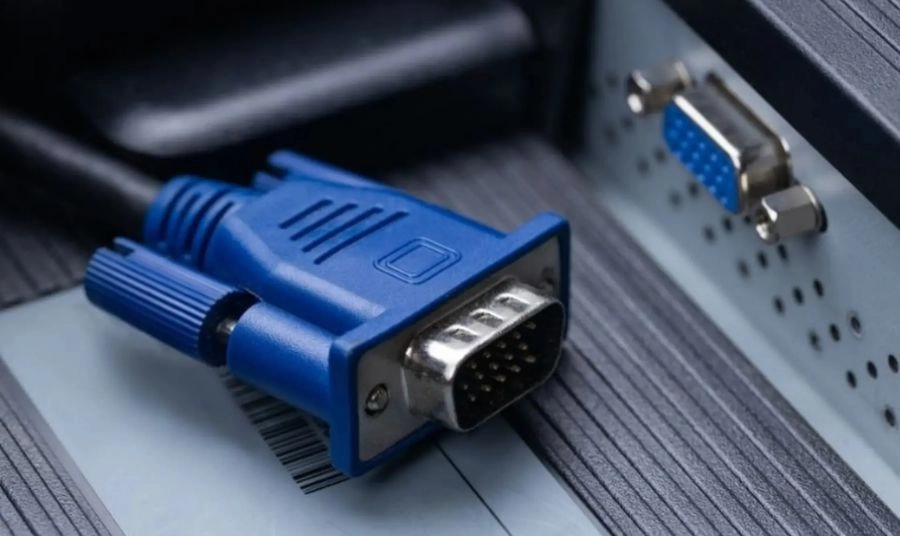
Cổng VGA truyền tín hiệu hình ảnh theo dạng analog, nghĩa là dữ liệu được truyền dưới dạng sóng điện liên tục thay vì mã hóa thành dữ liệu số như HDMI hoặc DisplayPort. Điều này khiến chất lượng hình ảnh phụ thuộc nhiều vào chất lượng dây cáp và khoảng cách truyền tải.
Một số thông số kỹ thuật cơ bản của cổng VGA:
Do sử dụng tín hiệu analog, dây VGA dài hoặc kém chất lượng có thể gây hiện tượng nhiễu, mờ hình hoặc sai lệch màu sắc.
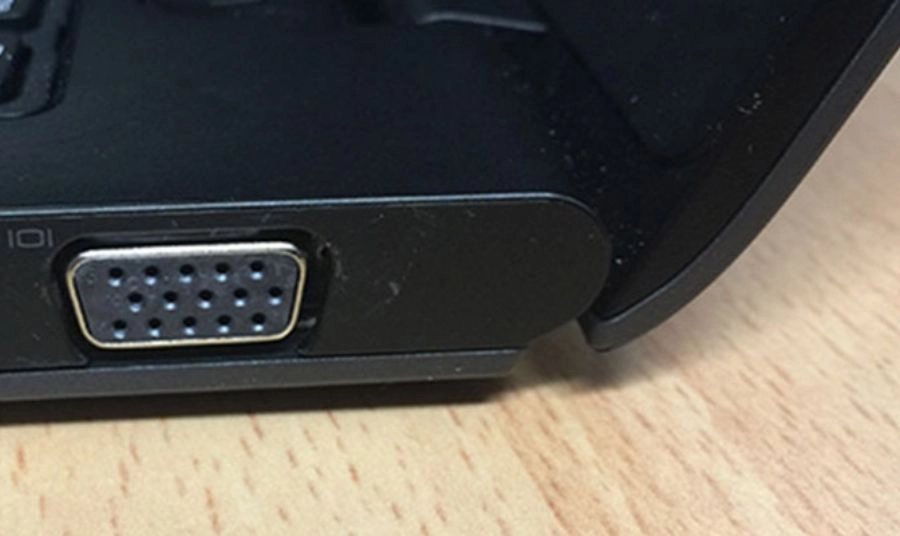
Việc kết nối máy tính với màn hình thông qua cổng VGA là thao tác cơ bản, có thể thực hiện nhanh chóng chỉ với vài bước đơn giản. Tuy nhiên, để đảm bảo hình ảnh hiển thị ổn định và tránh lỗi trong quá trình sử dụng, bạn nên thực hiện theo trình tự dưới đây.
Bước 1: Kiểm tra cổng VGA trên thiết bị
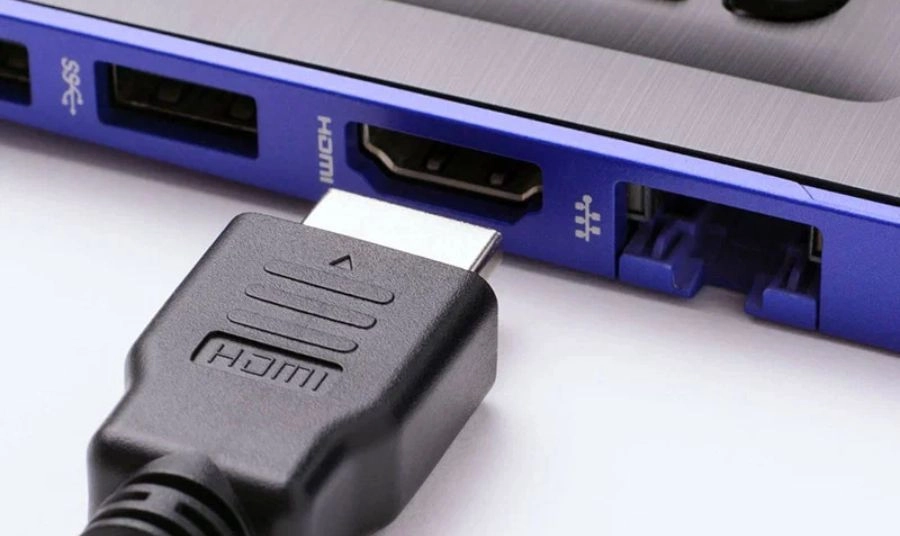
Trước tiên, hãy quan sát mặt sau hoặc cạnh bên của máy tính và màn hình để xác định vị trí cổng VGA. Cổng này thường có màu xanh dương và gồm 15 chân cắm xếp thành 3 hàng. Việc xác định đúng cổng giúp bạn tránh nhầm lẫn với các cổng khác như HDMI hoặc DisplayPort.
Bước 2: Chuẩn bị dây cáp VGA phù hợp
Bạn cần một sợi cáp VGA có chiều dài phù hợp với khoảng cách giữa máy tính và màn hình. Dây quá dài có thể làm suy hao tín hiệu và gây nhiễu hình ảnh, trong khi dây quá ngắn sẽ gây khó khăn khi bố trí thiết bị.
Bước 3: Kết nối dây VGA vào máy tính và màn hình
Cắm một đầu cáp VGA vào cổng VGA trên máy tính, sau đó cắm đầu còn lại vào cổng VGA trên màn hình. Khi cắm, hãy đảm bảo đầu nối khớp đúng chiều vì thiết kế đầu D-Sub chỉ cho phép cắm theo một hướng. Sau khi cắm xong, bạn nên siết chặt hai ốc vặn ở hai bên đầu cáp để giữ kết nối chắc chắn, tránh tình trạng lỏng gây mất tín hiệu.
Bước 4: Bật nguồn thiết bị và kiểm tra tín hiệu hiển thị
Sau khi kết nối, bạn hãy bật màn hình trước, sau đó bật máy tính. Trong nhiều trường hợp, hệ thống sẽ tự động nhận diện màn hình ngoài và hiển thị hình ảnh ngay lập tức. Nếu màn hình chưa hiển thị, bạn có thể cần điều chỉnh cài đặt hiển thị trên hệ điều hành.
Bước 5: Thiết lập chế độ hiển thị trên Windows
Trên hệ điều hành Microsoft Windows, bạn nhấn tổ hợp phím Windows + P để mở menu tùy chọn hiển thị. Tại đây, bạn có thể chọn một trong các chế độ như chỉ hiển thị trên màn hình chính, nhân bản nội dung lên cả hai màn hình, mở rộng không gian làm việc hoặc chỉ hiển thị trên màn hình ngoài. Tùy chọn này rất hữu ích khi bạn cần trình chiếu hoặc làm việc đa màn hình.
Bước 6: Thiết lập hiển thị trên macOS khi sử dụng adapter
Đối với máy tính chạy macOS, đa số các dòng MacBook hiện đại không còn trang bị cổng VGA. Trong trường hợp này, bạn cần sử dụng adapter chuyển đổi từ USB-C hoặc DisplayPort sang VGA. Sau khi kết nối adapter và dây VGA, bạn vào System Settings (Cài đặt hệ thống), chọn mục Displays, sau đó nhấn Detect Displays để hệ thống nhận diện màn hình ngoài và thiết lập chế độ hiển thị phù hợp.
Bước 7: Kiểm tra và tinh chỉnh độ phân giải hiển thị
Sau khi màn hình đã hoạt động, bạn nên vào phần cài đặt hiển thị để điều chỉnh độ phân giải sao cho phù hợp với khả năng của màn hình VGA. Điều này giúp hình ảnh sắc nét hơn và tránh hiện tượng bị kéo giãn hoặc mờ nét khi sử dụng.
Mặc dù đã ra đời từ lâu, VGA vẫn có một số ưu điểm khiến chuẩn kết nối này chưa hoàn toàn biến mất.
Cổng VGA có chi phí rất thấp, cả về dây cáp lẫn thiết bị hỗ trợ. Điều này giúp người dùng dễ dàng triển khai hệ thống hiển thị với ngân sách hạn chế. Ngoài ra, VGA có độ tương thích cao với các thiết bị cũ như máy chiếu đời trước, máy tính văn phòng hoặc màn hình CRT và LCD cũ. Trong môi trường giáo dục hoặc doanh nghiệp chưa nâng cấp hệ thống thiết bị, VGA vẫn là chuẩn kết nối dễ sử dụng và ổn định.
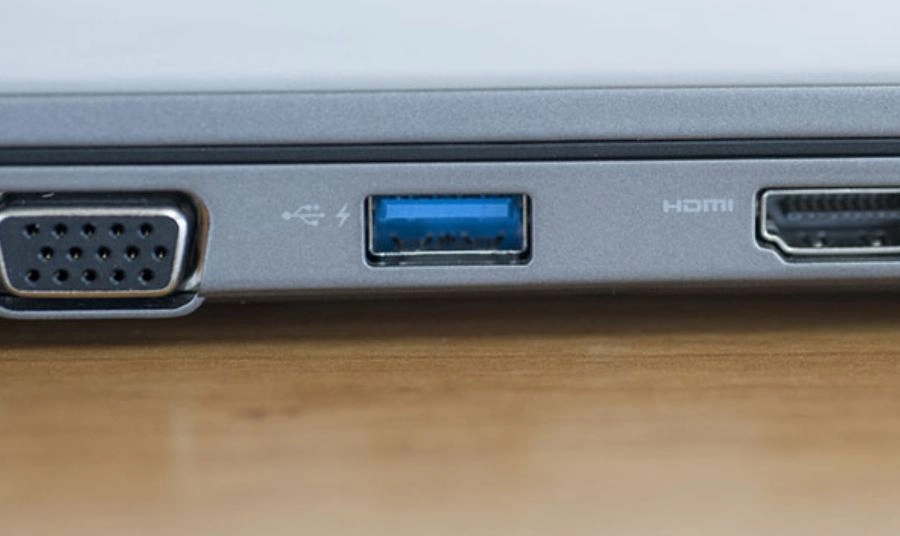
Nhược điểm lớn nhất của VGA là việc sử dụng tín hiệu analog, khiến chất lượng hình ảnh không ổn định bằng các chuẩn kết nối kỹ thuật số. Hình ảnh có thể bị mờ, nhiễu hoặc giảm độ sắc nét khi sử dụng dây dài hoặc môi trường có nhiều nhiễu điện từ.
Ngoài ra, VGA không hỗ trợ truyền âm thanh, do đó người dùng phải sử dụng thêm dây âm thanh riêng nếu muốn phát âm thanh qua loa ngoài hoặc máy chiếu. Chuẩn VGA cũng không hỗ trợ tốt các độ phân giải cao như 2K hoặc 4K. Trong khi đó, các chuẩn như HDMI hoặc DisplayPort có thể truyền hình ảnh chất lượng cao, hỗ trợ HDR và tần số quét cao.
| Tiêu chí | VGA | HDMI | DisplayPort |
| Loại tín hiệu | Analog (tín hiệu tương tự) | Digital (tín hiệu số) | Digital (tín hiệu số) |
| Chất lượng hình ảnh | Dễ bị nhiễu, giảm chất lượng theo chiều dài dây | Hình ảnh sắc nét, ổn định |
Hình ảnh rất sắc nét, tối ưu cho độ phân giải cao |
| Truyền âm thanh | Không hỗ trợ | Có, truyền cùng hình ảnh trên một dây |
Có, hỗ trợ âm thanh và dữ liệu |
| Độ phân giải tối đa phổ biến | Lên đến Full HD trong điều kiện lý tưởng | Lên đến 4K, 8K tùy phiên bản |
Hỗ trợ từ 4K đến 16K ở các phiên bản mới |
| Tần số quét | Hạn chế, không phù hợp màn hình tần số cao | Hỗ trợ tần số cao trên các chuẩn mới | Hỗ trợ tần số rất cao, phù hợp màn hình gaming |
| Khả năng tương thích | Tốt với thiết bị cũ, máy chiếu đời cũ | Rất phổ biến trên TV, laptop, màn hình hiện đại | Phổ biến trong màn hình cao cấp và máy trạm |
| Số lượng dây cần dùng | Chỉ truyền hình ảnh, cần dây âm thanh riêng | Một dây duy nhất cho cả hình và tiếng | Một dây duy nhất, có thể daisy-chain nhiều màn hình |
| Ứng dụng phổ biến | Lớp học, văn phòng dùng thiết bị cũ | Giải trí gia đình, trình chiếu, kết nối laptop–TV | Gaming, thiết kế đồ họa, môi trường chuyên nghiệp |
Hiện nay, hầu hết các laptop và màn hình mới đều đã loại bỏ cổng VGA để nhường chỗ cho các cổng hiện đại như HDMI, USB-C hoặc Thunderbolt. Tuy nhiên, trong các hệ thống máy tính để bàn hoặc môi trường chưa nâng cấp thiết bị, VGA vẫn tồn tại như một giải pháp tương thích ngược.
Trong tương lai gần, VGA sẽ tiếp tục giảm dần và có thể biến mất hoàn toàn khi các thiết bị cũ được thay thế.
Nếu bạn đang tìm kiếm laptop mới, màn hình hoặc các phụ kiện chuyển đổi như adapter VGA sang HDMI, bạn có thể tham khảo các sản phẩm chính hãng tại Thành Nhân TNC. Tại đây, khách hàng được tư vấn lựa chọn thiết bị phù hợp với nhu cầu sử dụng thực tế, từ hệ thống văn phòng cơ bản đến cấu hình đồ họa và gaming chuyên nghiệp.
Việc lựa chọn đúng chuẩn kết nối ngay từ đầu sẽ giúp bạn tiết kiệm chi phí nâng cấp về sau và đảm bảo khả năng tương thích với các thiết bị hiển thị trong quá trình sử dụng lâu dài.
Showroom Thành Nhân TNC
Tham khảo các bài viết liên quan: