Nhắc đến Microsoft AI, đa số người dùng sẽ nghĩ ngay đến Copilot - một trợ lý AI tiện lợi cho công việc hằng ngày. Nhưng nếu bạn đang muốn đi xa hơn: tự tay trải nghiệm AI nâng cao, chạy thử mô hình ngay trên máy tính, quan sát hiệu năng thật sự của CPU/RAM/GPU và hiểu cách “tối ưu” trước khi đem vào dự án, thì Microsoft còn có một “kho báu” khác đáng chú ý: Microsoft AI Dev Gallery (Preview).
Điểm hay của công cụ này nằm ở chỗ: thay vì bắt bạn phải dựng môi trường từ đầu, tự tìm model, tự viết code, tự làm UI test… Microsoft AI Dev Gallery đưa sẵn một “gallery” gồm nhiều mẫu AI để bạn demo ngay lập tức, sau đó mới “đào sâu” dần. Bạn có thể hiểu nó như một phòng thí nghiệm mini: mở lên là có kịch bản mẫu, bạn chỉ việc chọn, chạy và quan sát. Và quan trọng nhất đúng với tinh thần kịch bản gốc: chạy AI local miễn phí, không cần code từ đầu.

Microsoft AI Dev Gallery là một ứng dụng AI theo dạng “thư viện mẫu” (gallery) do Microsoft xây dựng, nơi bạn có thể thử nghiệm nhiều kịch bản AI ngay trên máy tính. Cụm từ “Dev” cho thấy đây là công cụ hướng tới người học, người làm kỹ thuật, dev, sinh viên - những ai muốn hiểu AI theo kiểu “cầm tay chỉ việc” thông qua mẫu chạy được, thay vì chỉ đọc mô tả lý thuyết.
Điểm quan trọng bạn cần nắm từ kịch bản gốc là: Dev Gallery không phải một công cụ “thay thế” Copilot, mà là một công cụ giúp bạn tiếp cận AI ở lớp sâu hơn. Nếu Copilot là thứ giúp bạn dùng AI nhanh trong công việc, thì Dev Gallery là thứ giúp bạn “xem AI vận hành” trong nhiều tình huống, rồi từ đó biết cách ứng dụng, tối ưu và chuẩn bị phần cứng phù hợp.
Vì nó giải quyết đúng một nỗi đau phổ biến: ai cũng muốn thử AI, nhưng bước bắt đầu thường quá rối. Bạn phải tự chọn model, tự cài runtime, tự kiếm ví dụ, tự viết một đoạn giao diện test… Chưa kể, nhiều người chỉ muốn “chạy thử xem nó ra gì” chứ chưa chắc đã muốn lao vào code ngay.
Dev Gallery đi theo hướng ngược lại: đưa sẵn mô hình demo và kịch bản mẫu để bạn trải nghiệm trước. Khi bạn thấy kết quả trực quan, bạn sẽ dễ hiểu hơn, có động lực hơn và cũng biết rõ mình cần gì tiếp theo.
Trong kịch bản gốc, Microsoft AI Dev Gallery được nhắc rõ là đang ở giai đoạn Preview. Điều này rất quan trọng, vì “Preview” thường mang ý nghĩa: ứng dụng đang hoàn thiện dần, trải nghiệm có thể thay đổi, độ ổn định và mức độ “thân thiện” có thể chưa giống một sản phẩm đã chín muồi dành cho đại đa số người dùng.
Nói đơn giản: hãy xem đây là công cụ để demo, để học, để thử nghiệm và để tối ưu - thay vì kỳ vọng nó là một giải pháp production “cắm vào dùng ngay” cho mọi trường hợp.
Kịch bản gốc nhấn mạnh một điểm mà rất nhiều người thích: chạy local và không gửi dữ liệu lên cloud, từ đó tăng cảm giác an toàn và chủ động. Nhưng “AI local” không chỉ là câu chuyện bảo mật—nó còn là cách nhanh nhất để bạn hiểu AI theo kiểu thực chiến.
Khi bạn thử mô hình AI bằng dịch vụ cloud, dữ liệu đầu vào (ảnh, văn bản, tài liệu) thường phải đi qua mạng. Với dữ liệu cá nhân hoặc dữ liệu nội bộ công ty, điều này đôi khi khiến người dùng ngại thử, hoặc phải xin phép, hoặc phải lọc dữ liệu trước khi đưa lên.
Trong khi đó, chạy local thường mang lại cảm giác “an tâm hơn” vì dữ liệu ở lại trên máy. Đặc biệt nếu bạn đang demo cho khách hàng, demo trong lớp học, hoặc thử trên bộ dữ liệu nhạy cảm—tư duy local sẽ giúp bạn chủ động hơn.
AI không chỉ là “kết quả đúng hay sai”. Với người làm kỹ thuật, điều quan trọng không kém là: chạy có nhanh không, có ổn định không, máy có chịu nổi không, GPU có tải nổi không. Và những thứ này chỉ thật sự rõ khi bạn chạy trên thiết bị thật.
Trong kịch bản gốc có một ý rất đáng giá: Dev Gallery giúp bạn thấy rõ tác vụ AI chiếm CPU, RAM, GPU như thế nào, từ đó cực tốt để test phần cứng. Đây là một lợi thế lớn, vì nhiều người chọn cấu hình máy dựa trên con số marketing, trong khi chạy AI thực tế lại phụ thuộc rất nhiều vào cách model tiêu thụ tài nguyên.
Một sự thật là: rất nhiều người học AI bị “ngợp” vì lý thuyết và thuật ngữ. Nhưng khi bạn có một công cụ cho phép chạy thử ngay, nhìn thấy input–output rõ ràng, bạn sẽ hiểu nhanh hơn. Dev Gallery đóng vai trò như một cầu nối: nó đưa bạn vào AI bằng trải nghiệm, sau đó bạn mới đào sâu.
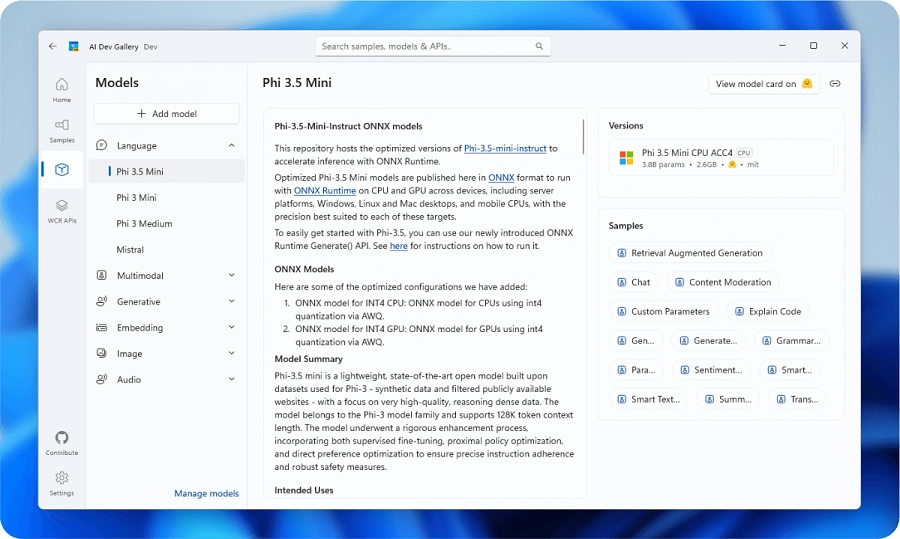
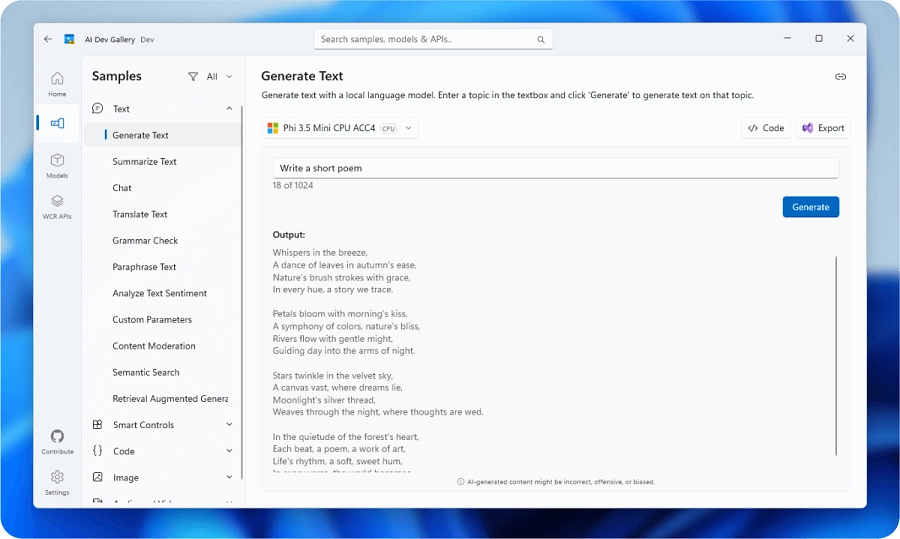
Theo đúng nội dung kịch bản gốc trong hình, Dev Gallery có sẵn các mô hình demo phục vụ nhiều nhu cầu khác nhau. Thay vì bắt bạn tự dựng mọi thứ, ứng dụng gom các mẫu lại để bạn thử nhanh.
Đây thường là nhóm demo “gây ấn tượng” nhanh nhất vì đầu vào trực quan. Khi bạn đưa một bức ảnh vào và nhận kết quả xử lý/nhận diện, bạn sẽ thấy rõ AI “làm được gì” ngay lập tức.
Với hình ảnh, bạn cũng dễ thấy khác biệt hiệu năng giữa các cấu hình: khi GPU mạnh, phản hồi nhanh và mượt hơn; khi máy yếu, bạn cảm nhận độ trễ rõ rệt. Chính vì vậy, nhóm demo này vừa giúp bạn trải nghiệm tính năng, vừa giúp bạn đo hiệu năng theo cách dễ cảm nhận.
Khi nào demo hình ảnh đặc biệt hữu ích?
Nếu bạn làm nội dung sản phẩm, thương mại điện tử, xử lý ảnh cho công việc, hoặc bạn đang học về thị giác máy tính (computer vision), nhóm demo hình ảnh là nơi bạn có thể bắt đầu rất nhanh. Bạn không cần hiểu sâu thuật toán ngay; chỉ cần nhìn cách mô hình phản hồi, rồi dần dần bạn sẽ hiểu vì sao cần tối ưu tham số, cần GPU, cần VRAM.
Đây là nhóm demo “đúng nhu cầu thực tế” cho rất nhiều người: viết nội dung, rút gọn ý chính, hỗ trợ tổng hợp, hỗ trợ soạn thảo. Điểm khác biệt của Dev Gallery so với việc bạn dùng một dịch vụ AI online nằm ở trải nghiệm local: bạn có thể thử với nội dung bạn đang làm, trong môi trường của bạn, và quan sát cách máy xử lý.
Nếu bạn là người viết bài, làm marketing, hoặc xử lý tài liệu nhiều, demo này có thể cho bạn cảm giác rất rõ về việc AI hỗ trợ được gì. Và nếu bạn là dev, demo này còn cho bạn hướng để tích hợp các kịch bản văn bản vào ứng dụng nội bộ sau này.
Vì sao demo tóm tắt là “bước nhập môn” tốt?
Vì bạn có thể dùng nội dung ngắn để thử trước, sau đó tăng độ dài và độ khó để quan sát sự thay đổi về tốc độ, tài nguyên và chất lượng đầu ra. Đây là cách trải nghiệm cực thực tế để hiểu AI: tăng dần độ phức tạp, nhìn xem hệ thống “đuối” ở đâu, rồi mới tối ưu.
Trong kịch bản gốc có nhắc “Viết code” và “rất nhiều mẫu AI chạy local khác”. Điều này gợi ý rằng Dev Gallery không chỉ có một vài demo đơn lẻ, mà hướng tới việc tạo thành một thư viện mẫu để bạn khám phá dần. Bạn có thể xem nó như một “bộ sưu tập” các kịch bản AI, nơi mỗi mẫu là một gợi ý: AI có thể làm gì, chạy thế nào, và có thể áp dụng vào workflow ra sao.
Nếu bạn là dev, điểm hấp dẫn không chỉ là kết quả demo, mà là ý tưởng và cách triển khai mẫu. Bạn sẽ dễ hình dung đường đi: từ demo → hiểu logic → tinh chỉnh → đưa vào dự án.
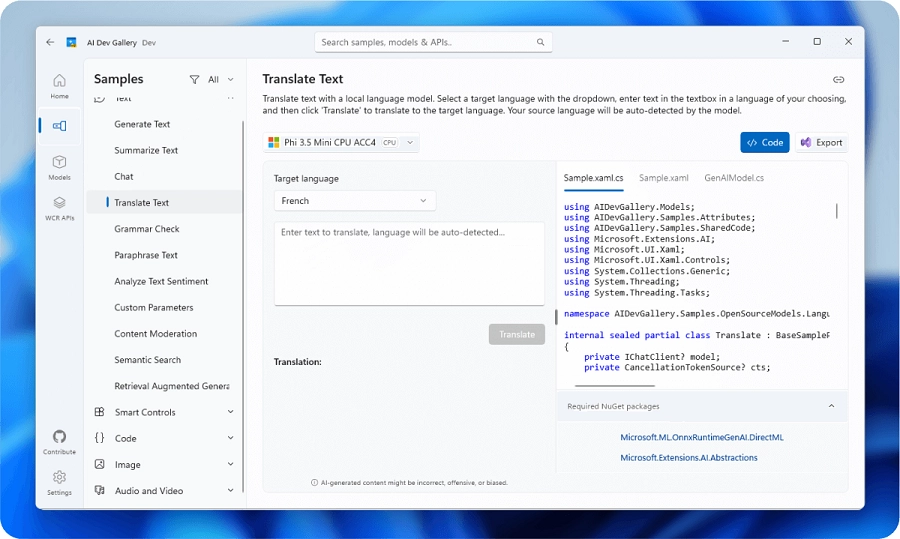
Phần này trong hình được nhấn mạnh bằng dấu tick xanh, thể hiện rõ những lý do khiến người dùng thích Dev Gallery.
Việc một công cụ có thể cho bạn trải nghiệm AI theo hướng “thực hành” mà lại miễn phí là điểm cộng rất lớn, đặc biệt với sinh viên và người mới học. Bạn không phải đắn đo chuyện chi phí chỉ để “thử cho biết”. Bạn có thể cài và trải nghiệm, thấy hợp thì đào sâu, không hợp thì dừng mà không mất gì.
Đây là điểm kịch bản gốc nhấn rất rõ: chạy local nghĩa là bạn không cần đẩy dữ liệu lên cloud để thử demo. Với người dùng quan tâm đến dữ liệu nội bộ, hoặc đơn giản là không muốn đưa dữ liệu cá nhân lên mạng, đây là lợi thế rất dễ tạo thiện cảm.
Tất nhiên, mức độ “bảo mật” còn phụ thuộc cách bạn sử dụng và môi trường máy tính, nhưng ở góc nhìn trải nghiệm, local luôn tạo cảm giác chủ động và yên tâm hơn.
Kịch bản gốc nói thẳng: Dev Gallery phù hợp cho người muốn “tập mô phỏng và tối ưu các tham số và thuật toán căn bản”. Đây là một cách mô tả rất đúng tinh thần “dev tool”: nó không chỉ cho bạn thấy AI “ra kết quả”, mà còn tạo bối cảnh để bạn hiểu “vì sao chạy như vậy”, “tối ưu chỗ nào”, “đổi tham số sẽ ra sao”.
Nếu bạn đang học AI, hoặc học lập trình và muốn “động tay” với AI, Dev Gallery giống như một bệ phóng nhẹ nhàng hơn so với việc bạn tự dựng mọi thứ từ số 0.
Đây là điểm cực đáng giá và rất “đời”. Nhiều người muốn mua máy cho AI nhưng không biết nên chọn CPU hay GPU, RAM bao nhiêu, có cần VRAM lớn không. Benchmark chung chung đôi khi không phản ánh đúng nhu cầu.
Với Dev Gallery, bạn có thể chạy các tác vụ AI thật, trên dữ liệu thật, và quan sát máy phản ứng ra sao. Đây là cách test phần cứng theo đúng nhu cầu: bạn không test “điểm số”, bạn test “công việc”.
Dù kịch bản gốc chỉ nói “không cần tự code từ đầu”, nhưng để bài viết rõ ràng và thực dụng hơn, phần này sẽ mô tả cách tiếp cận đúng tinh thần đó: bắt đầu dễ, rồi mở rộng dần.
Nếu bạn muốn thấy hiệu quả ngay, bạn có thể bắt đầu bằng demo hình ảnh vì trực quan. Nếu bạn muốn gắn với công việc văn phòng, demo tóm tắt và soạn thảo sẽ cho cảm giác “dùng được ngay”. Nếu bạn là dev, bạn có thể bắt đầu từ các mẫu liên quan workflow lập trình hoặc các mẫu local AI khác để hiểu luồng tích hợp.
Điểm quan trọng là: bạn không cần chọn “mẫu khó nhất”. Hãy chọn mẫu bạn hiểu đầu vào và đầu ra rõ ràng, để bạn tập trung quan sát trải nghiệm.
Một sai lầm thường gặp khi thử AI local là đưa ngay dữ liệu nặng, rồi kết luận “chậm quá”. Nếu bạn đi đúng nhịp, bạn sẽ thấy rõ hơn:
Bạn thử với input nhỏ để kiểm tra mọi thứ chạy ổn. Khi đã chạy ổn, bạn tăng độ dài văn bản, tăng độ phân giải ảnh, tăng độ phức tạp. Lúc này bạn sẽ quan sát được: tốc độ thay đổi thế nào, tài nguyên tăng ra sao, giới hạn máy nằm ở CPU, RAM hay GPU.
Kịch bản gốc nói đây là điểm “cực tốt để test phần cứng”, và thực tế đúng như vậy. Khi bạn chạy demo, hãy để ý máy nóng lên, quạt quay mạnh hơn, mức RAM tăng, GPU tải cao… Những thứ này giúp bạn hiểu rằng AI local là “có chi phí tài nguyên” và hiểu vì sao cần máy đủ mạnh nếu bạn muốn chạy ổn định.
Nếu bạn chỉ muốn thử cho vui, bạn có thể dừng ở mức demo. Nhưng nếu bạn muốn dùng Dev Gallery như công cụ học và tối ưu, việc quan sát tài nguyên là một phần quan trọng để bạn trưởng thành về tư duy kỹ thuật.
Trong hình, phần cảnh báo màu vàng là các điểm hạn chế cần nói thẳng để tránh kỳ vọng sai.
Kịch bản gốc nói rõ: các mô hình chủ yếu để demo và sample, không phải sản phẩm production để cam kết chất lượng đầu ra. Điều này có nghĩa: bạn có thể học rất nhanh, thử rất nhanh, nhưng nếu bạn định đưa vào sản phẩm thật, bạn vẫn phải kiểm thử, tinh chỉnh, và xây dựng quy trình riêng phù hợp.
Nói cách khác, Dev Gallery giúp bạn bắt đầu nhanh, chứ không thay thế toàn bộ quá trình phát triển.
AI local “ăn” tài nguyên, và đây là thực tế không tránh khỏi. Kịch bản gốc nhấn mạnh GPU: nếu máy yếu, trải nghiệm có thể không ổn định hoặc không như kỳ vọng. Điều này không phải lỗi của công cụ; nó là bản chất của việc chạy mô hình AI trên thiết bị cá nhân.
Nếu bạn đang ở cấu hình phổ thông, bạn vẫn có thể thử các mẫu nhẹ để làm quen. Nhưng nếu bạn muốn “tận dụng tối đa” đúng như kịch bản nói, bạn cần một chiếc máy tối ưu hơn cho AI.
Kịch bản gốc đề cập rằng một số tính năng hoặc trải nghiệm có thể gắn với chuẩn Copilot+ PC, đồng thời yêu cầu cài đặt những phiên bản build Windows mới. Bạn có thể hiểu điều này theo cách đơn giản: không phải mọi PC đều có cùng “hệ năng lực AI” khi đi theo hướng Microsoft tối ưu.
Nếu bạn đang dùng máy cũ, bạn vẫn thử được nhiều thứ, nhưng có thể sẽ có những phần bạn chưa bật được hết hoặc trải nghiệm chưa tối ưu như trên các dòng máy “AI PC” mới.
Dev Gallery dù giúp giảm việc phải code từ đầu, nhưng vẫn là công cụ hướng đến dev. Vì vậy, với người hoàn toàn không có nền tảng kỹ thuật, trải nghiệm có thể không “mượt” như các ứng dụng AI đại chúng. Bạn có thể cần hiểu cơ bản về cách chạy ứng dụng, cách chọn mẫu, và đôi khi là hiểu chút về mô hình/thiết lập.
Điều này không phải để “dọa” người mới, mà để bạn chuẩn bị tâm lý đúng: đây là sân chơi học và thử nghiệm, nên nó phù hợp nhất khi bạn sẵn sàng khám phá.
Vì bài viết này dựa theo kịch bản gốc, phần này cũng sẽ bám sát đúng đối tượng mà kịch bản nhắm tới, đồng thời diễn giải rõ hơn để người đọc tự đối chiếu.
Nếu bạn đang học AI hoặc đang muốn hiểu AI hoạt động ra sao, Dev Gallery cho bạn một cách tiếp cận dễ hơn: bạn chạy mẫu trước, thấy kết quả trước, rồi mới đọc lý thuyết. Cách học này thường bớt nản, vì bạn thấy ngay “mình đang học cái gì” và “nó dùng để làm gì”.
Dev Gallery hợp với dev vì bạn có thể dùng nó như công cụ tạo ý tưởng và test nhanh. Bạn có thể thử nhiều kịch bản AI khác nhau để tìm hướng phù hợp cho ứng dụng nội bộ hoặc sản phẩm. Và khi bạn đã có hướng, bạn sẽ quan sát hiệu năng để quyết định tối ưu: nên dùng model nào, nên chạy CPU hay GPU, cần RAM/VRAM bao nhiêu.
Đây là trường hợp cực thực tế. Nếu bạn đang phân vân nâng cấp PC/laptop cho AI, việc có một công cụ demo giúp bạn “đặt bài test đúng nhu cầu” rất hữu ích. Bạn không cần chạy benchmark tổng hợp; bạn chạy đúng tác vụ bạn định dùng. Thấy máy hiện tại “đuối” ở đâu, bạn sẽ biết nâng cấp cái gì.
Kịch bản gốc kết bằng một câu rất rõ: muốn tận dụng tối đa Dev Gallery, bạn cần một chiếc AI PC hoặc laptop tối ưu cho AI và dev. Phần này sẽ diễn giải rõ hơn để bài viết thuyết phục và logic hơn.
Khi máy đủ mạnh, bạn sẽ ít gặp cảnh chờ lâu, ít crash do thiếu tài nguyên, và trải nghiệm demo sẽ “đúng chất” hơn. Bạn cũng sẽ có nhiều không gian để thử các kịch bản nặng hơn, hoặc thử lâu hơn mà không bị ngắt quãng.
Với nhiều mô hình AI, đặc biệt khi xử lý hình ảnh hoặc mô hình lớn, GPU tạo khác biệt lớn về tốc độ và độ mượt. Khi bạn chạy trên máy yếu, bạn có thể nghĩ “AI local không thực tế”. Nhưng khi bạn chạy trên máy tối ưu, bạn sẽ hiểu vì sao ngày càng nhiều người muốn đưa AI về thiết bị.
Khi Microsoft và hệ sinh thái Windows đẩy mạnh AI on-device, việc sở hữu một chiếc máy sẵn sàng cho AI và dev sẽ giúp bạn “đón trend” nhanh hơn, thử nhanh hơn và triển khai nhanh hơn.
Microsoft AI Dev Gallery (Preview) là một lựa chọn đáng thử nếu bạn muốn bước vào thế giới Microsoft AI theo hướng thực hành: có sẵn demo để trải nghiệm ngay, chạy local miễn phí, không phải bắt đầu bằng việc tự code mọi thứ từ con số 0. Công cụ này đặc biệt hợp với lập trình viên, sinh viên và những ai muốn học AI nâng cao theo kiểu “có mẫu chạy được” để mô phỏng, quan sát và tối ưu dần.
Tuy nhiên, vì đang ở giai đoạn Preview, bạn nên xem Dev Gallery như một sân chơi demo và thử nghiệm - không phải một giải pháp production hoàn chỉnh. Trải nghiệm cũng phụ thuộc mạnh vào phần cứng: muốn dùng ổn định và “đã”, bạn cần một cấu hình đủ mạnh, đặc biệt là GPU, và trong một số trường hợp có thể cần thiết bị theo chuẩn AI PC/Copilot+ PC cùng hệ điều hành được cập nhật phù hợp.
Nếu bạn muốn tận dụng Dev Gallery một cách tối đa - chạy AI local mượt, test mô hình thoải mái và sẵn sàng cho các dự án AI - bạn sẽ cần một chiếc AI PC hoặc laptop tối ưu cho AI & dev. Và nếu bạn đang tìm thiết bị AI thế hệ mới để bắt đầu ngay, bạn có thể tham khảo tại Thành Nhân TNC để chọn cấu hình phù hợp, sẵn sàng cho mọi dự án.
>>> Xem thêm: