Laptop
 PC - Máy trạm - Server
 Linh Kiện Máy Tính
 Phần Mềm
 Màn Hình Máy Tính
 Phụ Kiện Máy Tính
 Thiết Bị Văn Phòng
 Thiết Bị Mạng
 Linh Kiện Laptop
 Thiết Bị Âm Thanh
 HDD/SSD External
 Camera
 Tivi
Tivi
 Thiết Bị Thông Minh
 Thiết Bị Gia Dụng
 Bàn/Ghế Gaming
 Tin tức
 Xây Dựng Cấu Hình
 Sản phẩm bán chạy
 HotDeal
 Công TY
 Hướng dẫn
Bạn đang cảm thấy "tù túng" khi phải xem phim bom tấn, chơi game đồ họa khủng hay check bản vẽ chi tiết trên màn hình điện thoại chỉ vỏn vẹn 6 inch? Bạn muốn chia sẻ hình ảnh cho cả nhóm xem nhưng màn hình dế yêu quá nhỏ? Giải pháp tối ưu nhất dành cho bạn chính là chiếu màn hình điện thoại lên laptop. Trong bài viết này, chúng ta sẽ cùng khám phá chi tiết các phương pháp từ không dây đến có dây, áp dụng cho cả Android và iPhone, giúp bạn thực hiện thao tác này một cách dễ dàng.
Thủ thuật chiếu màn hình điện thoại lên laptop lại được dân công nghệ và người dùng văn phòng ưa chuộng bởi những lý do sau:
Android là hệ điều hành mở, do đó việc kết nối với Windows (cũng là hệ điều hành mở) cực kỳ dễ dàng. Bạn có thể sử dụng tính năng có sẵn hoặc dùng cáp.
Đây là cách đơn giản nhất vì không cần cài thêm phần mềm bên thứ 3. Microsoft đã tích hợp sẵn tính năng này thông qua giao thức Miracast.
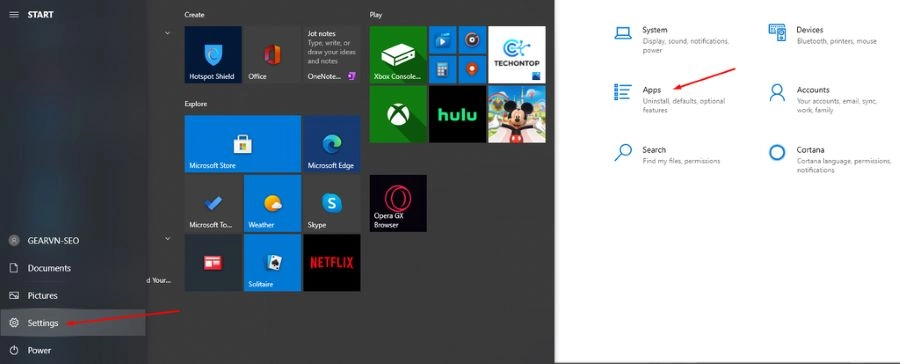
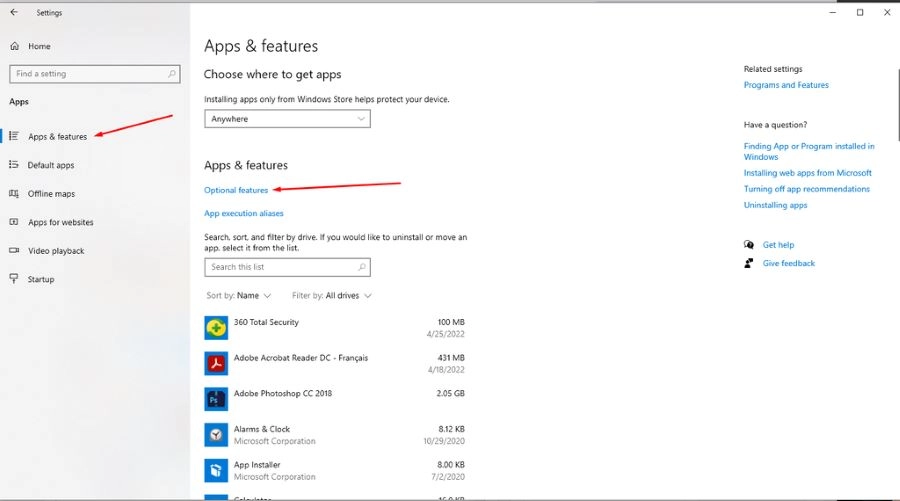
- Bước 1: Kích hoạt tính năng trên Laptop
Lưu ý: Nếu bạn thấy các tùy chọn bị mờ đi, hãy chọn "Optional features", tìm và cài đặt gói "Wireless Display".
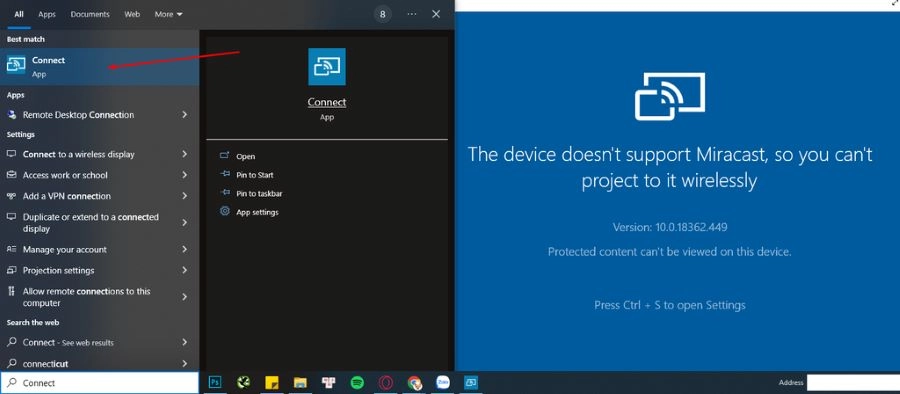
- Bước 2: Mở ứng dụng Connect
Vẫn trong giao diện đó, click vào dòng chữ xanh: "Launch the Connect app to project to this PC". Màn hình laptop sẽ hiện ra giao diện màu xanh chờ kết nối.
- Bước 3: Thao tác trên điện thoại Android
Vuốt thanh thông báo trạng thái từ trên xuống > Tìm biểu tượng có tên "Smart View" (trên Samsung), "Chiếu màn hình", "Cast" hoặc "Phản chiếu" (trên Xiaomi, Oppo, Vivo...) > Điện thoại sẽ quét thiết bị. Khi tên Laptop của bạn hiện ra, hãy nhấn chọn để kết nối. Ngay lập tức, màn hình điện thoại sẽ hiển thị song song trên laptop.
Nếu bạn cần độ trễ thấp nhất (ví dụ để chơi game đối kháng), kết nối không dây có thể hơi lag. Lúc này, cáp USB kết hợp với phần mềm như Scrcpy (mã nguồn mở) là lựa chọn của dân chuyên nghiệp.
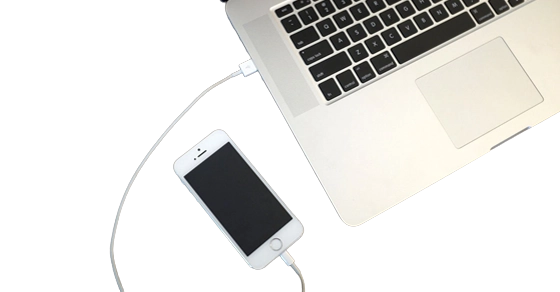
- Bước 1: Bật chế độ Nhà phát triển (Developer Options) trên điện thoại: Vào Cài đặt > Giới thiệu điện thoại > Nhấn 7 lần vào "Số hiệu bản tạo".
- Bước 2: Vào Tùy chọn nhà phát triển > Bật Gỡ lỗi USB (USB Debugging).
- Bước 3: Kết nối cáp vào laptop và chạy phần mềm, màn hình sẽ được truyền tải với tốc độ khung hình rất cao và độ trễ gần như bằng 0.
Do tính bảo mật cao của hệ sinh thái Apple, iPhone không hỗ trợ Miracast trực tiếp sang Windows như Android. Tuy nhiên, chúng ta vẫn có cách giải quyết.
3uTools là công cụ "thần thánh" mà hầu hết người dùng iPhone đều biết để quản lý file, nhưng ít ai biết nó có tính năng Real-time Screen.
- Bước 1: Tải và cài đặt 3uTools trên laptop. Kết nối iPhone với laptop qua cáp Lightning/USB-C.
- Bước 2: Mở 3uTools, tại giao diện chính (Tab Device), chọn vào mục Toolbox.
- Bước 3: Tìm và chọn tính năng "Real-time Screen".
- Bước 4: Lúc này cửa sổ hiển thị màn hình iPhone sẽ hiện ra. Bạn có thể quay màn hình hoặc chụp ảnh màn hình iPhone trực tiếp từ máy tính.
Nếu bạn muốn kết nối không dây qua AirPlay như kết nối với Apple TV, bạn cần biến laptop thành một bộ thu AirPlay (AirPlay Receiver).
- Bước 1: Tải và cài đặt LonelyScreen (miễn phí) hoặc AirServer (trả phí, mượt hơn) lên laptop.
- Bước 2: Đảm bảo iPhone và Laptop bắt chung một mạng Wi-Fi.
- Bước 3: Trên iPhone, vuốt mở Trung tâm điều khiển (Control Center).
- Bước 4: Chọn biểu tượng Phản chiếu màn hình (Screen Mirroring) (hai hình chữ nhật chồng lên nhau).
- Bước 5: Chọn tên Laptop (hoặc tên LonelyScreen) trong danh sách tìm thấy.
Ngoài các cách trên, nếu bạn cần nhiều tính năng nâng cao hơn như điều khiển chuột, chat phím, thì đây là 3 phần mềm bên thứ 3 được đánh giá cao nhất:
Đây là phần mềm toàn diện nhất hiện nay.
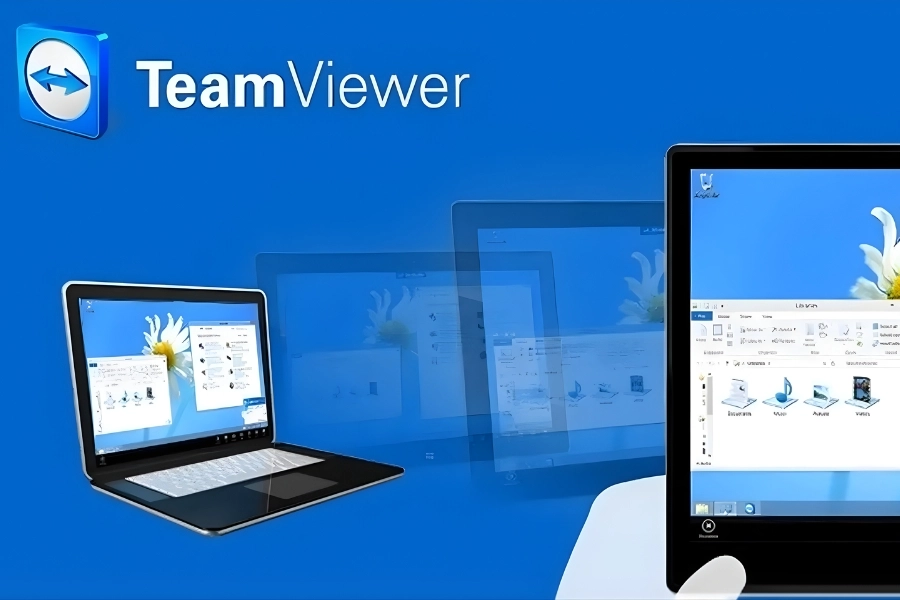
TeamViewer quá nổi tiếng với dân văn phòng, nhưng phiên bản TeamViewer QuickSupport trên điện thoại còn làm được nhiều hơn thế.
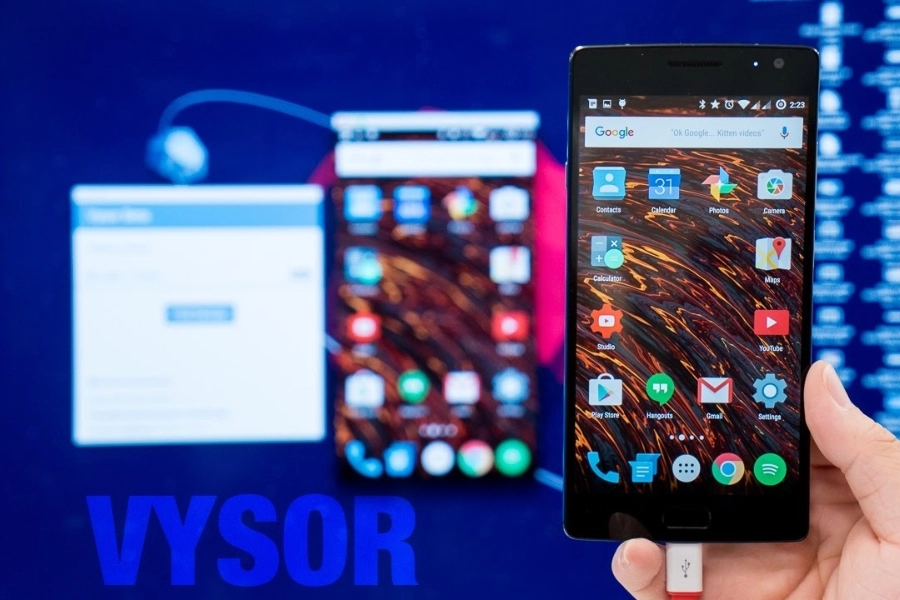
Trên đây là tổng hợp những cách chiếu màn hình điện thoại lên laptop từ cơ bản đến nâng cao mà bất kỳ ai cũng có thể thực hiện được. Tùy vào nhu cầu (xem phim, làm việc hay chơi game) và thiết bị bạn đang có, hãy chọn cho mình phương pháp phù hợp nhất.
Và đừng quên, một chiếc laptop hiện đại với màn hình sắc nét và kết nối mạnh mẽ tại Thành Nhân TNC sẽ là nền tảng để bạn tận hưởng trọn vẹn mọi tiện ích công nghệ này.
>>> Xem thêm: