Laptop
 PC - Máy trạm - Server
 Linh Kiện Máy Tính
 Phần Mềm
 Màn Hình Máy Tính
 Phụ Kiện Máy Tính
 Thiết Bị Văn Phòng
 Thiết Bị Mạng
 Linh Kiện Laptop
 Thiết Bị Âm Thanh
 HDD/SSD External
 Camera
 Tivi
Tivi
 Thiết Bị Thông Minh
 Thiết Bị Gia Dụng
 Bàn/Ghế Gaming
 Tin tức
 Xây Dựng Cấu Hình
 Sản phẩm bán chạy
 HotDeal
 Công TY
 Hướng dẫn
Mua màn hình máy tính văn phòng tưởng dễ, nhưng lại là khoản đầu tư “đụng đâu thấy đó”. Bạn có thể chịu được một chiếc chuột bình thường, bàn phím không quá xịn vẫn gõ được, nhưng màn hình mà chọn sai thì gần như ngày nào cũng khó chịu: chữ nhỏ khó đọc, nhìn lâu mỏi mắt, ánh đèn phản chiếu làm lóa, mở Excel phải kéo ngang liên tục, làm báo cáo thì cửa sổ chồng chéo, họp online vừa nhìn tài liệu vừa nhập liệu rất cực. Đáng nói là nhiều người mua màn hình mới rồi vẫn “không sướng”, không phải vì màn hình kém, mà vì chọn không đúng nhu cầu và dùng chưa đúng cách.
Bài viết này sẽ giúp bạn chọn màn hình máy tính văn phòng theo nhu cầu thực tế, tức là dựa trên đúng công việc bạn làm mỗi ngày và đúng không gian làm việc của bạn. Mình sẽ đi sâu vào những yếu tố quyết định trải nghiệm thật: kích thước có hợp bàn không, độ phân giải có khiến chữ mịn không, tấm nền có nhìn lâu dễ chịu không, chống chói có đủ tốt không, cổng kết nối có tiện khi dùng laptop không, chân đế có giúp ngồi đúng tư thế không… Đồng thời, bài viết cũng chỉ ra những lỗi mua nhầm phổ biến và cách thiết lập sau khi mua để “đã” lên rõ rệt.
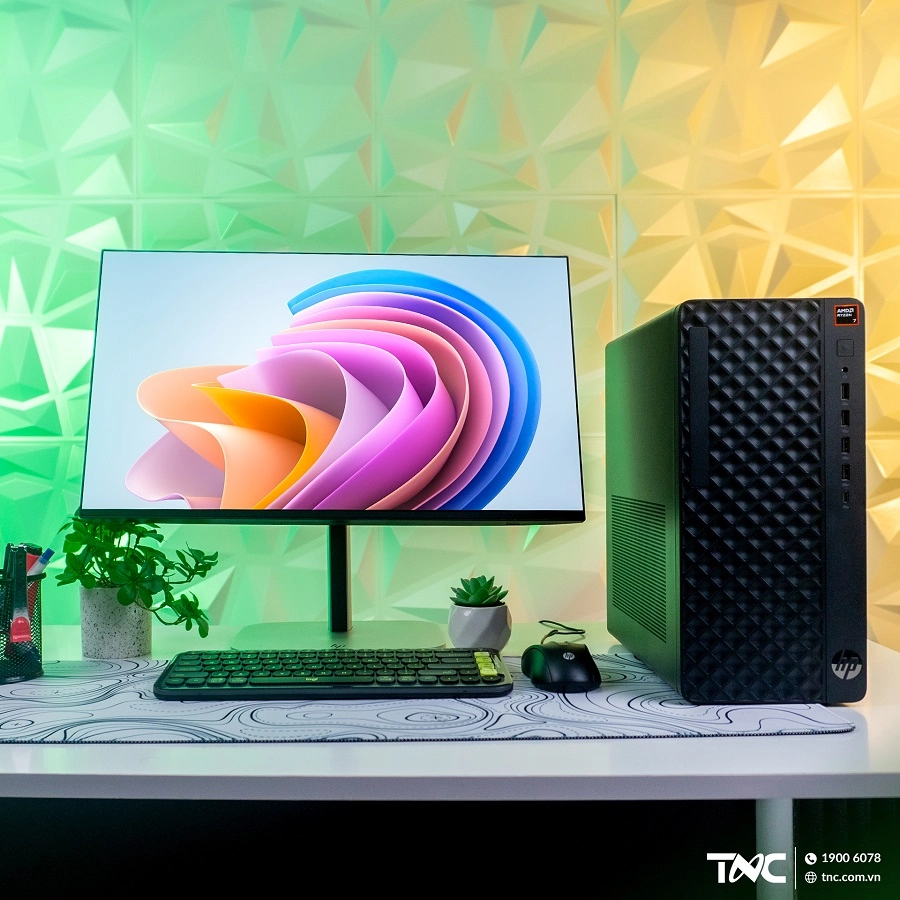
Trong văn phòng, màn hình không chỉ là “hiển thị”. Nó là nơi bạn đọc chữ, đối chiếu dữ liệu, quản lý công việc và giao tiếp liên tục. Khi màn hình không phù hợp, cơ thể bạn tự điều chỉnh bằng cách nheo mắt, cúi gần, nghiêng cổ, tăng độ sáng quá cao… Những thói quen nhỏ lặp đi lặp lại mỗi ngày tạo ra mỏi mắt, đau cổ vai gáy và giảm tập trung. Nhiều người cứ nghĩ do “làm việc nhiều nên mệt”, nhưng thực tế một phần mệt mỏi đến từ thiết bị hiển thị.
Ngược lại, một màn hình hợp nhu cầu tạo ra sự “thoải mái nền” rất rõ: bạn đọc nhanh hơn vì chữ dễ nhìn, nhập liệu ít sai hơn vì nhìn được nhiều thông tin cùng lúc, thao tác ít bị đứt mạch vì không phải kéo qua kéo lại liên tục. Đặc biệt, với người làm việc 6–10 tiếng/ngày, chọn đúng màn hình là đầu tư cho sức khỏe, chứ không chỉ là mua một món đồ công nghệ.
Đừng bắt đầu bằng câu hỏi “mua 24 hay 27 inch”. Hãy bắt đầu bằng câu hỏi “mình làm gì nhiều nhất trên màn hình”.
Nếu công việc của bạn xoay quanh email, Word, web, phần mềm quản lý nội bộ và họp online, thì ưu tiên số một là dễ đọc – đỡ chói – ít mỏi mắt. Nhóm này không nhất thiết phải chạy theo thông số cao, nhưng cần một màn hình hiển thị chữ rõ, ánh sáng ổn định và bề mặt chống phản chiếu tốt vì môi trường văn phòng thường có đèn trần và cửa sổ.
Excel và dữ liệu là “bài test” khó nhất của màn hình văn phòng. Bạn không chỉ đọc chữ, bạn đọc số, đọc cột, đọc biểu mẫu. Ở đây, màn hình rộng hơn và độ phân giải phù hợp sẽ giúp bạn nhìn được nhiều cột hơn mà không phải cuộn ngang. Khi nhìn được nhiều thông tin hơn cùng lúc, bạn giảm sai sót đối chiếu và làm nhanh hơn rất rõ.
Nếu bạn thường xuyên mở nhiều cửa sổ song song như IDE, trình duyệt, tài liệu, chat công việc, terminal… thì điều bạn cần là không gian hiển thị và cách bố trí cửa sổ “thoáng”. Một màn hình đủ rộng, đủ nét sẽ giúp bạn làm việc liên tục mà không cần đổi tab liên tục.
Dù vẫn là “văn phòng”, nhưng nếu bạn có chỉnh ảnh nhẹ, làm banner, dựng slide, chỉnh video cơ bản, bạn cần tấm nền ổn định màu sắc và góc nhìn rộng để màu không bị lệch khi bạn thay đổi tư thế ngồi. Bạn không cần màn chuyên đồ họa đắt đỏ nếu chỉ làm nhẹ, nhưng cần tránh màn nhìn nghiêng là “đổi màu”.
Rất nhiều người làm văn phòng dùng laptop. Nhóm này cần quan tâm đặc biệt đến cổng kết nối (HDMI/USB-C), khả năng cấp nguồn qua USB-C, và sự tiện của setup “một dây cắm là làm việc”. Chọn đúng cổng kết nối giúp bạn đỡ rối dây, đỡ lỏng cổng, hạn chế lỗi hiển thị, và quan trọng nhất là tiết kiệm thời gian mỗi ngày.
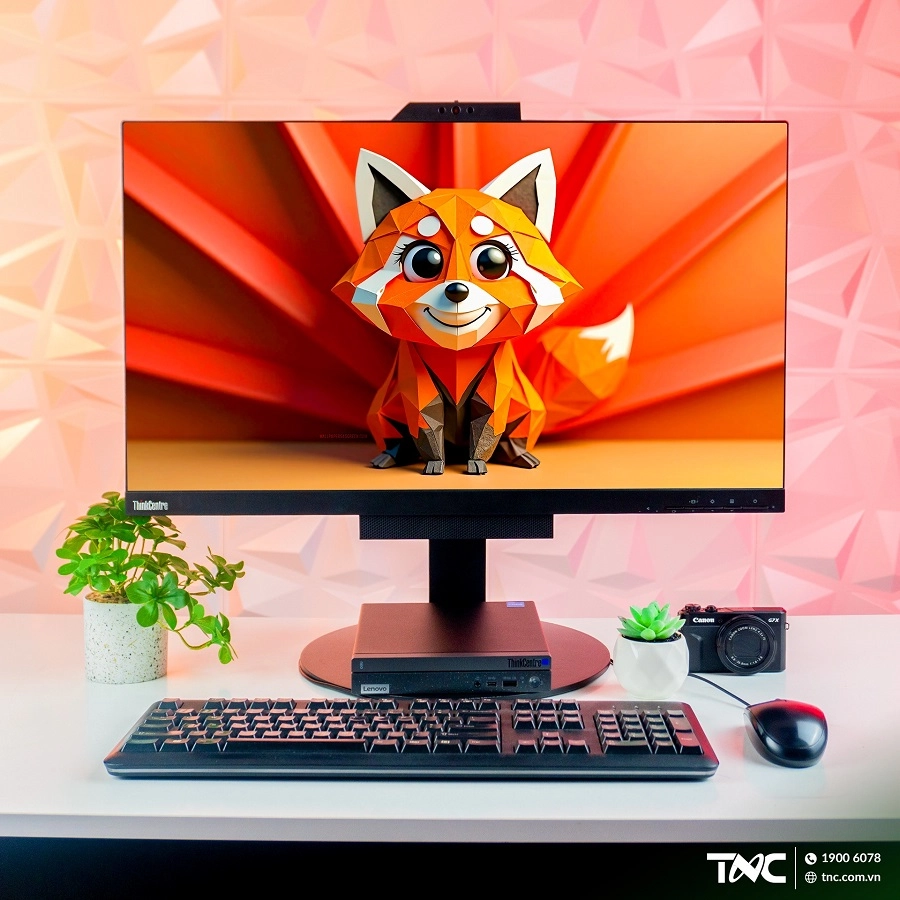
Kích thước là thứ bạn cảm nhận ngay, nhưng cũng là thứ dễ chọn sai nhất nếu chỉ nhìn “to hơn = sướng hơn”.
Màn 22 inch phù hợp bàn nhỏ hoặc nhu cầu đơn giản. Tuy nhiên, khi bạn làm việc nhiều với văn bản và bảng tính, 22 inch thường nhanh “chật”. Bạn sẽ thấy mình phải phóng to chữ, cuộn nhiều, hoặc ngồi gần hơn để nhìn rõ. Nếu bạn dùng máy nhiều giờ mỗi ngày, cảm giác “đủ dùng” đôi khi lại thành “lâu dài hơi cực”.
24 inch là kích thước an toàn nhất vì cân bằng giữa không gian hiển thị và diện tích bàn. Bạn có đủ chỗ để làm việc thoải mái, chia đôi cửa sổ vẫn ổn, và giá thường dễ chịu. Với người dùng văn phòng cơ bản hoặc văn phòng tổng hợp, 24 inch thường là lựa chọn ít rủi ro nhất.
27 inch mang lại cảm giác rộng rãi rõ rệt, đặc biệt khi bạn chia cửa sổ hoặc mở nhiều phần mềm cùng lúc. Bạn sẽ nhìn được nhiều nội dung hơn mà không phải zoom liên tục. Tuy nhiên, 27 inch chỉ thật sự “đã” khi độ phân giải đi kèm phù hợp; nếu chọn sai độ phân giải, bạn có thể thấy chữ không mịn và dễ mỏi hơn dự kiến.
Nếu bàn bạn nông và bạn ngồi sát, màn quá lớn sẽ khiến bạn đảo mắt nhiều và dễ mỏi. Nếu bàn sâu và bạn ngồi xa hơn, màn lớn lại rất hợp. Ngoài ra, chiều cao màn hình nên đặt sao cho phần trên của màn gần ngang tầm mắt, để bạn không cúi cổ trong thời gian dài.
Với màn hình máy tính văn phòng, độ phân giải không phải để “đẹp phim”, mà để chữ rõ – mắt đỡ căng và hiển thị được nhiều nội dung.
Full HD (1920×1080) hoạt động rất ổn trên 22–24 inch. Chữ đủ rõ, tương thích tốt, không đòi hỏi máy mạnh, và ít phải chỉnh scaling phức tạp. Nếu bạn muốn một lựa chọn ổn định, dễ dùng, ít phát sinh vấn đề, 24 inch Full HD là cấu hình rất phổ biến.
Điểm cần lưu ý là khi lên 27 inch, Full HD có thể khiến mật độ điểm ảnh thấp hơn, chữ và đường viền có thể kém mịn hơn. Nhiều người mua 27 inch Full HD kỳ vọng “rộng hơn sẽ sướng”, nhưng lại thất vọng vì cảm giác chữ không “mượt” như mong đợi. Đây là một trong những lý do mua nhầm phổ biến nhất.
2K (2560×1440) thường được xem là lựa chọn rất hợp cho 27 inch vì vừa rộng vừa sắc. Bạn có thêm không gian hiển thị để mở nhiều cửa sổ, xem nhiều cột Excel hơn, đọc tài liệu thoáng hơn. Quan trọng hơn, chữ thường mịn hơn và nhìn lâu đỡ mỏi hơn, đặc biệt với người làm văn bản và số liệu cả ngày.
4K (3840×2160) đem lại độ nét rất cao, phù hợp nếu bạn muốn chữ cực mịn, muốn không gian hiển thị lớn, hoặc dùng màn lớn 27–32 inch mà vẫn sắc. Tuy nhiên, 4K thường đi kèm nhu cầu chỉnh scaling trong Windows để chữ không quá nhỏ. Nếu bạn không thích “tinh chỉnh”, 2K trên 27 inch đôi khi là lựa chọn dễ sống hơn.
Khi chữ mịn, bạn đọc nhanh và ít căng mắt hơn. Khi chữ rỗ hoặc biên chữ không gọn, bạn có xu hướng tập trung hơn để đọc, dẫn đến mỏi nhanh. Với người làm văn phòng, đây là khác biệt lớn nhất giữa “màn hình dùng được” và “màn hình dùng sướng”.
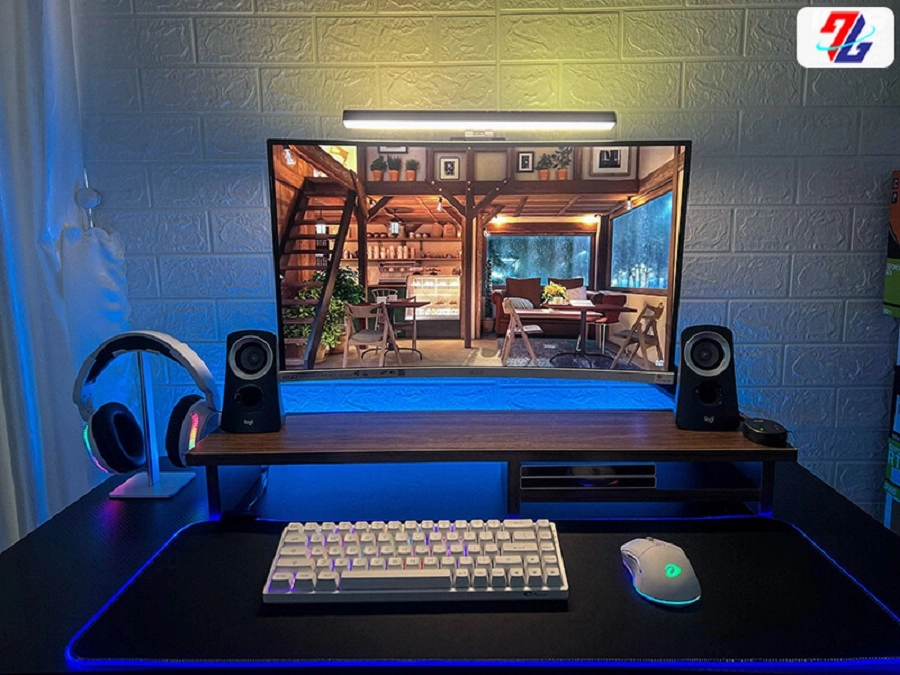
Tấm nền ảnh hưởng mạnh đến góc nhìn, độ ổn định màu, độ tương phản và cảm giác nhìn lâu.
IPS thường có góc nhìn rộng, màu ổn định, khi bạn ngồi lệch một chút màu vẫn không biến đổi nhiều. Với môi trường văn phòng, điều này rất quan trọng vì bạn không phải lúc nào cũng ngồi “chuẩn tư thế”. IPS cũng thường cho trải nghiệm chữ dễ chịu và đồng đều hơn, đặc biệt với nền trắng như Word/Excel.
VA thường có độ tương phản cao hơn IPS, màu đen sâu hơn, phù hợp nếu bạn thích hình ảnh đậm và làm việc trong môi trường ánh sáng dịu. Tuy nhiên, một số màn VA có thể xuất hiện cảm giác mờ nhẹ khi cuộn chữ nhanh hoặc kéo bảng tính, tùy chất lượng tấm nền. Nếu bạn là người thao tác Excel nhiều, bạn nên chọn VA có chất lượng tốt để tránh khó chịu khi cuộn nhanh.
TN thường có góc nhìn hẹp, màu dễ thay đổi khi nhìn lệch, nên không tối ưu cho người nhìn màn hình lâu. TN phù hợp hơn cho nhu cầu tốc độ phản hồi trong game, còn văn phòng thì IPS/VA thường hợp hơn.
Không ít người mỏi mắt không phải vì màn hình xấu, mà vì màn hình phản chiếu ánh sáng quá nhiều.
Văn phòng thường có đèn trần mạnh và nhiều bề mặt phản chiếu. Màn hình có lớp phủ chống chói tốt sẽ giảm lóa và giúp bạn nhìn rõ chữ ở mức sáng vừa phải. Nếu bạn ngồi gần cửa sổ, chống chói lại càng quan trọng vì ánh sáng tự nhiên thay đổi liên tục trong ngày.
Nhiều người để độ sáng rất cao để “rõ”, nhưng càng sáng lại càng chói và mỏi. Màn hình tốt là màn cho chữ rõ và tương phản ổn ngay ở mức sáng vừa. Bạn nên chỉnh độ sáng theo môi trường thay vì giữ cố định mức tối đa.
Một số màn hình dùng cơ chế điều chỉnh độ sáng có thể tạo nhấp nháy khó nhận ra. Người nhạy cảm có thể thấy mệt, nhức đầu hoặc khó chịu khi nhìn lâu, nhất là buổi tối. Nếu bạn thuộc nhóm dễ mỏi mắt, các chế độ giảm nhấp nháy là điểm cộng đáng cân nhắc.
Lọc ánh sáng xanh hữu ích khi bạn làm việc buổi tối hoặc nhìn nền trắng nhiều. Nhưng nếu bật quá mạnh, màu sẽ ngả vàng, có thể gây khó chịu cho người cần màu tự nhiên. Cách dùng hợp lý là chọn mức vừa phải và kết hợp thói quen nghỉ mắt, thay vì phụ thuộc hoàn toàn vào một chế độ.
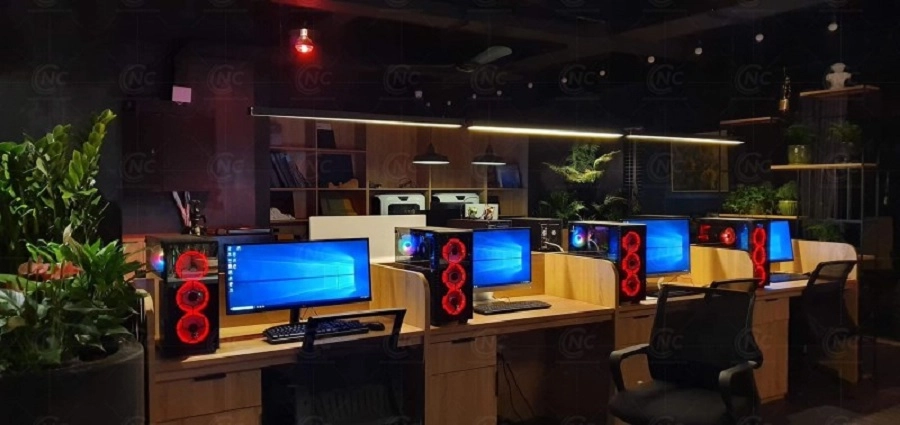
Văn phòng không cần tần số cao như gaming, nhưng tần số quét vẫn ảnh hưởng cảm giác cuộn trang và kéo thả cửa sổ.
Ở 60Hz, trải nghiệm vẫn ổn, nhất là nếu bạn chủ yếu gõ văn bản. Nhưng nếu bạn cuộn tài liệu nhiều, lướt web nhiều, thao tác bảng tính liên tục, 75Hz hoặc 100Hz thường tạo cảm giác “mượt tay” hơn. Sự mượt này không làm bạn làm nhanh gấp đôi, nhưng nó làm trải nghiệm dễ chịu hơn và giảm cảm giác giật khi cuộn liên tục.
Điểm quan trọng là đừng hy sinh độ nét chữ chỉ để lấy tần số quét cao. Với văn phòng, ưu tiên thường vẫn là độ phân giải và độ dễ chịu cho mắt trước.
Màn hình tốt nhưng cắm không đúng cổng hoặc dùng dây không phù hợp có thể làm bạn không đạt đúng độ phân giải hoặc tần số mong muốn.
HDMI là phổ biến nhất và đủ cho đa số nhu cầu. DisplayPort thường mạnh hơn trong các tình huống cần độ phân giải cao và tần số cao ổn định, đặc biệt trên PC. Nếu bạn dùng màn 2K/4K, việc có cổng phù hợp và dây tốt sẽ giúp hiển thị ổn định hơn.
Nếu màn hình hỗ trợ USB-C xuất hình, bạn có thể cắm một dây là xong. Nếu màn hình còn hỗ trợ cấp nguồn qua USB-C, bạn vừa xuất hình vừa sạc laptop bằng một dây duy nhất. Đây là trải nghiệm cực “đã” cho văn phòng hiện đại vì bàn gọn, ít dây, thao tác nhanh, phù hợp với người hay mang laptop đi lại.
Một số màn hình có thêm cổng USB để cắm chuột, bàn phím, receiver… Khi đó, bạn biến màn hình thành “trạm” kết nối, và laptop chỉ cần cắm một cổng để dùng mọi thứ. Điều này giúp setup gọn, đặc biệt với người làm việc hybrid (lúc ở nhà, lúc ở văn phòng).
Thông số đẹp nhưng chân đế tệ thì bạn vẫn mỏi cổ.
Chân nâng hạ giúp bạn đặt màn hình đúng tầm mắt. Khi màn hình thấp, bạn sẽ cúi cổ. Cúi cổ vài phút không sao, nhưng cúi cổ vài giờ mỗi ngày là nguyên nhân đau vai gáy rất phổ biến.
Xoay dọc cực hợp với người đọc tài liệu dài, làm văn bản, hoặc lập trình. Khi xoay dọc, bạn thấy nhiều dòng hơn và ít cuộn hơn, tạo cảm giác làm việc rất “thoáng”.
Nếu bạn muốn bàn làm việc gọn, dễ chỉnh góc, arm màn hình là nâng cấp lớn. Để dùng arm, bạn cần màn hỗ trợ VESA. Một chiếc arm tốt giúp bạn căn màn hình chuẩn, giải phóng diện tích bàn, và tối ưu tư thế ngồi.
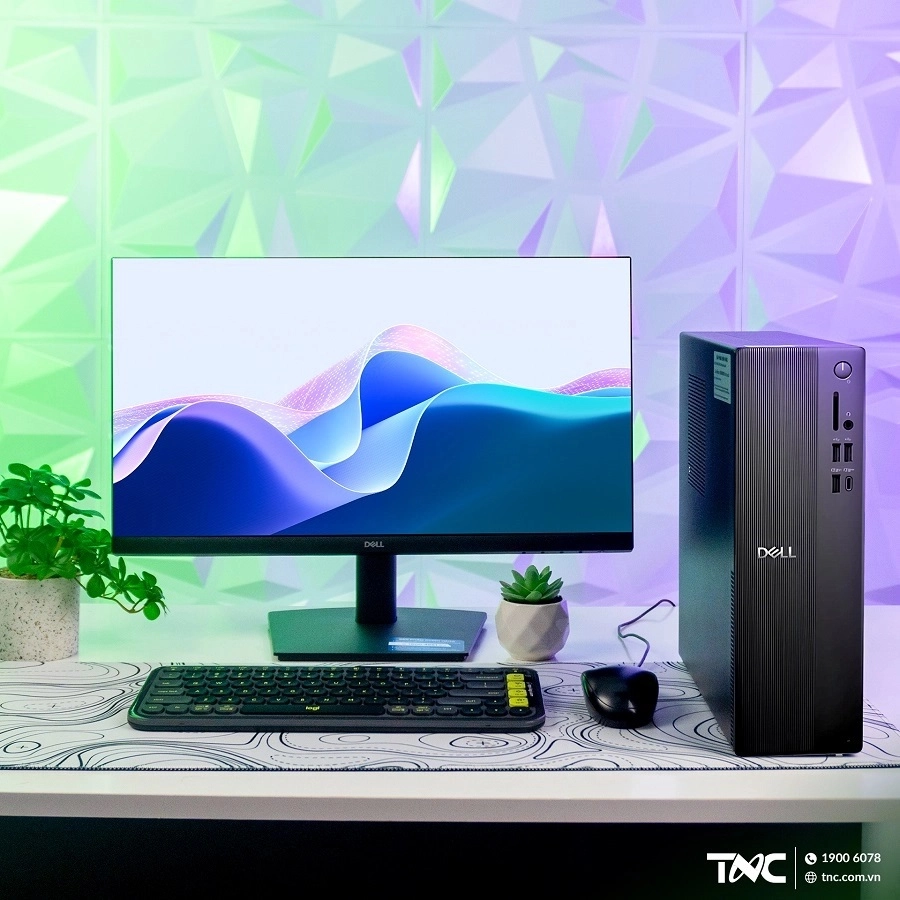
Phần này là “bí kíp” đúng nghĩa: chọn theo tình huống, để mua không sai.
Bạn nên ưu tiên một màn hình có hiển thị chữ rõ, chống chói tốt, tấm nền ổn định (thường IPS), và có chế độ giảm mỏi mắt. Kích thước 24 inch thường vừa đủ cho đa số bàn làm việc, dễ bố trí và dễ dùng.
Bạn sẽ thấy nâng cấp “đáng tiền” nhất là tăng không gian hiển thị và độ nét chữ. 27 inch 2K thường là cấu hình khiến dân dữ liệu hài lòng vì nhìn được nhiều cột hơn, chữ mịn hơn, làm lâu ít mỏi hơn. Nếu ngân sách giới hạn, 24 inch vẫn ổn nhưng bạn nên chọn mẫu hiển thị chữ tốt và chống chói tốt để giảm mệt.
Bạn cần màn rộng và đủ nét để chia cửa sổ. 27 inch 2K thường là điểm cân bằng hợp lý giữa “rộng” và “mịn”. Nếu dùng laptop, lựa chọn màn có USB-C sẽ giúp setup cực gọn.
Bạn nên ưu tiên tấm nền ổn định màu, góc nhìn rộng, hiển thị dễ chịu. Độ phân giải cao hơn sẽ giúp nhìn chi tiết tốt hơn, nhưng quan trọng vẫn là sự ổn định hiển thị để tránh lệch màu khi đổi góc nhìn.
Một chiếc màn hình máy tính văn phòng dù tốt vẫn có thể gây mỏi nếu bạn thiết lập sai.
Bạn nên chỉnh độ sáng vừa đủ theo môi trường thay vì để quá sáng. Nếu bạn dùng độ phân giải cao và thấy chữ nhỏ, hãy chỉnh scaling trong Windows để chữ dễ đọc hơn; việc này giúp mắt thoải mái rõ rệt. Bạn cũng nên đặt màn hình đúng tầm mắt, tránh để thấp khiến cúi cổ.
Cáp và cổng kết nối cũng quan trọng. Dây cáp kém hoặc adapter không phù hợp có thể giới hạn độ phân giải/tần số quét, gây hiện tượng nhòe, chập chờn hoặc không đạt đúng thông số. Nhiều trường hợp “màn không nét” thực chất là do kết nối không đúng chuẩn.
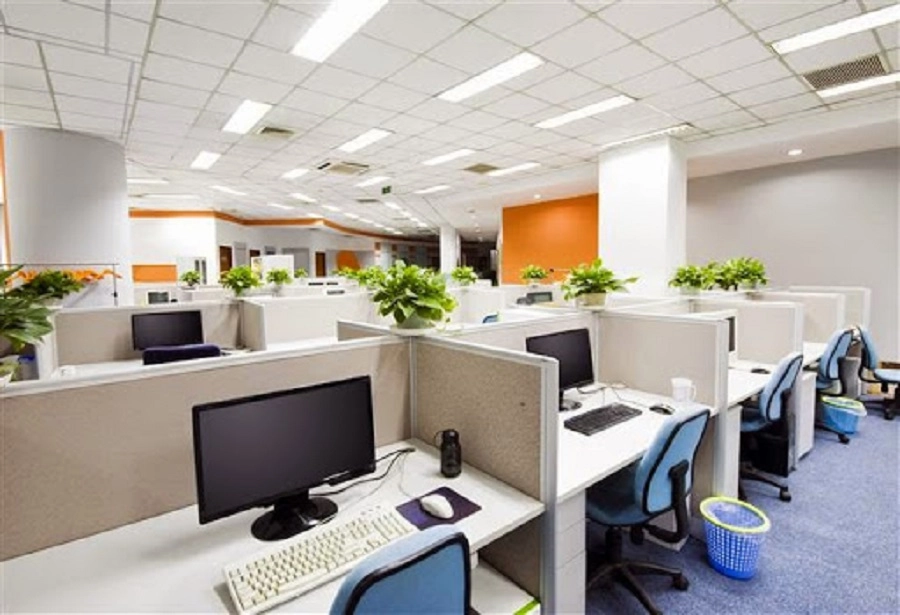
Nếu bạn muốn chốt nhanh một chiếc màn hình máy tính văn phòng đúng “gu” sử dụng, dưới đây là 3 lựa chọn tiêu biểu theo 3 kiểu nhu cầu rất phổ biến: gọn gàng – dễ dùng cho bàn làm việc tiêu chuẩn, rộng rãi cho người làm Excel/đa nhiệm, và cấu hình “đỉnh” cho ai vừa làm việc vừa cần trải nghiệm hình ảnh cực mượt sau giờ hành chính.
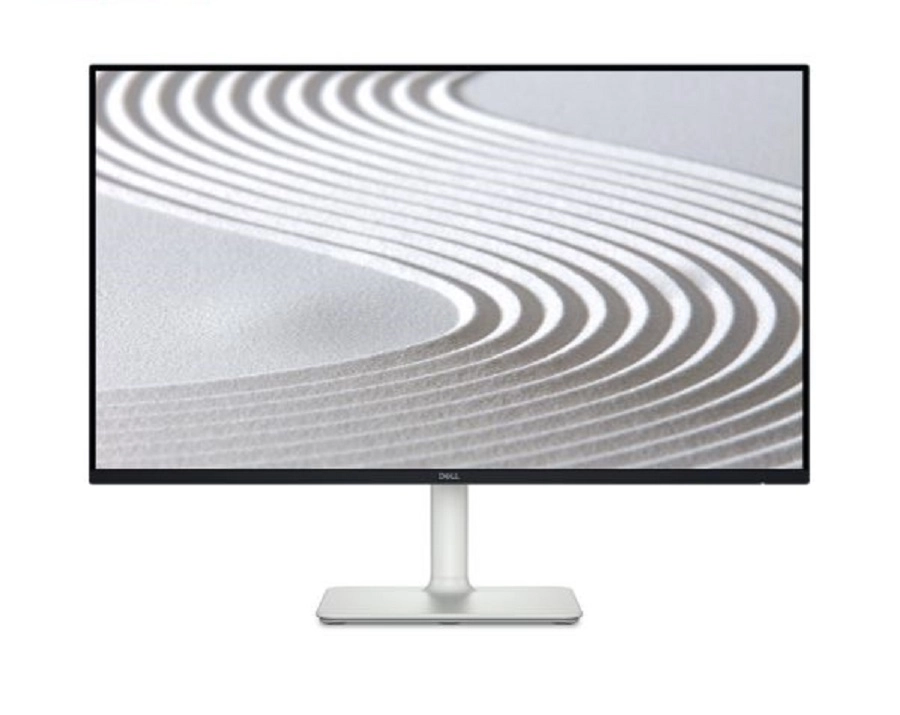
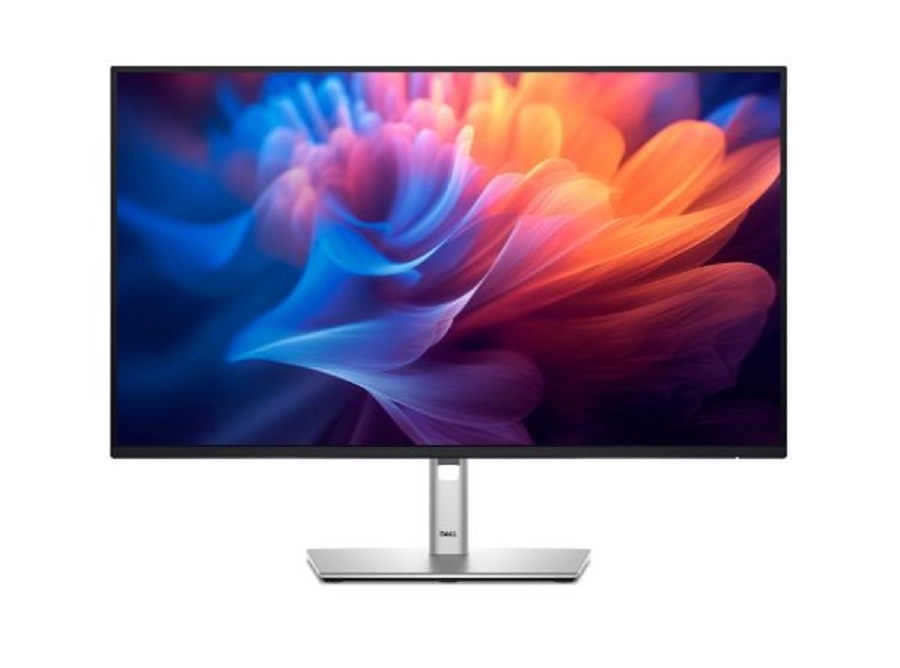
Với kích thước 23.8 inch và độ phân giải Full HD 1920 × 1080, Dell S2425H cho cảm giác “vừa đủ” đúng nghĩa khi đặt trong môi trường văn phòng: chữ rõ, giao diện không bị quá nhỏ, và gần như không cần tinh chỉnh nhiều trong Windows 11. Điểm cộng đáng tiền là tấm nền IPS giúp góc nhìn rộng, màu sắc ổn định khi bạn hơi nghiêng người hoặc thay đổi tư thế ngồi trong ngày, rất hợp với người làm email, Word, trình duyệt, phần mềm quản lý và họp online liên tục.
Điều khiến mẫu này “ăn điểm” với dân văn phòng là trải nghiệm tiện lợi kiểu tối giản. Màn hình có tần số quét 100Hz nên thao tác cuộn trang, kéo thả cửa sổ, chuyển tab nhìn mượt hơn mặt bằng 60Hz truyền thống; đồng thời tích hợp loa 2 × 5W giúp bạn họp nhanh, nghe thông báo hoặc xem video hướng dẫn mà không nhất thiết phải gắn loa rời. Nếu bạn làm việc ở không gian gọn, muốn set-up sạch dây và ưu tiên sự “dễ chịu khi dùng lâu”, đây là lựa chọn rất dễ khớp nhu cầu.
Nếu công việc của bạn xoay quanh Excel, kế toán, dữ liệu hoặc thường xuyên mở nhiều cửa sổ cùng lúc, Dell P2725H là kiểu màn hình 27 inch mang lại cảm giác “thoáng” hơn rõ rệt so với 24 inch. Màn dùng tấm nền IPS, độ sáng 300 cd/m² và tần số quét 100Hz nên khi làm báo cáo, đọc bảng biểu hoặc cuộn tài liệu dài, trải nghiệm thường dễ chịu và mượt hơn. Dù vẫn là Full HD 1920 × 1080, lợi thế lớn nhất của P2725H nằm ở không gian hiển thị rộng và cách nó phục vụ workflow văn phòng đa nhiệm.
Điểm “đáng tiền” của dòng P thường là tính thực dụng cho môi trường công sở. P2725H có hệ cổng kết nối rất đa dạng, bao gồm HDMI, DisplayPort, VGA cùng nhiều cổng USB, trong đó có cổng USB-C downstream hỗ trợ tối đa 15W PD (phù hợp sạc nhẹ cho thiết bị di động) và các cổng USB để cắm chuột, bàn phím, USB receiver… giúp set-up gọn hơn, nhất là khi bạn dùng laptop và muốn bàn làm việc ít rối. Bên cạnh đó, màn hình còn được nhắc tới với các tính năng hướng tới sự thoải mái mắt như TUV Eye Comfort và Flicker Free, phù hợp người phải nhìn màn hình nhiều giờ liên tục.
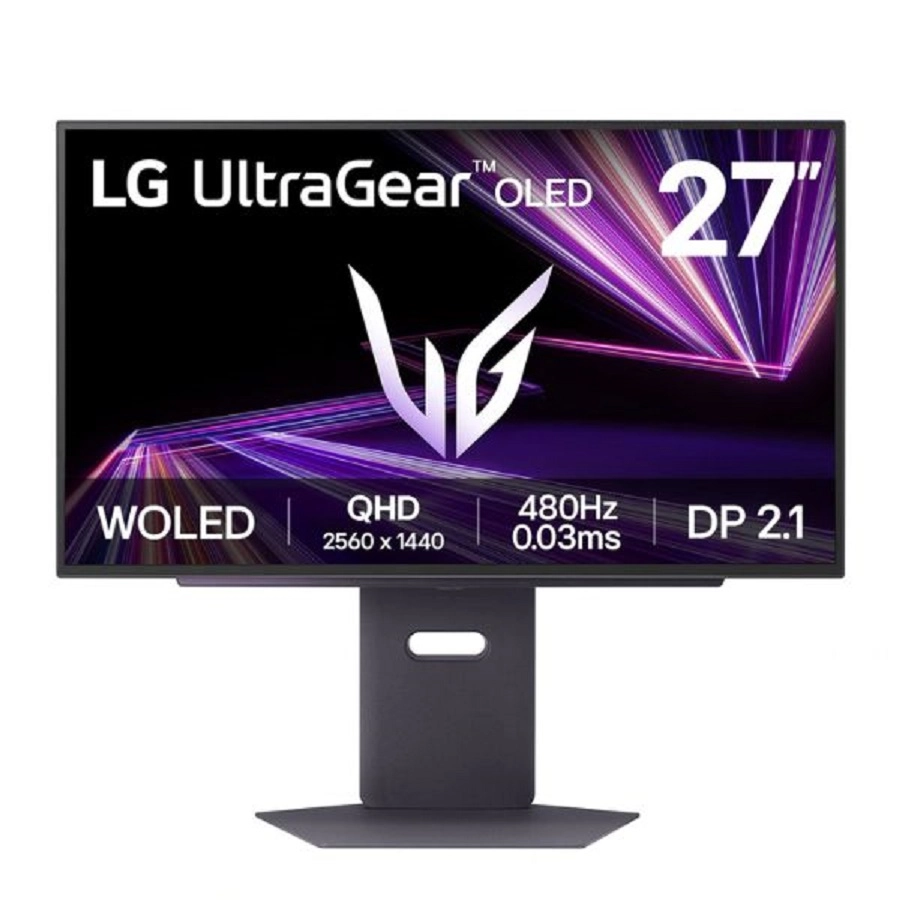
Dù được xếp vào nhóm gaming, LG UltraGear 27GX790A-B.ATV vẫn là một lựa chọn đáng đưa vào “top tham khảo” khi bạn muốn một màn hình dùng đa mục đích: ban ngày làm việc cần hiển thị sắc nét, ban tối giải trí/game cần chuyển động siêu mượt. Màn hình có kích thước 27 inch, độ phân giải QHD 2560 × 1440 và tấm nền OLED, nên lợi thế thể hiện rất rõ ở độ nét chữ, độ sâu màu và độ tương phản. Nếu bạn làm nội dung, trình chiếu, hoặc đơn giản là muốn hình ảnh “đã mắt” hơn hẳn phân khúc phổ thông, OLED là khác biệt mà bạn nhìn thấy ngay.
Về hiệu năng chuyển động, 480Hz và thời gian phản hồi 0.03ms là mức cực cao, phù hợp người chơi eSports hoặc thích cảm giác cuộn/kéo siêu mượt. Ngoài ra, sản phẩm hỗ trợ các công nghệ đồng bộ như FreeSync Premium Pro và NVIDIA G-Sync (theo mô tả trên trang sản phẩm), giúp hạn chế xé hình/giật khung khi bạn giải trí sau giờ làm. Tóm lại, nếu bạn cần một màn hình “một lần mua dùng cả làm lẫn chơi” và ngân sách thoải mái, đây là lựa chọn cao cấp rất nổi bật trong danh sách.
Chọn màn hình máy tính văn phòng theo nhu cầu thực tế không khó, chỉ cần bạn đi đúng thứ tự: hiểu công việc mình làm, hiểu không gian bàn làm việc, rồi mới chọn kích thước và độ phân giải phù hợp, ưu tiên tấm nền ổn định, chống chói tốt, có tính năng giảm mỏi mắt và công thái học ổn. Khi chọn đúng, bạn sẽ thấy hiệu suất tăng lên theo cách rất rõ ràng: đọc nhanh hơn, thao tác thoải mái hơn, ít sai hơn và đặc biệt là đỡ mệt hơn sau một ngày làm việc dài.
Nếu bạn muốn, mình có thể viết tiếp bản “chuẩn đăng web” dài đúng ~5000 từ hơn nữa bằng cách mở rộng từng tình huống (kế toán/Excel, lập trình, laptop USB-C, văn phòng nhiều đèn), thêm phần “case thực tế” và đoạn meta description + schema FAQ chuẩn SEO.
>>> Xem thêm: