Laptop
 PC - Máy trạm - Server
 Linh Kiện Máy Tính
 Phần Mềm
 Màn Hình Máy Tính
 Phụ Kiện Máy Tính
 Thiết Bị Văn Phòng
 Thiết Bị Mạng
 Linh Kiện Laptop
 Thiết Bị Âm Thanh
 HDD/SSD External
 Camera
 Tivi
Tivi
 Thiết Bị Thông Minh
 Thiết Bị Gia Dụng
 Bàn/Ghế Gaming
 Tin tức
 Xây Dựng Cấu Hình
 Sản phẩm bán chạy
 HotDeal
 Công TY
 Hướng dẫn
Laptop Windows 11 dùng một thời gian thường dễ gặp tình trạng mở ứng dụng chậm, chuyển tab bị khựng, hoặc đang làm việc thì giật nhẹ khi bạn mở nhiều chương trình cùng lúc. Nếu RAM vật lý (RAM thật) không đủ, Windows sẽ tự dùng một phần dung lượng ổ cứng/SSD để “mượn tạm” làm RAM ảo (còn gọi là bộ nhớ ảo, Virtual Memory, Pagefile). Việc set RAM ảo đúng cách có thể giúp máy ổn định hơn khi đa nhiệm, giảm lỗi thiếu bộ nhớ và hạn chế tình trạng treo ứng dụng trong một số tình huống.
Tuy nhiên, RAM ảo không thay thế được nâng cấp RAM thật. RAM ảo chỉ là phương án hỗ trợ khi máy thiếu bộ nhớ, giúp hệ thống “có chỗ thở” để không bị sập ứng dụng. Nếu đặt sai dung lượng hoặc đặt ở ổ đĩa không phù hợp, bạn có thể thấy máy chậm hơn, đầy ổ C nhanh, hoặc phát sinh lỗi khi cập nhật. Bài viết này hướng dẫn bạn cách set RAM ảo cho laptop Windows 11 theo cách nhanh chóng, đơn giản, dễ làm, đồng thời giải thích rõ nên đặt bao nhiêu là hợp lý theo từng mức RAM phổ biến.
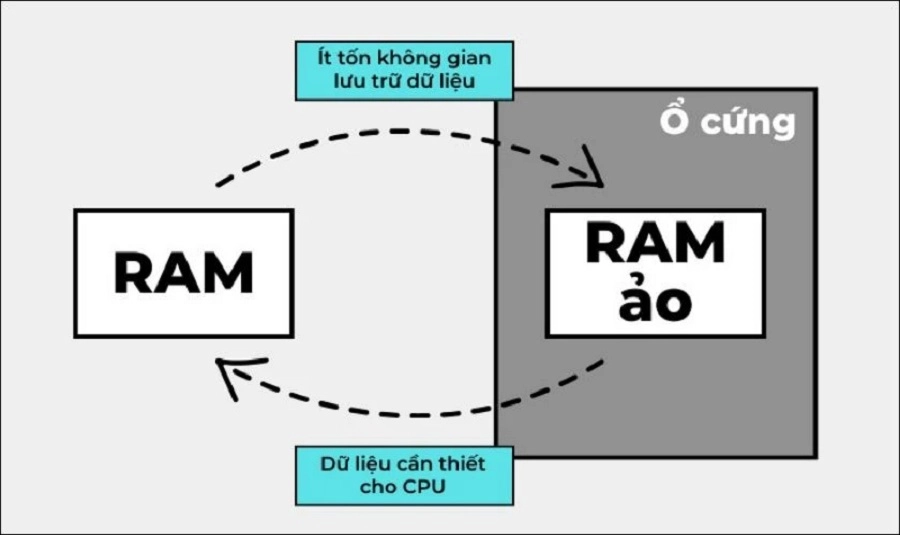
Khi laptop bắt đầu có dấu hiệu chậm, mở nhiều tab trình duyệt là giật, chạy phần mềm nặng dễ đứng máy hoặc thậm chí xuất hiện cảnh báo thiếu bộ nhớ, rất nhiều người sẽ đặt câu hỏi: Set RAM ảo virtual memory là gì? Cách set RAM ảo trên laptop Windows 11 như thế nào? Đây là thắc mắc phổ biến của người dùng muốn “tạo thêm bộ nhớ tạm” để xoay sở trong lúc RAM vật lý không đáp ứng kịp.
Trước tiên cần hiểu đúng: RAM ảo (Virtual Memory) không phải là “biến ổ cứng thành RAM xịn”. Trên Windows, RAM ảo là cơ chế hệ điều hành dùng một phần dung lượng ổ đĩa để tạo ra vùng nhớ hoán trang (thường liên quan tới file hệ thống như pagefile). Khi RAM vật lý gần đầy, Windows sẽ chuyển một phần dữ liệu ít ưu tiên ra ổ đĩa để giải phóng RAM cho tác vụ quan trọng hơn. Nhờ vậy, máy có thể tiếp tục hoạt động, hạn chế tình trạng văng ứng dụng hoặc treo hệ thống khi bạn đang làm việc.
Nói một cách dễ hình dung, RAM ảo giống như “kho dự phòng” mà Windows tận dụng khi RAM thật quá tải. Nó có thể giúp bạn vượt qua tình huống thiếu bộ nhớ tức thời, nhưng vì tốc độ ổ đĩa vẫn chậm hơn RAM thật rất nhiều, nên RAM ảo không thể thay thế việc nâng cấp RAM vật lý nếu nhu cầu sử dụng của bạn thường xuyên nặng.

Khi được thiết lập hợp lý, RAM ảo giúp hệ thống ổn định hơn trong những thời điểm bạn đa nhiệm mạnh, chẳng hạn vừa mở nhiều tab trình duyệt, vừa chạy họp video, vừa thao tác Excel nặng hoặc mở thêm phần mềm thiết kế. Điểm đáng giá nhất của RAM ảo nằm ở việc nó giúp Windows có thêm “khoảng đệm” để quản lý bộ nhớ, nhờ đó giảm nguy cơ lỗi thiếu RAM đột ngột, giảm tình trạng ứng dụng tự tắt hoặc đứng máy khi bộ nhớ bị đẩy lên cao.
Bạn cũng sẽ thấy trải nghiệm sử dụng “êm” hơn trong một số tình huống vì máy ít rơi vào trạng thái kẹt bộ nhớ. Tuy nhiên, cần nói thẳng rằng nếu laptop của bạn thiếu RAM thường xuyên, việc phụ thuộc vào RAM ảo sẽ khiến máy vẫn chậm khi phải hoán trang liên tục. Lúc này, RAM ảo chỉ là giải pháp “chống cháy”, còn hướng bền vững vẫn là tối ưu phần mềm, đóng bớt tác vụ chạy nền, hoặc nâng cấp RAM vật lý nếu máy hỗ trợ.

Trên Windows 11, hệ thống vốn đã có cơ chế tự điều chỉnh bộ nhớ ảo khi cần. Dù vậy, bạn hoàn toàn có thể chủ động thiết lập để kiểm soát dung lượng Virtual Memory theo nhu cầu sử dụng, miễn là đặt đúng thông số và đảm bảo ổ đĩa còn đủ trống.
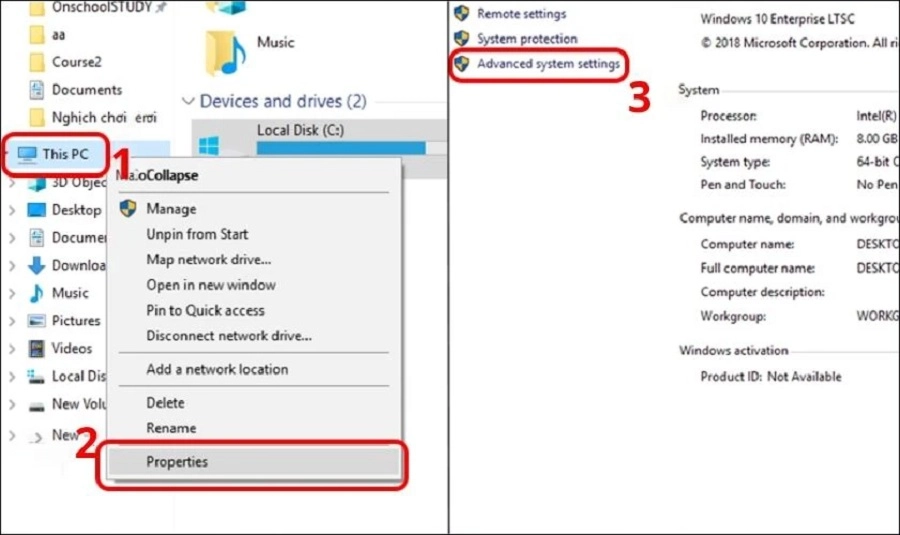
Bạn có thể bắt đầu từ màn hình Desktop bằng cách mở This PC, sau đó nhấp chuột phải và vào phần thuộc tính hệ thống để truy cập màn hình thông tin. Từ đây, bạn tìm và mở Advanced system settings để đi vào khu vực cấu hình chuyên sâu của Windows.
Khi cửa sổ System Properties hiện ra, bạn chuyển sang tab Advanced và tìm mục Performance, sau đó bấm Settings để mở phần điều chỉnh hiệu năng.
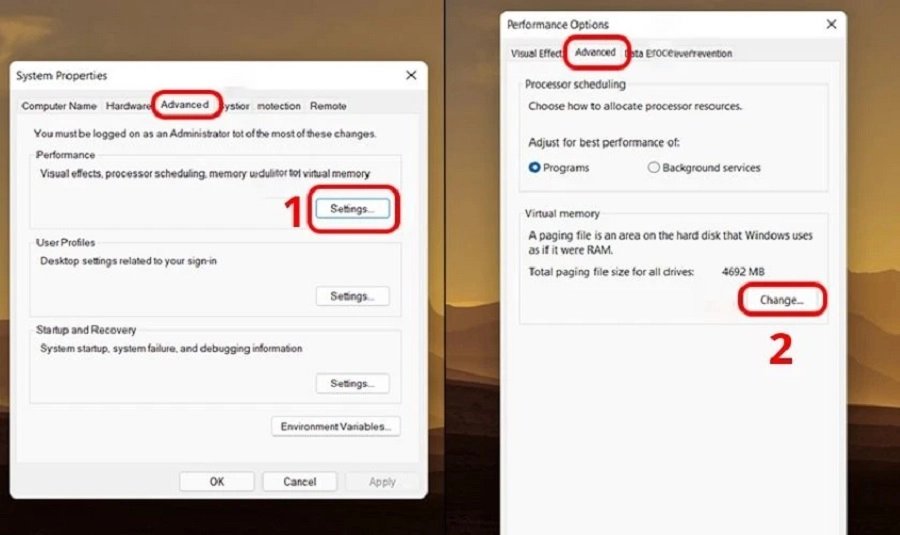
Trong cửa sổ Performance Options, bạn tiếp tục ở tab Advanced và nhìn xuống khu vực Virtual memory, rồi bấm Change. Đây là nơi Windows cho phép bạn chọn để hệ thống tự quản lý hoặc tự đặt dung lượng bộ nhớ ảo.
Nếu bạn muốn tự cài đặt, bạn cần bỏ chọn mục Automatically manage paging file size for all drives để mở khóa phần tùy chỉnh. Sau đó, bạn chọn ổ đĩa sẽ dùng để đặt RAM ảo (thông thường là ổ C), rồi chuyển sang chế độ Custom size để nhập thông số.
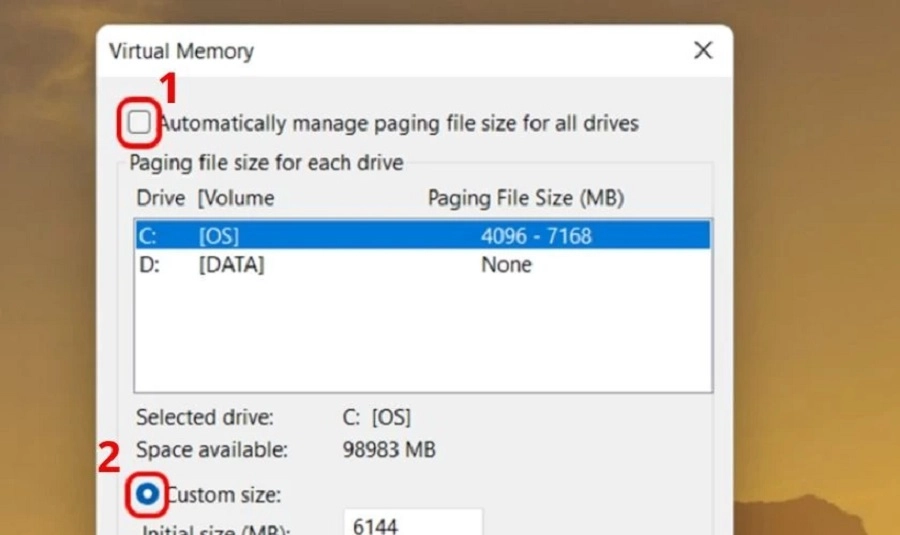
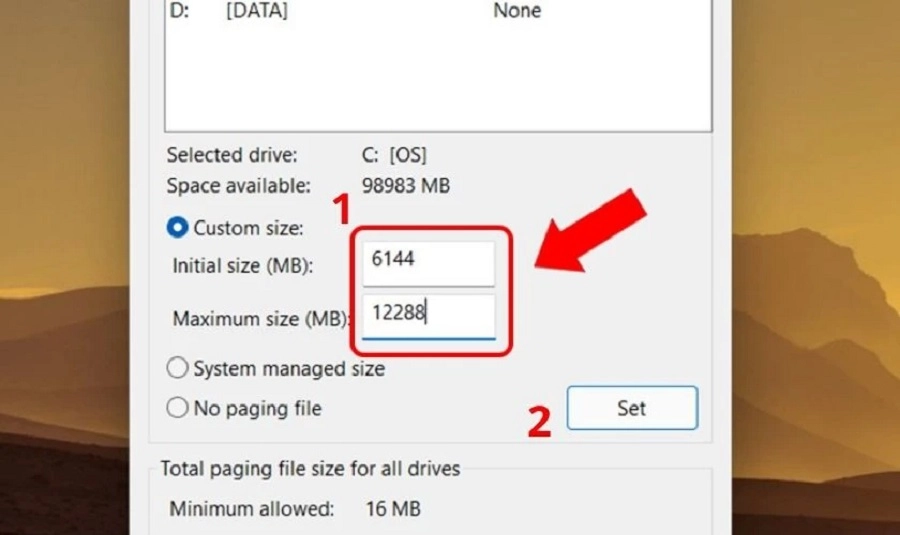
Ở phần tùy chỉnh, Windows yêu cầu hai giá trị. Initial size là dung lượng khởi tạo, còn Maximum size là dung lượng tối đa mà RAM ảo được phép tăng đến khi hệ thống cần.
Một cách tính phổ biến, dễ áp dụng cho nhu cầu thông thường, là đặt Initial size bằng khoảng 1.5 lần dung lượng RAM vật lý, còn Maximum size khoảng 4 lần dung lượng RAM vật lý. Tất cả giá trị nhập theo đơn vị MB.
Để bạn dễ áp dụng ngay, dưới đây là bảng thông số tham khảo theo đúng công thức trên:
| Dung lượng RAM vật lý | Initial size (MB) | Maximum size (MB) |
| 4GB | 6144 | 16384 |
| 8GB | 12288 | 32768 |
| 16GB | 24576 | 65536 |
Sau khi nhập xong, bạn bấm Set, tiếp tục bấm OK để hoàn tất. Windows thường sẽ yêu cầu khởi động lại để cấu hình có hiệu lực ổn định, vì vậy bạn nên restart máy rồi kiểm tra lại trải nghiệm sử dụng.
Điều quan trọng nhất khi chỉnh RAM ảo không phải là “càng nhiều càng tốt”, mà là đặt sao cho phù hợp với RAM thật, dung lượng trống ổ đĩa và nhu cầu sử dụng. Nếu ổ C gần đầy, việc set RAM ảo lớn có thể làm Windows hoạt động kém ổn định, cập nhật khó hoặc phát sinh lỗi vì hệ điều hành thiếu không gian vận hành.
Nhiều người cũng nghĩ rằng nên tạo RAM ảo trên nhiều ổ để “tăng thêm nhiều bộ nhớ”, nhưng thực tế không phải cứ chia nhiều nơi là hiệu quả hơn. Trong đa số trường hợp, Windows hoạt động tốt khi pagefile được quản lý gọn trên một ổ chính, đặc biệt là ổ có tốc độ nhanh và còn nhiều dung lượng trống.
Về câu chuyện nên đặt trên HDD hay SSD, cách hiểu hiện đại là: nếu bạn dùng SSD, Windows sẽ hoán trang nhanh hơn so với HDD, nhờ đó trải nghiệm thường mượt hơn trong tình huống thiếu RAM. Lo ngại “giảm tuổi thọ SSD” có cơ sở về mặt lý thuyết vì hoán trang tạo thêm ghi/đọc, nhưng với SSD chất lượng và mức sử dụng bình thường, ảnh hưởng thường không quá lớn. Điều bạn cần ưu tiên là đảm bảo SSD còn đủ trống, tránh để ổ quá đầy và tránh để máy liên tục phải swap vì thiếu RAM nghiêm trọng.
Cuối cùng, RAM ảo nên được xem như giải pháp hỗ trợ. Nếu bạn thường xuyên phải dựa vào RAM ảo để chạy công việc nặng, đó là dấu hiệu rõ ràng cho thấy laptop cần tối ưu tác vụ hoặc nâng cấp RAM vật lý để đáp ứng nhu cầu lâu dài.

Nếu bạn muốn tắt RAM ảo để kiểm tra hiệu năng, xử lý một số lỗi liên quan đến paging file, hoặc đơn giản là muốn Windows không dùng bộ nhớ hoán trang nữa, bạn có thể thao tác ngay trong phần cài đặt Virtual Memory. Tuy nhiên, cần lưu ý rằng việc tắt hoàn toàn RAM ảo có thể khiến một số phần mềm nặng báo lỗi thiếu bộ nhớ hoặc hệ thống dễ mất ổn định khi RAM vật lý bị đầy, vì vậy bạn chỉ nên thực hiện khi đã hiểu rõ nhu cầu và dung lượng RAM thật của máy đang đủ dùng.
Đầu tiên, bạn mở phần thiết lập hệ thống nâng cao bằng cách nhấp chuột phải vào This PC rồi chọn Properties, sau đó truy cập Advanced system settings. Khi cửa sổ System Properties hiện ra, bạn chuyển sang tab Advanced và bấm Settings ở mục Performance. Tiếp theo, trong cửa sổ Performance Options, bạn vẫn chọn tab Advanced và đi xuống phần Virtual memory, rồi bấm Change để vào khu vực tắt/bật bộ nhớ ảo.
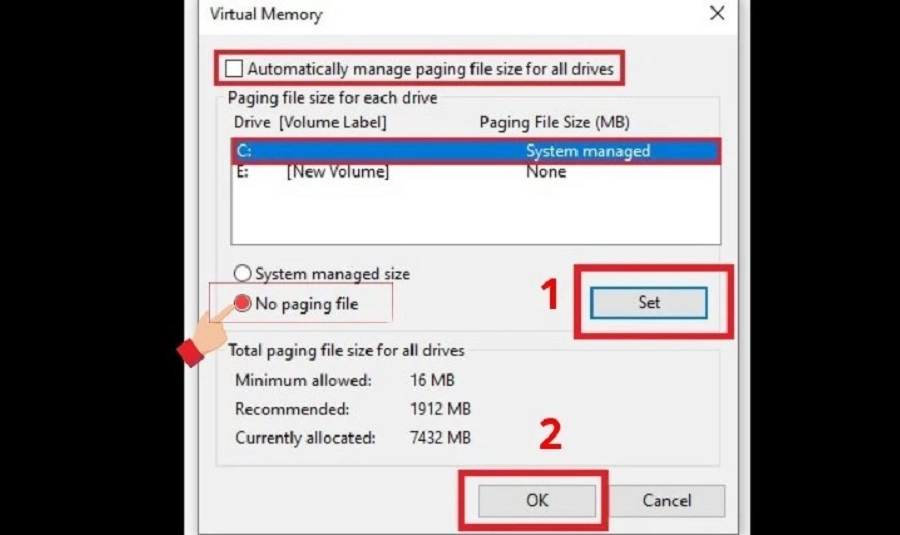
Tại đây, nếu Windows đang tự quản lý, bạn cần bỏ chọn Automatically manage paging file size for all drives để có thể chỉnh thủ công. Sau đó, bạn chọn đúng ổ đĩa đang đặt RAM ảo (thông thường là ổ C:). Thay vì chọn Custom size, bạn chuyển sang chế độ No paging file, rồi bấm Set để Windows ghi nhận thay đổi. Cuối cùng, bạn bấm OK để đóng các cửa sổ cài đặt và khởi động lại máy để việc tắt RAM ảo có hiệu lực hoàn toàn.
Sau khi tắt, nếu bạn gặp tình trạng ứng dụng hay báo thiếu bộ nhớ, render bị lỗi, game văng, hoặc máy dễ treo khi mở nhiều tác vụ, đó là dấu hiệu cho thấy máy vẫn cần Virtual Memory để vận hành ổn định. Trong trường hợp này, bạn nên bật lại bằng cách chọn System managed size (để Windows tự tối ưu) hoặc đặt lại Custom size theo dung lượng RAM vật lý, thay vì cố tắt hoàn toàn.
Hiểu đúng RAM ảo (Virtual Memory) sẽ giúp bạn tránh kỳ vọng sai và đặt thông số hợp lý. Về bản chất, set RAM ảo là cách Windows dùng một phần dung lượng ổ đĩa để hỗ trợ bộ nhớ khi RAM vật lý quá tải, giúp hệ thống hạn chế treo máy và giảm nguy cơ văng ứng dụng. Bạn có thể để Windows tự quản lý để tối ưu an toàn, hoặc tự đặt dung lượng theo công thức phổ biến như 1.5 lần cho mức khởi tạo và 4 lần cho mức tối đa, miễn là ổ đĩa còn đủ trống. Dù vậy, nếu nhu cầu sử dụng của bạn đã vượt xa RAM hiện có, RAM ảo chỉ nên xem là giải pháp tạm thời, còn nâng cấp RAM vật lý sẽ là hướng tối ưu lâu dài.
>>> Xem thêm: