Bạn đang loay hoay vì chiếc laptop cắm sạc cả buổi nhưng thông báo pin vẫn "đứng hình" ở mức 80%, 95% hay 99% mà không cách nào nạp đầy? Đừng quá lo lắng, tình trạng này không phải lúc nào cũng đồng nghĩa với việc viên pin đã hỏng. Trong nhiều trường hợp, đây chỉ là cơ chế bảo vệ pin thông minh của hãng hoặc lỗi xung đột phần mềm đơn giản. Bài viết dưới đây của Thành Nhân TNC sẽ giúp bạn phân biệt rõ nguyên nhân và hướng dẫn chi tiết các bước tự khắc phục lỗi pin laptop sạc không đầy tại nhà một cách hiệu quả nhất!
Trước khi can thiệp vào cài đặt, bạn cần xác định chính xác vấn đề máy mình đang gặp phải:
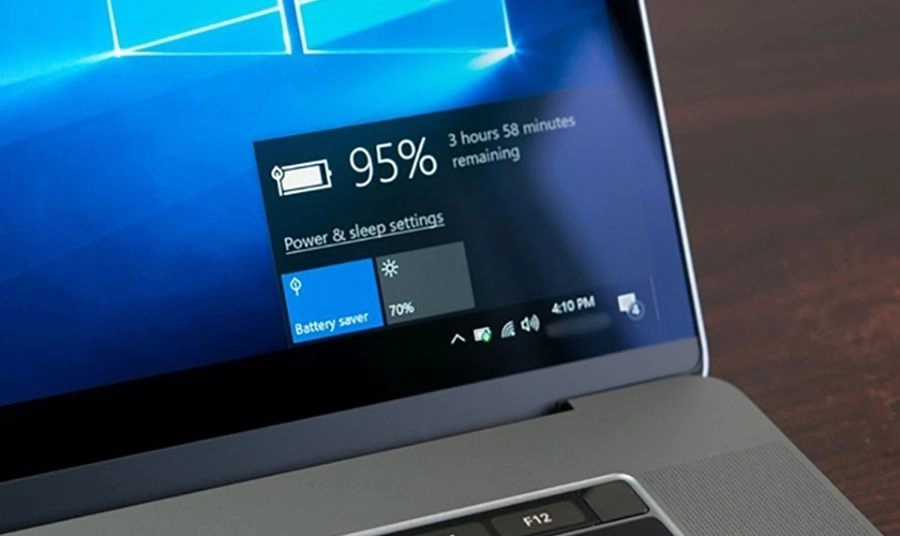
Việc hiểu rõ nguyên nhân sẽ giúp bạn chọn đúng giải pháp, tránh lãng phí thời gian và tiền bạc:
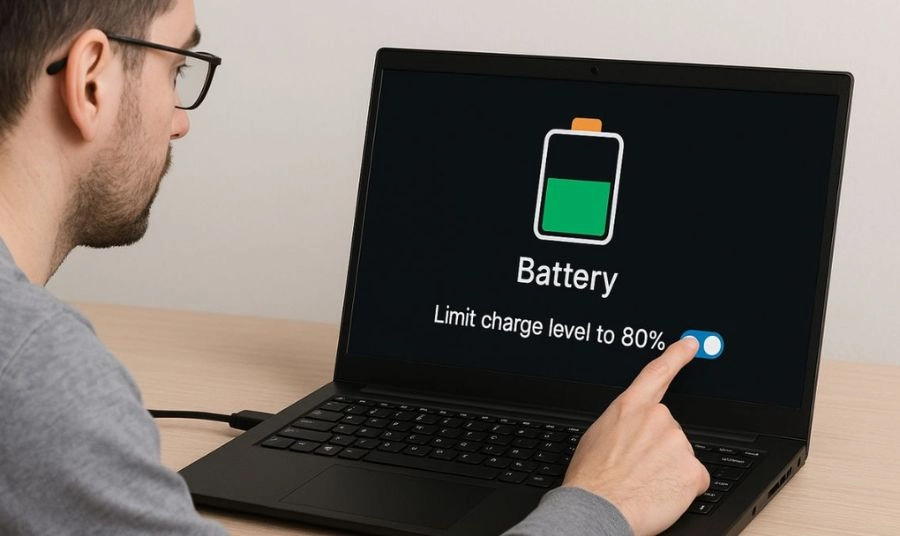
Đây là nguyên nhân phổ biến nhất mà người dùng thường nhầm tưởng là lỗi kỹ thuật trên các dòng laptop đời mới (như ASUS, MSI, Dell, Lenovo). Để kéo dài "tuổi thọ" cho viên pin, các nhà sản xuất đã tích hợp sẵn tính năng giới hạn sạc (thường là 60% hoặc 80%). Đây là cơ chế thông minh giúp giảm thiểu áp lực lên các cell pin khi máy thường xuyên kết nối với nguồn điện trong thời gian dài. Nếu bạn thấy máy dừng sạc ở một ngưỡng cố định, rất có thể tính năng này đang được kích hoạt trong phần mềm quản lý của hãng.
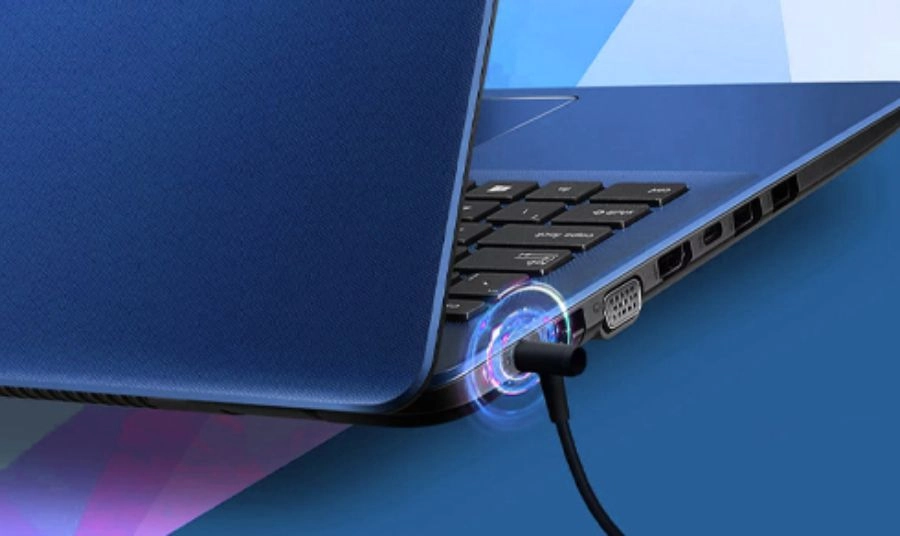
Sau một thời gian dài sử dụng với hàng trăm chu kỳ sạc-xả, các cell pin bên trong sẽ dần bị suy thoái hóa học. Khi đó, mức điện áp tối đa mà viên pin có thể tích trữ không còn đạt ngưỡng 100% so với thiết kế ban đầu. Hệ quả là dù bạn có để máy cắm sạc cả ngày, hệ điều hành vẫn báo cáo pin không thể sạc đầy. Đây là quá trình lão hóa vật lý tự nhiên của linh kiện, báo hiệu rằng đã đến lúc bạn nên cân nhắc thay một viên pin mới để đảm bảo hiệu năng.
Driver Microsoft ACPI-Compliant Control Method Battery đóng vai trò là "cầu nối" quan trọng giữa phần cứng pin và hệ điều hành Windows. Nếu driver này gặp xung đột hoặc trở nên lỗi thời sau các đợt cập nhật hệ thống, máy tính sẽ đọc sai dung lượng thực tế của pin. Sự nhầm lẫn này khiến hệ thống đưa ra lệnh ngắt sạc sớm hơn dự kiến, dù trên thực tế viên pin vẫn có thể nạp thêm năng lượng.
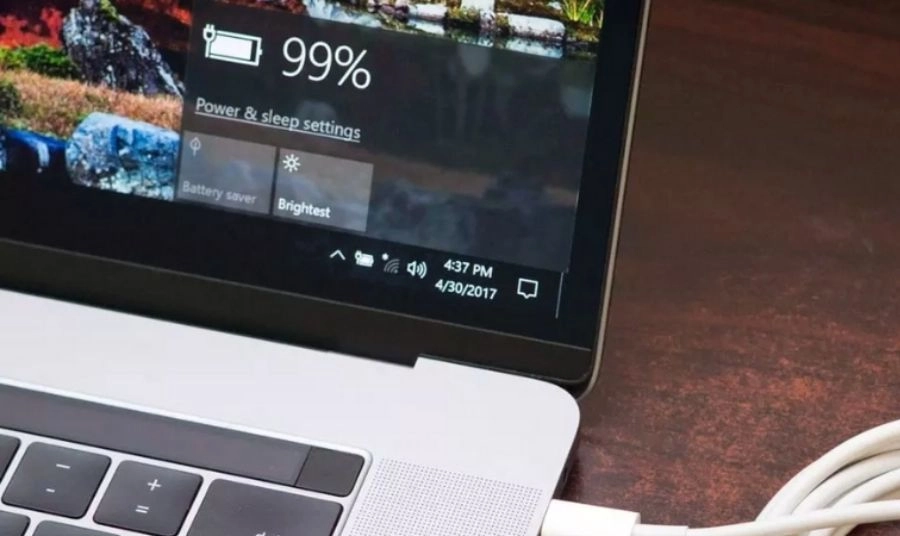
Một nguyên nhân vật lý khác đến từ bộ nguồn. Nếu dây sạc bị đứt ngầm bên trong hoặc củ sạc (Adapter) bị suy giảm công suất sau thời gian dài, điện áp nạp vào sẽ không đủ ổn định để đẩy pin lên mức 100%. Bên cạnh đó, việc bạn kết nối quá nhiều thiết bị ngoại vi công suất cao (như ổ cứng rời, bàn phím cơ RGB, đèn LED trang trí) cùng lúc cũng khiến dòng điện bị san sẻ, dẫn đến tình trạng thiếu hụt năng lượng để nạp đầy pin cho máy.
Bước 1: Kiểm tra và tắt tính năng giới hạn sạc của hãng
Bạn hãy mở các phần mềm quản lý máy tính đi kèm (như MyASUS, Dell Power Manager, MSI Center, Lenovo Vantage...). Hãy kiểm tra mục Battery Health hoặc Power Management. Nếu chế độ Balanced hoặc Maximum Lifespan đang bật, hãy chuyển sang chế độ Full Capacity Mode để máy nạp đủ 100% dung lượng.
Bước 2: Cập nhật hoặc gỡ cài đặt Driver pin
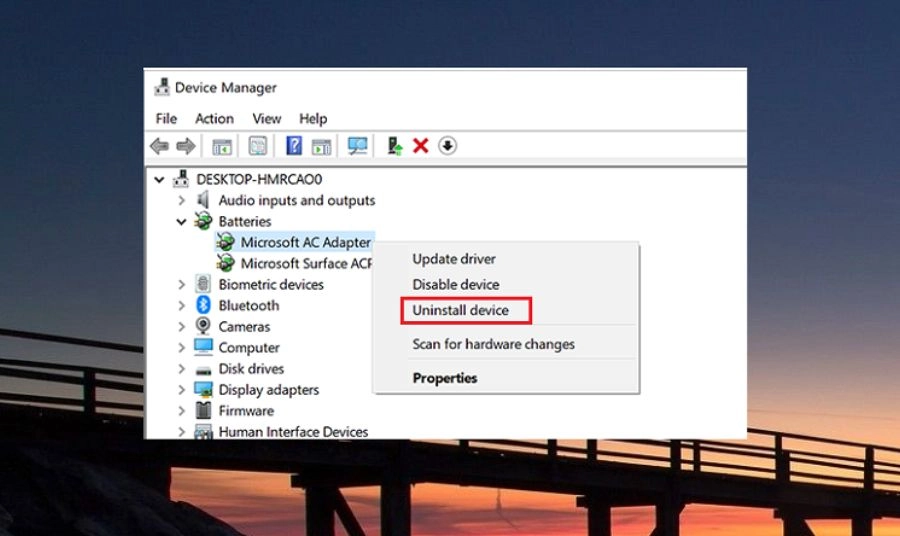
Bước 3: Phương pháp "Xả pin" để cân chỉnh dung lượng ảo
Đây là cách sửa lỗi cách xả pin laptop đúng cách để IC pin nhận diện lại dung lượng thực:
Bước 4: Kiểm tra mức độ chai pin thực tế
Sử dụng lệnh powercfg /batteryreport trong Command Prompt (CMD) để xem báo cáo chi tiết. Nếu thông số Design Capacity và Full Charge Capacity chênh lệch trên 40%, đã đến lúc bạn cần cân nhắc thay pin mới.
Việc duy trì thói quen sử dụng thông minh không chỉ giúp viên pin của bạn thọ lâu hơn mà còn đảm bảo hiệu năng máy tính luôn ở trạng thái ổn định nhất:
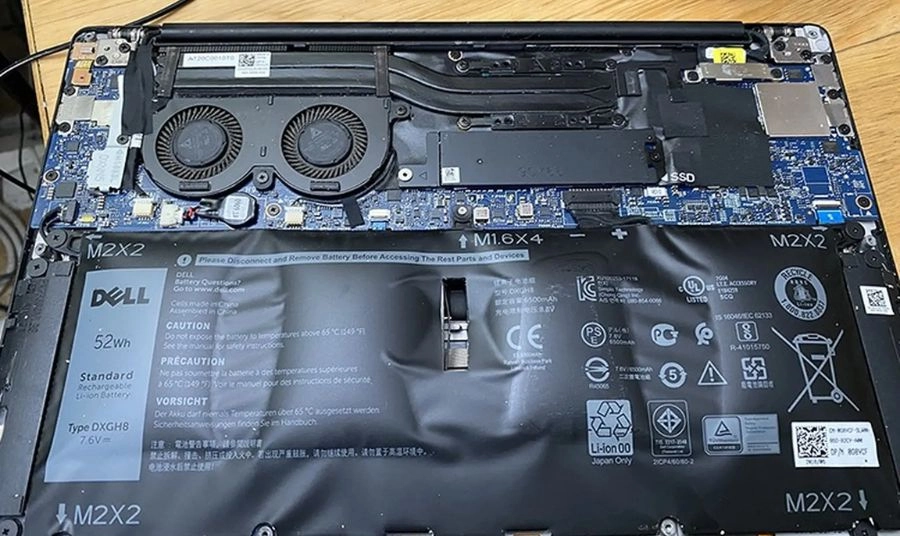
Nếu bạn đã thực hiện các bước trên nhưng tình trạng không cải thiện, hoặc viên pin có dấu hiệu phồng (làm biến dạng vỏ máy, cong bàn phím), hãy ngừng sử dụng máy ngay lập tức để đảm bảo an toàn. Hãy mang máy đến Thành Nhân TNC tại 174-180 Bùi Thị Xuân, Quận 1, TP.HCM. Chúng tôi là đơn vị uy tín chuyên cung cấp linh kiện PC và laptop chính hãng với cam kết:
Đừng để lỗi pin làm gián đoạn công việc của bạn. Hãy truy cập website tnc.com.vn để tham khảo thông tin hoặc gọi hotline để được tư vấn xem thay pin laptop chính hãng giá bao nhiêu cho đúng dòng máy của bạn ngay hôm nay!
Tham khảo các bài viết liên quan: