Máy tính hoặc laptop sau một thời gian dài sử dụng thường xuất hiện tình trạng phản hồi chậm, giật lag hoặc treo máy khi mở nhiều ứng dụng. Vấn đề này không chỉ gây ức chế mà còn ảnh hưởng trực tiếp đến tiến độ công việc và tuổi thọ của thiết bị.
Để khắc phục triệt để, bạn cần kết hợp cả xử lý phần cứng lẫn tối ưu phần mềm. Dưới đây là hướng dẫn toàn diện từ Thành Nhân TNC giúp bạn biết cách làm cho máy tính chạy nhanh hơn đơn giản và hiệu quả tức thì.

Nguyên nhân khiến laptop chạy chậm và giật lag sau thời gian dài
Trước khi áp dụng các giải pháp, cần xác định chính xác lý do làm laptop chạy chậm sẽ giúp bạn chọn đúng phương pháp xử lý.
Quá tải dung lượng lưu trữ và tiến trình ngầm
Khi ổ đĩa hệ thống như ổ C bị đầy, hệ điều hành không còn đủ không gian để tạo các tệp tin tạm phục vụ xử lý dữ liệu. Bên cạnh đó, việc có quá nhiều ứng dụng tự động chạy ngầm ngay khi bật máy sẽ chiếm dụng dung lượng RAM và tài nguyên CPU, khiến máy khởi động lâu và thao tác chậm.
Nhiệt độ máy quá cao do tích tụ bụi bẩn
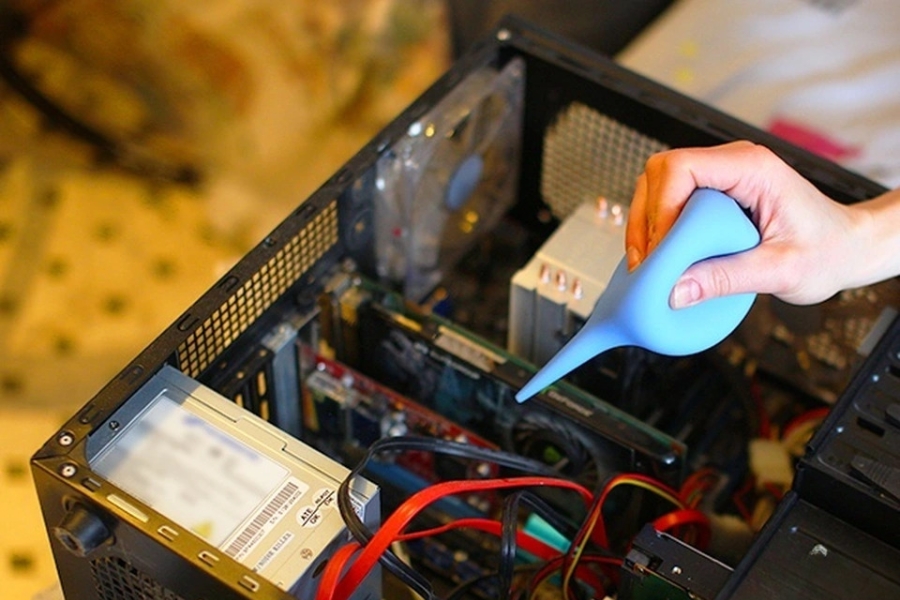
Sau 6 - 12 tháng sử dụng, bụi bẩn môi trường bám dày vào quạt và hệ thống khe tản nhiệt. Khi nhiệt độ CPU/GPU vượt ngưỡng an toàn, hệ thống chủ động hạ xung nhịp sẽ khởi chạy. Điều này khiến máy giật lag rõ rệt dù bạn chỉ thực hiện các tác vụ văn phòng nhẹ.
Lỗi phần mềm, hệ điều hành cũ hoặc nhiễm virus
Sử dụng các bản Windows quá cũ, chưa cập nhật driver chuẩn hoặc truy cập các trang web lạ dễ khiến máy nhiễm độc hại, spyware, malware. Các mã độc này liên tục tiêu tốn tài nguyên hệ thống để chạy ngầm, dẫn đến xung đột phần mềm và suy giảm hiệu năng.
Cách làm cho máy tính chạy nhanh hơn nhờ phần cứng
Nâng cấp và bảo dưỡng phần cứng là cách làm cho máy tính chạy nhanh hơn mang lại hiệu quả rõ rệt và lâu dài nhất, đặc biệt với các dòng máy đã qua 2 - 3 năm sử dụng.
Vệ sinh máy tính định kỳ giúp hạ nhiệt linh kiện
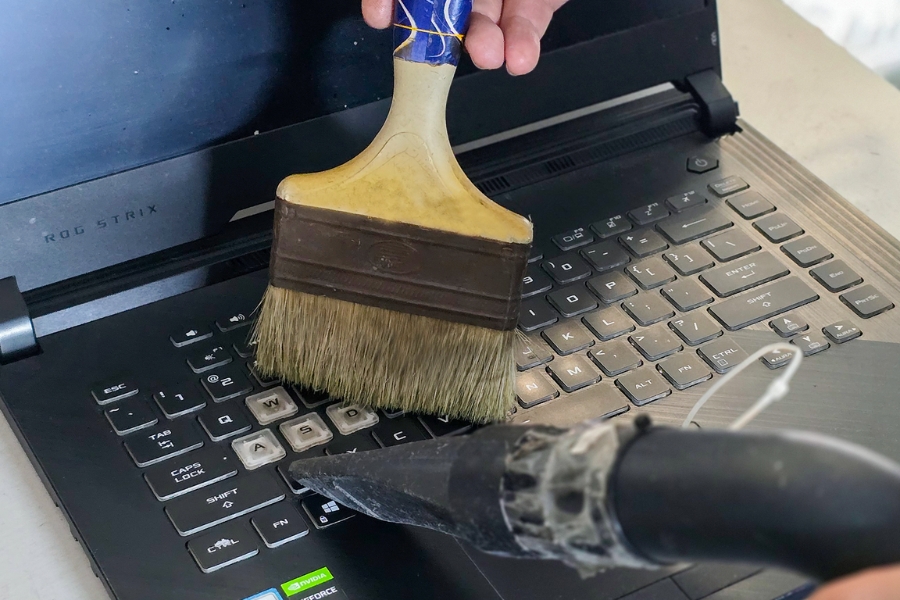
- Làm sạch bên trong máy tính: Định kỳ tháo lắp vỏ máy để thổi sạch bụi bẩn trên bo mạch chủ, cánh quạt và khe tản nhiệt. Việc này giúp luồng không khí lưu thông dễ dàng.
- Đảm bảo máy tính thoáng khí: Không đặt laptop trên nệm, chăn hay bề mặt vải mềm khi làm việc. Nên kê cao đuôi máy hoặc sử dụng đế tản nhiệt chuyên dụng để không gian thông thoáng.
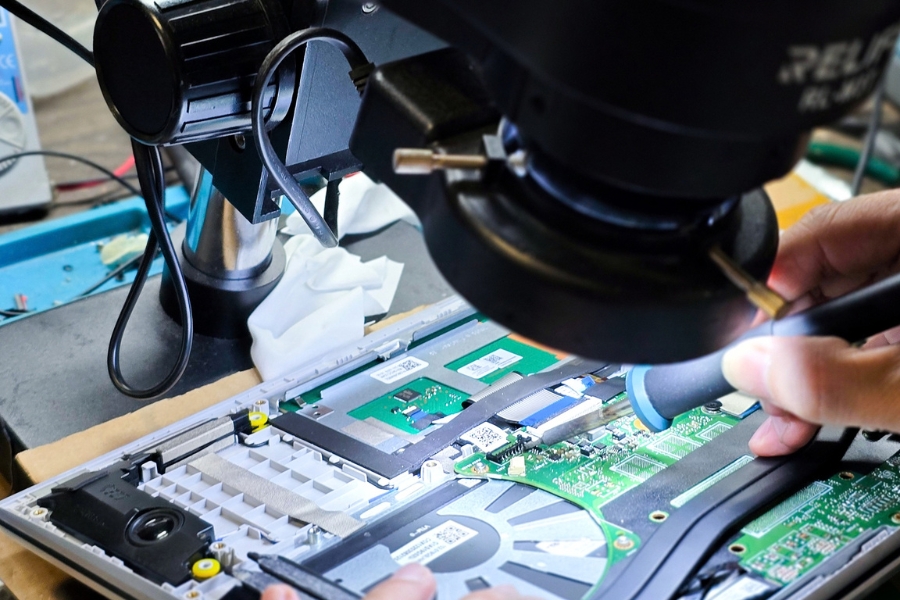
- Sử dụng tản nhiệt hiệu quả: Lớp keo tản nhiệt cũ trên CPU/GPU thường bị khô cứng sau 1 năm. Thay mới keo tản nhiệt chất lượng cao giúp tối ưu khả năng truyền nhiệt ra quạt, hạ nhiệt độ máy từ 10 - 15°C.
Nâng cấp linh kiện cứng để tăng tốc hiệu năng
- Tăng dung lượng bộ nhớ RAM: Nếu máy thường xuyên báo tràn RAM khi mở nhiều tab Chrome hay phần mềm đồ họa, nâng cấp RAM từ 4GB/8GB lên 16GB là giải pháp tối ưu giúp xử lý đa nhiệm mượt mà.
- Sử dụng ổ cứng SSD thay vì ổ cứng HDD: Chuyển hệ điều hành từ HDD sang SSD loại SATA hoặc NVMe. SSD có tốc độ đọc và ghi dữ liệu nhanh gấp 5 - 10 lần HDD, giúp rút ngắn thời gian khởi động Windows từ vài phút xuống chỉ còn 5 - 10 giây.
- Nâng cấp CPU nếu cần thiết: Đối với PC để bàn hoặc một số dòng laptop chip rời cũ, việc nâng cấp lên dòng CPU đời cao hơn sẽ giải quyết triệt để nút thắt cổ chai hiệu năng.
Giải pháp tối ưu hóa phần mềm
Nếu chưa có điều kiện nâng cấp phần cứng, bạn hoàn toàn có thể áp dụng các thủ thuật phần mềm để giải đáp thắc mắc làm thế nào để máy tính chạy nhanh hơn mà không tốn chi phí.
Cập nhật hệ điều hành và driver mới nhất
Hãy đảm bảo Windows hoặc macOS luôn ở phiên bản cập nhật mới nhất. Các bản vá lỗi từ nhà sản xuất giúp tối ưu hóa tương thích phần cứng, vá lỗ hổng bảo mật và cải thiện hiệu suất tổng thể. Ngoài ra, hãy cập nhật driver card màn hình, chipset trực tiếp từ trang chủ nhà sản xuất.
Loại bỏ phần mềm không cần thiết và ứng dụng khởi chạy cùng Windows
- Gỡ ứng dụng không dùng: Truy cập “Settings > Apps > Installed apps” (trên Windows 11) hoặc “Control Panel” để gỡ bỏ triệt để các phần mềm rác, game cũ không còn sử dụng.
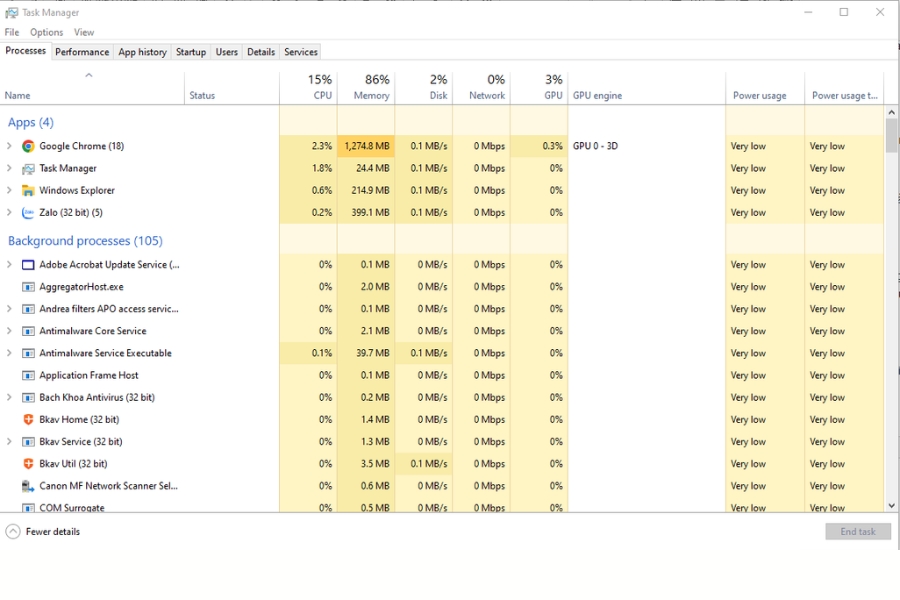
- Tắt ứng dụng khởi chạy ngầm: Mở “Task Manager” (phím tắt Ctrl + Shift + Esc) > chọn tab “Startup apps” > Nhấp chuột phải và chọn “Disable” đối với các ứng dụng không cần thiết như OneDrive, Skype, Spotify....
Quét máy tính bằng phần mềm chống virus chuyên dụng
Mã độc có thể âm thầm khai thác CPU của bạn để đào tiền ảo hoặc gửi dữ liệu trái phép. Hãy chạy công cụ Windows Defender tích hợp sẵn hoặc cài đặt các phần mềm diệt virus uy tín (Kaspersky, Bitdefender, Malwarebytes) để quét toàn bộ hệ thống.
Dọn dẹp ổ đĩa và xóa file rác hệ thống
- Dùng tính năng Disk Cleanup: Nhấp chuột phải vào ổ “C > Properties > Disk Cleanup” để xóa bộ nhớ tạm, tệp cập nhật cũ.
- Xóa file tạm trong Temp: Bấm tổ hợp phím “Windows + R”, nhập “%temp%” và nhấn Enter. Xóa toàn bộ các tệp tin trong thư mục này để giải phóng dung lượng ổ cứng.
Thực hiện bảo trì định kỳ để duy trì tốc độ cho máy tính
Duy trì thói quen sử dụng và bảo trì khoa học giúp thiết bị hoạt động ổn định, tránh tình trạng xuống cấp nhanh.
Sao lưu dữ liệu quan trọng thường xuyên
Hãy chuyển bớt các dữ liệu nặng như video, ảnh, tài liệu cũ sang ổ cứng di động hoặc các dịch vụ lưu trữ đám mây như Google Drive, OneDrive. Việc này vừa bảo vệ dữ liệu an toàn vừa giảm tải cho dung lượng ổ đĩa hệ thống.
Kiểm tra và sửa lỗi ổ đĩa
Sử dụng công cụ kiểm tra lỗi ổ đĩa tích hợp sẵn bằng cách mở Command Prompt (Run as Administrator), gõ lệnh chkdsk C: /f /r để hệ thống tự động quét và sửa các lỗi phân vùng , giúp tối ưu tốc độ truy xuất dữ liệu.
Kiểm tra và cập nhật các ứng dụng, trình duyệt web
Trình duyệt web như Google Chrome hay Microsoft Edge rất ngốn dung lượng RAM. Hãy gỡ bỏ các tiện ích mở rộng không cần thiết, thường xuyên xóa lịch sử duyệt web, cache và cập nhật trình duyệt lên phiên bản mới nhất.
Sửa chữa, nâng cấp để máy tính chạy nhanh hơn tại Thành Nhân TNC
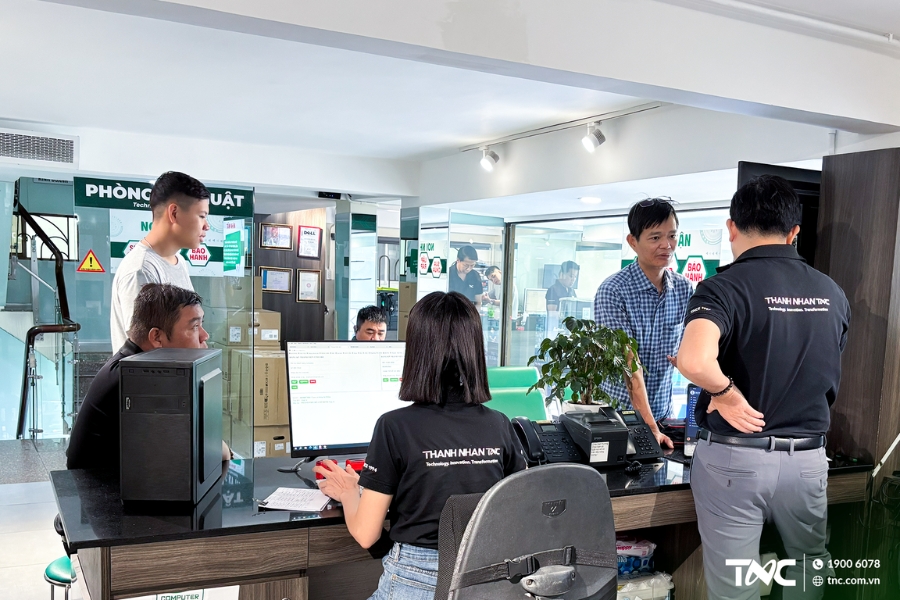
Công ty TNHH Tin Học Thành Nhân (Thành Nhân TNC) tự hào là địa chỉ sửa chữa máy tính hàng đầu tại TP. Hồ Chí Minh với hơn 30 năm kinh nghiệm xây dựng và phát triển trong lĩnh vực công nghệ thông tin. Chúng tôi luôn cam kết đem đến những sản phẩm chính hãng, chất lượng chuẩn chỉnh cùng chính sách hậu mãi chu đáo.

Để phục vụ khách hàng tốt và tránh nhầm lẫn với các cửa hàng mạo danh kém chất lượng, Quý khách vui lòng lưu ý Thành Nhân TNC chỉ có 1 địa chỉ và 1 website:
- Địa chỉ: 174 - 176 - 178 - 180 Bùi Thị Xuân, Phường Phạm Ngũ Lão, Quận 1, TP. HCM.
- Website chính thức: https://www.tnc.com.vn/
- Hotline tư vấn: 1900 6078
Kết luận
Việc áp dụng đồng bộ các giải pháp phần mềm và nâng cấp phần cứng là cách làm cho máy tính chạy nhanh hơn toàn diện nhất. Để đảm bảo an toàn cho thiết bị, nếu không có đủ kinh nghiệm tháo lắp linh kiện, bạn nên mang máy đến các trung tâm sửa chữa laptop uy tín để được kỹ thuật viên hỗ trợ kiểm tra, vệ sinh và tư vấn nâng cấp tối ưu nhất.
Hãy liên hệ ngay với Thành Nhân TNC qua số Hotline hoặc đến trực tiếp để được đội ngũ chuyên viên kiểm tra, tư vấn giải pháp và khắc phục sự cố máy tính chạy chậm!
>>> Xem thêm các dịch vụ kỹ thuật:



 Laptop
 PC - Máy trạm - Server
 Linh Kiện Máy Tính
 Màn Hình Máy Tính
 Phần Mềm
 Phụ Kiện Máy Tính
 Thiết Bị Văn Phòng
 Thiết Bị Mạng
 Linh Kiện Laptop
 HDD/SSD External
 Thiết Bị Âm Thanh
 Camera
 Tivi
Tivi
 Thiết Bị Thông Minh
 Thiết Bị Gia Dụng
 Bàn/Ghế Gaming
 Tin tức
 Xây Dựng Cấu Hình
 Sản phẩm bán chạy
 HotDeal
 Công TY
 Hướng dẫn