Nâng cấp ổ cứng SSD laptop là một trong những cách hiệu quả để cải thiện hiệu suất và tăng tốc độ hoạt động của máy tính cá nhân của bạn. Trong thời đại số hóa ngày nay, máy tính xách tay đã trở thành công cụ không thể thiếu trong cuộc sống và công việc của chúng ta. Tuy nhiên, với sự phát triển không ngừng của phần mềm và ứng dụng, máy tính cũng cần được nâng cấp để đáp ứng nhu cầu ngày càng cao. Trong bài viết này, cùng Thành Nhân TNC tìm hiểu về tại sao nâng cấp ổ cứng SSD là một lựa chọn thông minh và thực hiện như thế nào nhé!
Tại sao bạn nên nâng cấp ổ cứng SSD laptop?
Nhiều người dùng thường lầm tưởng rằng muốn máy mạnh thì phải nâng cấp RAM hay CPU. Tuy nhiên, trong trải nghiệm sử dụng thực tế hàng ngày, ổ cứng mới chính là ảnh hưởng lớn nhất đến tốc độ phần mềm.
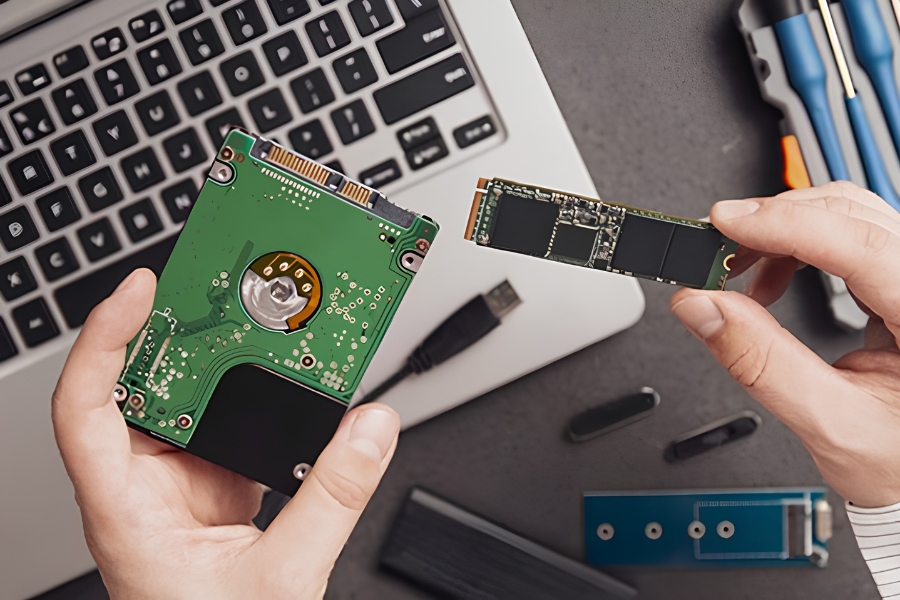
Nếu laptop của bạn vẫn đang chạy ổ cứng HDD truyền thống, việc nâng cấp ổ cứng lên SSD sẽ mang lại những bước nhảy vọt về hiệu suất:
- Tốc độ xử lý nhanh chóng: Ổ cứng HDD hoạt động dựa trên cơ chế cơ học, trong khi SSD sử dụng các chip nhớ flash cao cấp. Do đó, SSD có tốc độ đọc ghi dữ liệu nhanh gấp 5 đến 10 lần HDD. Thời gian khởi động Windows sẽ giảm từ vài phút xuống chỉ còn 10 - 15 giây.
- Chấm dứt hoàn toàn lỗi lag giật: Hiện tượng “Full Disk 100%” trên Windows 10 và Windows 11 là nỗi sợ của người dùng HDD. Khi thực hiện nâng cấp SSD, lỗi này sẽ được giải quyết triệt để không còn tình trạng máy bị đơ.
- Độ bền bỉ và tính an toàn cao: Do không có các bộ phận chuyển động cơ học, SSD có khả năng chống sốc cực tốt. Nếu bạn vô tình làm rung lắc hoặc di chuyển laptop khi máy đang hoạt động, dữ liệu bên trong vẫn được bảo vệ an toàn.
- Tối ưu pin và giảm nhiệt độ: SSD tiêu thụ ít điện năng hơn, đồng thời tỏa nhiệt rất ít trong quá trình vận hành. Điều này giúp laptop của bạn mát hơn đáng kể và kéo dài thời lượng sử dụng pin cho mỗi lần sạc.
Các loại ổ cứng SSD laptop phổ biến nhất trên thị trường
Tùy thuộc vào đời máy và bo mạch chủ, chiếc ổ cứng SSD laptop bạn chọn sẽ thuộc một trong ba chuẩn phổ biến dưới đây:
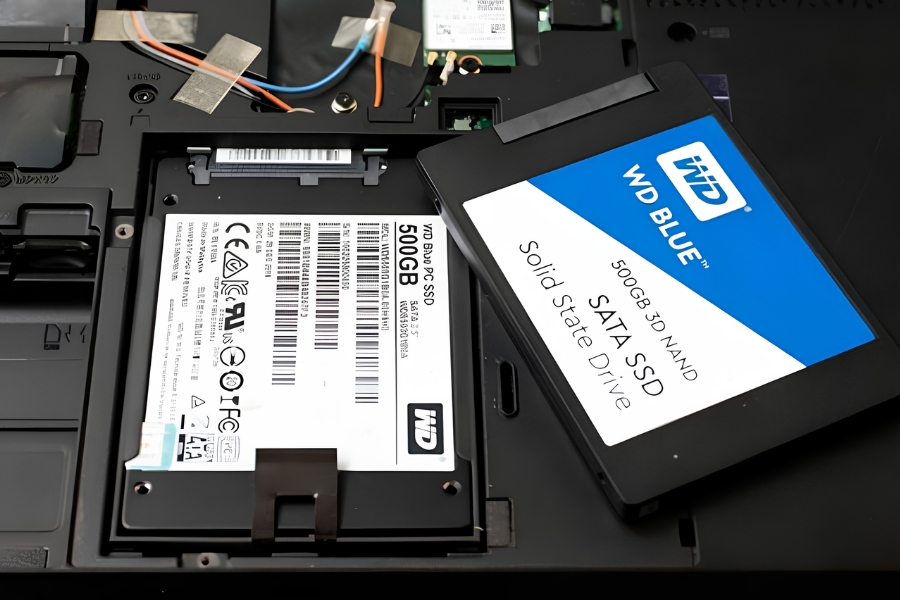
SSD 2.5 inch SATA
Đây là loại SSD có kích thước vật lý và cổng kết nối y hệt như ổ cứng HDD 2.5 inch truyền thống trên laptop. Do sử dụng giao tiếp SATA III, tốc độ đọc ghi của dòng này bị giới hạn ở mức tối đa khoảng 550 MB/s. Đây là giải pháp hoàn hảo cho các dòng laptop đời cũ (từ 2018 trở về trước) muốn thay thế hoàn toàn ổ HDD cũ để tăng tốc máy với chi phí cực kỳ tiết kiệm.
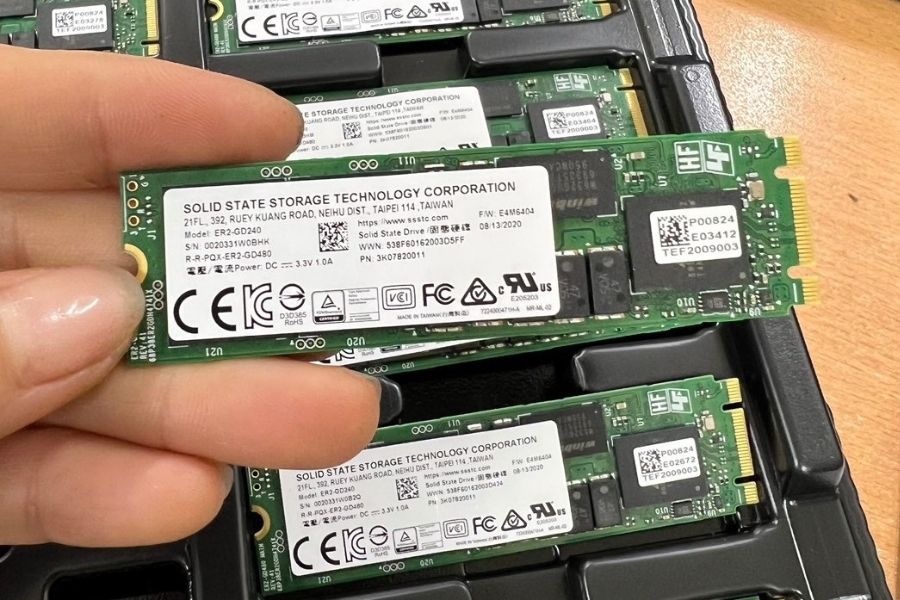
SSD M.2 SATA
Vẫn sử dụng chuẩn băng thông SATA III giống như loại ổ 2.5 inch, nhưng SSD M.2 SATA lại có hình dáng hoàn toàn khác biệt. Nó nhỏ gọn với kích thước phổ biến là 2280, được cắm trực tiếp vào khe M.2 trên bo mạch chủ thay vì kết nối qua dây cáp hay khay đỡ. Tốc độ của loại này vẫn duy trì ở mức 550 MB/s.
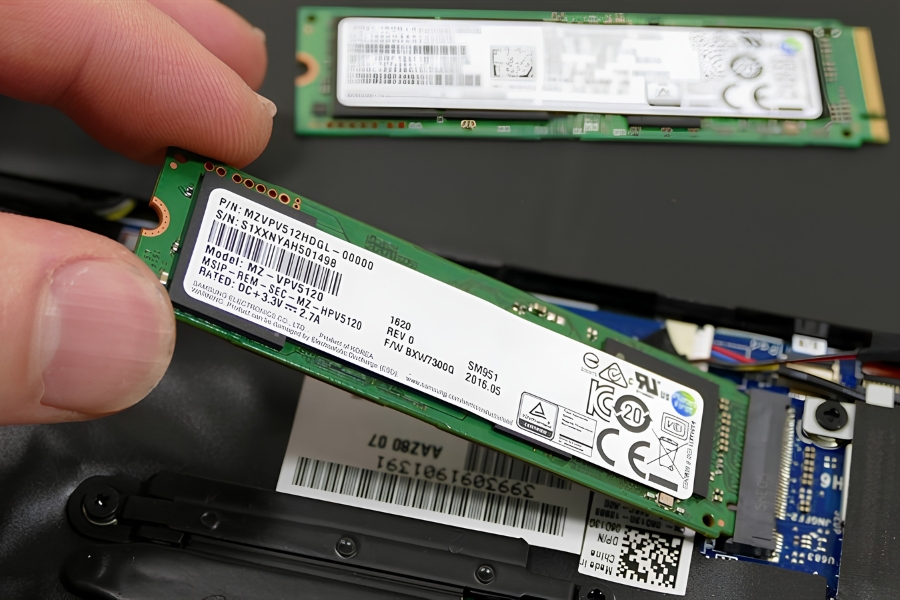
SSD M.2 NVMe (PCIe)
Đây là đỉnh cao của công nghệ ổ cứng cần nâng cấp hiện nay. Sử dụng giao tiếp PCIe kết hợp cùng giao thức NVMe, dòng SSD này loại bỏ hoàn toàn giới hạn tốc độ của chuẩn SATA. Tốc độ đọc ghi của SSD NVMe có thể đạt từ 2000 MB/s cho đến hơn 7000 MB/s ở chuẩn PCIe Gen 4. Chuẩn SSD này phù hợp cho laptop thế hệ mới, máy tính gaming, hoặc máy trạm làm đồ họa, dựng phim chuyên nghiệp đòi hỏi truy xuất dữ liệu cực nặng.
Hướng dẫn cách kiểm tra laptop tương thích với loại SSD nào
Mua sai chuẩn ổ cứng là sai lầm phổ biến nhất của người dùng tự nâng cấp tại nhà. Để biết chính xác chiếc laptop của mình hỗ trợ loại SSD nào, bạn hãy áp dụng một trong ba cách đơn giản sau:
Tra cứu theo model máy
Mỗi chiếc laptop đều có một mã model riêng được in ở mặt đáy của máy (ví dụ: Dell Inspiron 5510, Asus Vivobook X515,...). Hãy ghi lại mã này, lên Google và tìm kiếm theo cú pháp: [Tên model máy] + specifications hoặc [Tên model máy] + nâng cấp SSD. Bạn sẽ tìm thấy thông tin chi tiết từ nhà sản xuất xem máy có khe M.2 hay không, hỗ trợ SATA hay NVMe.
Sử dụng phần mềm kiểm tra phần cứng
Nếu không muốn tìm kiếm thủ công, bạn có thể tải các phần mềm miễn phí như CPU-Z hoặc công cụ trực tuyến Crucial System Advisor. Khi khởi chạy, phần mềm sẽ quét toàn bộ bo mạch chủ và đưa ra báo cáo chính xác về số lượng khe cắm ổ cứng còn trống cũng như chuẩn kết nối tương thích của máy.
Kiểm tra thông qua Task Manager nhanh chóng
Nếu bạn chỉ muốn kiểm tra xem máy mình đang chạy ổ cứng loại gì để đưa ra quyết định có nên nâng cấp hay không, hãy làm theo các bước:
- Bước 1: Nhấn tổ hợp phím Ctrl + Shift + Esc để mở Task Manager.
- Bước 2: Chuyển sang tab Performance và chọn mục Disk (C:).
- Bước 3: Tại góc phải màn hình, hệ thống sẽ hiển thị rõ loại ổ cứng là HDD hay SSD. Nếu hiển thị là HDD, đã đến lúc bạn cần nâng cấp rồi đấy!
Cần chuẩn bị gì trước khi tiến hành nâng cấp ổ cứng SSD laptop?
Để quá trình thay thế diễn ra suôn sẻ, không gặp sự cố về điện hay mất mát dữ liệu, công đoạn chuẩn bị kỹ lưỡng là bắt buộc:
Các dụng cụ kỹ thuật cần thiết
- Một bộ tua vít mini đa năng, đảm bảo có đầu khía phù hợp với ốc mặt đáy laptop của bạn, thông thường là tua vít 4 cạnh loại nhỏ.
- Một thanh cậy nhựa chuyên dụng để tách vỏ máy mà không làm trầy xước.
- Nếu laptop của bạn có ổ đĩa DVD cũ không dùng tới, bạn có thể mua thêm một chiếc khay Caddy Bay. Thiết bị này cho phép bạn lắp ổ HDD cũ vào vị trí ổ DVD để làm ổ lưu trữ phụ, còn vị trí ổ cứng chính sẽ dành cho SSD mới.
Sao lưu dữ liệu quan trọng và chuẩn bị bộ cài Windows
Quá trình thay ổ cứng có thể đi kèm rủi ro thao tác lỗi. Hãy sao lưu toàn bộ tài liệu quan trọng, ảnh, video lên các dịch vụ đám mây như Google Drive, OneDrive hoặc chép ra một chiếc USB/ ổ cứng di động. Ngoài ra, bạn cần chuẩn bị một chiếc USB trống và tạo bộ cài Windows bootable. Hoặc nếu muốn giữ nguyên toàn bộ ứng dụng và dữ liệu từ ổ cũ sang ổ mới, bạn có thể sử dụng các phần mềm sao chép phân vùng.
Quy trình thay và nâng cấp ổ cứng SSD laptop chuẩn kỹ thuật tại Thành Nhân TNC
Tại Thành Nhân TNC, luôn có đội ngũ kỹ thuật với tay nghề cao thực hiện sửa chữa thay thế chuyên nghiệp. Dưới đây là 5 bước chuẩn để thay thế SSD:
- Bước 1: Ngắt điện hoàn toàn
Tắt nguồn laptop, rút sạc, chuột và USB ra khỏi máy. Lật ngược máy lại, tháo toàn bộ ốc cố định mặt đáy. Việc đầu tiên sẽ làm sau khi mở nắp là rút cáp kết nối pin với bo mạch chủ.
- Bước 2: Tháo bỏ ổ cứng cũ
Nếu bạn thay thế ổ 2.5 inch, hãy tháo các ốc cố định khay đỡ ổ cứng, nhẹ nhàng kéo ổ cứng dọc theo chiều khe cắm để rút ra khỏi cổng SATA. Nếu là khe M.2, chỉ cần nới lỏng con ốc định vị ở đuôi ổ, ổ cứng sẽ tự động nẩy lên một góc khoảng 30 độ, lúc này hãy rút nhẹ nó ra.
- Bước 3: Lắp đặt ổ cứng SSD mới
Đưa ổ cứng SSD mới vào đúng khay hoặc đúng ngàm của khe cắm (lưu ý phần khuyết trên chân cắm phải trùng khớp với phần gờ trong khe). Ấn nhẹ nhàng cho ổ khớp hoàn toàn, sau đó vặn lại ốc định vị để cố định ổ cứng chắc chắn.
- Bước 4: Kết nối lại nguồn điện và đóng máy
Gắn lại cáp pin vào bo mạch chủ một cách cẩn thận. Đậy nắp lưng laptop lại và đóng tạm thời để tiến hành kiểm tra máy trước.
- Bước 5: Kiểm tra và cài đặt lại hệ điều hành
Nhấn nút nguồn và nhấn liên tục phím tắt để vào giao diện BIOS của máy (thường là phím F2, F12, Del tùy dòng máy). Kiểm tra xem trong mục Storage hệ thống đã nhận tên hiển thị của ổ SSD mới chưa. Nếu đã nhận, sẽcắm USB boot vào để tiến hành cài lại Windows mới cho máy.
Kết luận
Nâng cấp ổ cứng SSD laptop là phương án đầu tư có tỷ suất hiệu năng trên giá thành tốt nhất hiện nay. Chỉ với một mức chi phí hợp lý, chiếc laptop của bạn sẽ hoạt động mượt mà và bền bỉ thêm từ 3 đến 5 năm tới. Mặc dù quy trình thay thế về mặt lý thuyết khá rõ ràng, tuy nhiên cấu trúc phần cứng của mỗi dòng laptop, đặc biệt là các dòng máy mỏng nhẹ như Ultrabook, Macbook, thường rất phức tạp. Nếu bạn không có sẵn dụng cụ chuyên dụng, hoặc lo ngại về việc tháo lắp có thể làm ảnh hưởng đến các linh kiện vi mạch, đừng ngần ngại mang máy đến trung tâm sửa chữa uy tín.
Nếu máy tính bạn đang có vấn đề, hãy liên hệ ngay với Thành Nhân TNC để nhận được sự tư vấn tận tình cùng dịch vụ sửa chữa laptop chuyên nghiệp, minh bạch và nhanh chóng!
—---------------------------
Thành Nhân TNC - Thương hiệu 32 năm
- Địa chỉ: 174-176-178-180 Bùi Thị Xuân, Phường Bến Thành, TP.HCM
- Hotline: 1900 6078
>>> Xem thêm các dịch vụ sửa chữa kỹ thuật:
Câu hỏi thường gặp
?
Nâng cấp ổ cứng SSD cho laptop và máy để bàn có khó không?
❯Nâng cấp ổ cứng SSD tương đối đơn giản, chỉ cần tháo ốc, thay thế ổ cũ và cài đặt lại hệ điều hành.
?
Làm thế nào để chọn đúng loại SSD cho thiết bị của tôi?
❯Kiểm tra kích thước (2.5 inch, M.2), giao diện (SATA, NVMe) và dung lượng phù hợp với laptop hoặc máy để bàn của bạn.
?
Có cần sao lưu dữ liệu trước khi nâng cấp không?
❯Có, bạn nên sao lưu tất cả dữ liệu quan trọng để tránh mất mát trong quá trình nâng cấp.
?
Làm thế nào để cài đặt hệ điều hành sau khi nâng cấp SSD?
❯Sử dụng USB boot hoặc đĩa cài đặt để cài đặt hệ điều hành mới trên SSD.
?
Nâng cấp SSD có làm tăng tốc độ máy tính không?
❯Có, SSD giúp khởi động máy nhanh hơn, mở ứng dụng và tải file nhanh hơn so với ổ cứng HDD truyền thống.
?
Có cần định dạng SSD trước khi sử dụng không?
❯SSD thường đã được định dạng sẵn, nhưng bạn có thể định dạng lại nếu cần thiết.
?
Làm thế nào để chuyển dữ liệu từ ổ cứng cũ sang SSD?
❯Sử dụng phần mềm sao chép ổ đĩa như Clonezilla hoặc Macrium Reflect để chuyển dữ liệu một cách dễ dàng.
?
Nâng cấp SSD có ảnh hưởng đến bảo hành của máy tính không?
❯Tùy thuộc vào chính sách bảo hành của nhà sản xuất, nhưng thường không ảnh hưởng nếu bạn tự nâng cấp.
?
Có thể sử dụng SSD và HDD cùng lúc không?
❯Có, bạn có thể sử dụng SSD để cài hệ điều hành và HDD để lưu trữ dữ liệu.
?
Làm thế nào để kiểm tra SSD đã được nhận diện đúng trên máy tính?
❯Vào BIOS/UEFI hoặc quản lý đĩa trên hệ điều hành để kiểm tra SSD đã được nhận diện.
Chúng tôi đang có:
Những con số thể hiện uy tín & quy mô của chúng tôi