Nếu bạn đang sở hữu một chiếc MacBook Air hoặc MacBook Pro và muốn bán, cho tặng hoặc đơn giản là làm mới lại thiết bị, việc khôi phục cài đặt gốc là bước quan trọng nhất. Reset MacBook giúp xóa sạch dữ liệu, bảo vệ thông tin cá nhân và tối ưu hiệu suất, giúp máy chạy như mới. Trong bài viết này, Thành Nhân TNC sẽ hướng dẫn chi tiết cách reset MacBook, từ chuẩn bị trước khi xóa dữ liệu cho đến thao tác thực hiện trên cả Mac chip Apple và Intel.
Việc khôi phục cài đặt gốc mang lại nhiều lợi ích:
Quy trình reset MacBook áp dụng tương tự cho MacBook Air, MacBook Pro, iMac và Mac mini.
Trước khi tiến hành khôi phục cài đặt gốc, bạn cần chuẩn bị để đảm bảo an toàn dữ liệu:
Trước khi xóa máy, hãy đảm bảo mọi dữ liệu quan trọng được sao lưu:
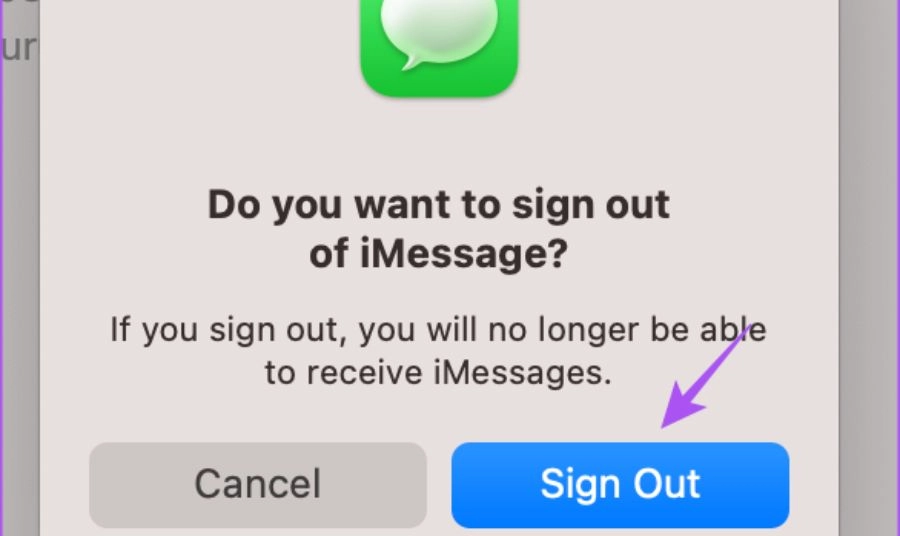
Đăng xuất khỏi các tài khoản cá nhân giúp tránh rủi ro đăng nhập trái phép:
Nếu máy còn bảo hành AppleCare, bạn cần chuyển sang người dùng mới hoặc hủy gói bảo hành trước khi bán hoặc tặng máy.
Nếu MacBook của bạn đã được cấp phép trên các ứng dụng như Apple Music hoặc iTunes, hãy xóa cấp phép để tránh xung đột sau này.
Thao tác này đảm bảo thiết bị không tự động kết nối lại sau khi reset:
Tính năng Erase All Content and Settings trên macOS giống như chức năng Erase All Content trên iPhone, giúp reset MacBook nhanh chóng mà vẫn giữ hệ điều hành.
Chỉ áp dụng cho Mac chip Apple (M1, M2, M3, M4) hoặc Mac có Apple T2 Security Chip, chạy macOS Monterey trở lên.
MacBook sẽ xóa dữ liệu, khởi động lại và hiển thị màn hình thiết lập.
Lưu ý: Tất cả ứng dụng đang mở sẽ đóng ngay lập tức, hãy lưu hoặc in tài liệu quan trọng trước khi thực hiện.
3.2. Trên macOS Monterey
Truy cập Apple Menu > System Preferences > Erase All Content and Settings và làm theo hướng dẫn.
Từ khóa: Erase All Content and Settings, xóa dữ liệu MacBook, reset MacBook Air.
4. Cách 2: Reset MacBook bằng Disk Utility
Đây là phương pháp truyền thống, áp dụng cho:
Mac chip Intel mọi phiên bản macOS
Mac M1 chạy macOS Big Sur trở lên
Disk Utility cho phép xóa toàn bộ ổ đĩa khởi động, chuẩn bị cài lại macOS sạch sẽ.
4.1. Truy cập Recovery Mode
Mac chip Apple (M1, M2, M3, M4):
4.2. Xóa ổ đĩa trong Disk Utility
Chọn Disk Utility > Continue.
Chọn Macintosh HD từ thanh bên.
Nếu có phân vùng khác, chọn từng ổ và xóa từng cái.
Nhấn Erase, đặt tên Macintosh HD, định dạng APFS.
Nhấn Erase Volume Group nếu có, hoặc Erase.
Nhập Apple ID nếu được yêu cầu.
Chọn Erase Mac and Restart.
Kết nối Wi-Fi để cài lại macOS nếu muốn.
Từ khóa: Disk Utility Mac, erase MacBook M1, reset MacBook Intel.
5. Sau khi reset MacBook
Máy sẽ trở về trạng thái như mới xuất xưởng.
Có thể thiết lập lại máy cho bản thân hoặc bán/chuyển nhượng.
Khi được chuyển hướng đến màn hình tiện ích, bạn có thể chọn Reinstall macOS và làm theo hướng dẫn để cài lại hệ điều hành.
6. Các câu hỏi thường gặp (FAQ)
Q1: Tại sao tôi không thể xóa tất cả nội dung và cài đặt trên Mac?
Máy không hỗ trợ chip Apple hoặc macOS quá cũ → dùng Disk Utility để reset.
Q2: Không thấy Macintosh HD trong Disk Utility, phải làm sao?
Có thể bạn đổi tên ổ trước đó. Rút các thiết bị ngoại vi và thử lại.
Q3: Mất bao lâu để reset MacBook?
Từ 30 phút đến vài giờ, tùy tốc độ máy và lượng dữ liệu.
Q4: Có cần phần mềm đặc biệt để reset MacBook không?
Không. macOS tích hợp sẵn tính năng reset và Disk Utility.
Từ khóa: FAQ reset MacBook, lỗi Disk Utility, khôi phục MacBook.
7. Lời khuyên quan trọng từ Thành Nhân TNC
Luôn sao lưu dữ liệu trước khi reset.
Đăng xuất Apple ID và hủy cấp phép trước khi bán hoặc chuyển nhượng.
Reset MacBook giúp xóa dữ liệu an toàn, bảo vệ quyền riêng tư, và tối ưu hiệu suất.
Sau reset, máy chạy mượt mà và sẵn sàng để sử dụng hoặc bán.
8. Tổng kết
Việc khôi phục cài đặt gốc MacBook Air hoặc MacBook Pro không khó như bạn tưởng. Bạn có thể chọn:
Erase All Content and Settings cho Mac chip Apple chạy macOS Monterey trở lên.
Disk Utility cho Mac chip Intel hoặc M1 chạy Big Sur trở lên.
Với hướng dẫn chi tiết này từ Thành Nhân TNC, bạn sẽ dễ dàng:
Reset MacBook an toàn
Xóa dữ liệu cá nhân hoàn toàn
Chuẩn bị máy bán, tặng hoặc sử dụng lại
Hãy nhớ luôn sao lưu dữ liệu và đăng xuất khỏi Apple ID để bảo vệ thông tin cá nhân.