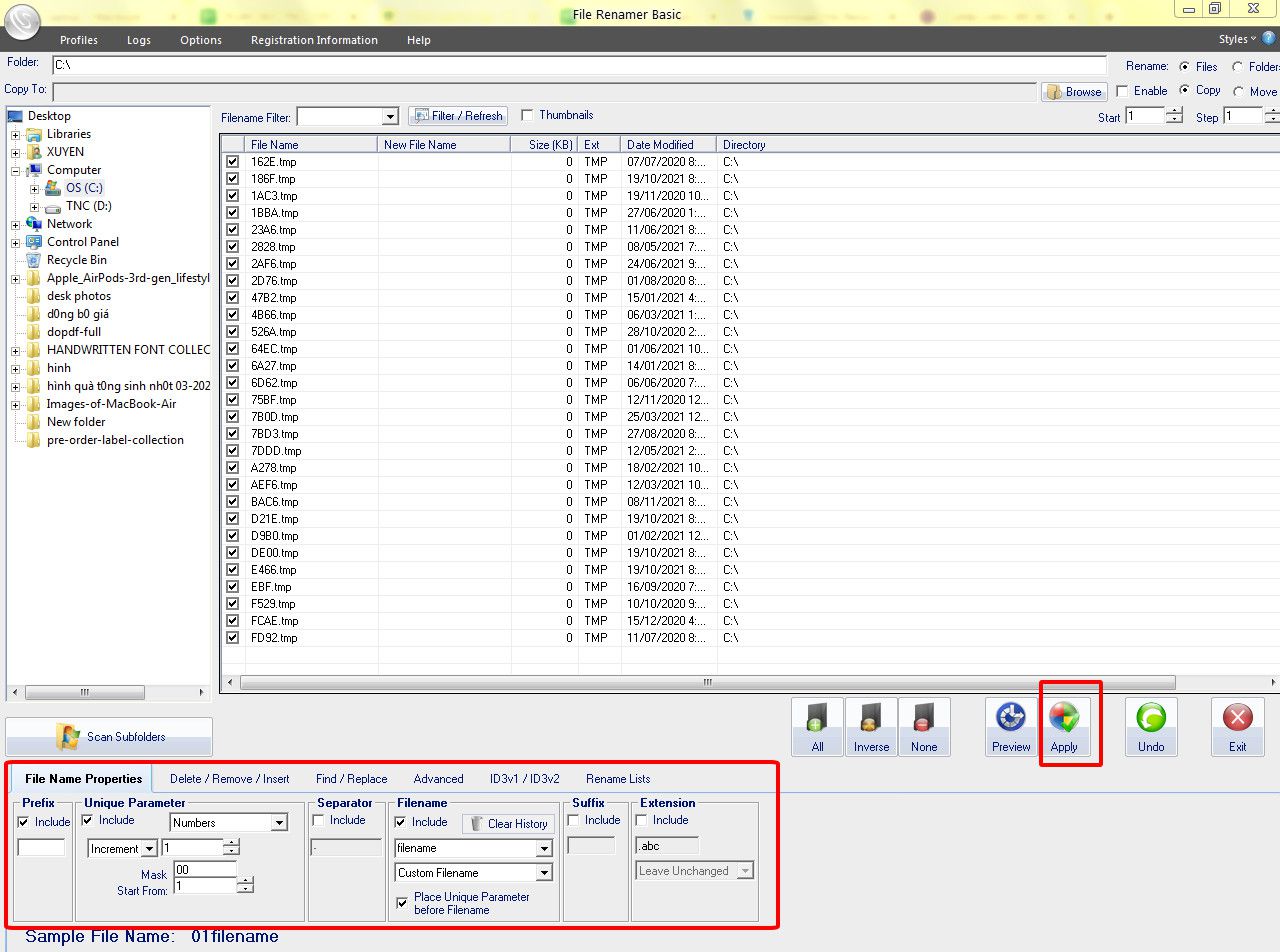
Trong quá trình sử dụng máy tính, việc lưu trữ nhiều file ảnh hoặc tập tin,... có nội dung tương đương với nhiều tên khác nhau sẽ làm bạn mất nhiều thời gian để tìm kiếm. Thành Nhân xin giới thiệu cho bạn cách đổi tên hàng loạt các file để giúp bạn dễ quản lý hơn.

Bước 1: Tìm kiếm các file mà bạn muốn đổi tên, sau đó nhấn Ctrl và bấm vào tên file muốn đổi hoặc bạn cũng có thể dùng Ctrl + A để chọn toàn bộ file.
Bước 2: Tiếp theo bạn click phải chuột và chọn Rename. Sau đó nhập tên mà bạn muốn đổi và nhấn Enter.

Có rất nhiều phần mềm để hỗ trợ bạn đổi tên file hàng loạt như: File Renamer Basic, Advanced Renamer, ReNamer Lite,...
Hướng dẫn cách đổi tên file bằng File Renamer Basic:
1. Mở ứng dụng File Renamer Basic > chọn các file cần đổi tên.
2. Nhấp vào tab "File Name Properties", check vào Include ở tab Prefix
3. Ở tab "Unique Parameter", check vào ô Include -> chọn Numbers và ở ô Mask bạn bấm vào "00" để thêm số có hai chữ số làm hậu tố.
4. Ở tab Separator, bỏ chọn Include để xóa dấu phân cách.
5. Bên dưới Filename, chọn Include -> chọn Filename. Phía dưới có combo box sổ xuống, bạn bấm chọn “Custom Filename” và check vào ô “Place Unique Parameter before Filename”.
6. Trong phần Extension, check vào ô Include -> chọn “Leave Unchanged” để đổi tên với cùng phần mở rộng của file gốc.
7. Bạn nhấp Preview và kiểm tra tên file ở cột “New File Name” trong bảng.
8. Cuối cùng hãy nhấp vào nút Apply để hoàn tất.