Bạn nhấn nút nguồn, tiếng quạt tản nhiệt bắt đầu quay, đèn tín hiệu trên Case sáng lên, nhưng màn hình vẫn "đen thui" hoặc báo tín hiệu No Signal? Đây là lỗi CPU chạy nhưng không lên màn hình (thường được gọi là lỗi máy tính không xuất hình) mà bất kỳ người dùng PC nào cũng có thể gặp phải. Đừng vội vàng mang máy đi sửa chữa tốn kém. Hãy cùng Thành Nhân TNC chẩn đoán chính xác nguyên nhân và thực hiện ngay quy trình 5 bước cứu hộ tại nhà dưới đây!
Lỗi CPU chạy nhưng không lên màn hình (hay còn gọi là lỗi máy tính không xuất hình) là tình trạng hệ thống máy tính vẫn khởi động bình thường – biểu hiện qua việc quạt tản nhiệt quay, đèn nguồn sáng và các thiết bị ngoại vi có điện – nhưng màn hình lại hoàn toàn không hiển thị bất kỳ tín hiệu nào. Đây là một sự cố kỹ thuật khá phổ biến mà người dùng máy tính để bàn thường xuyên gặp phải.
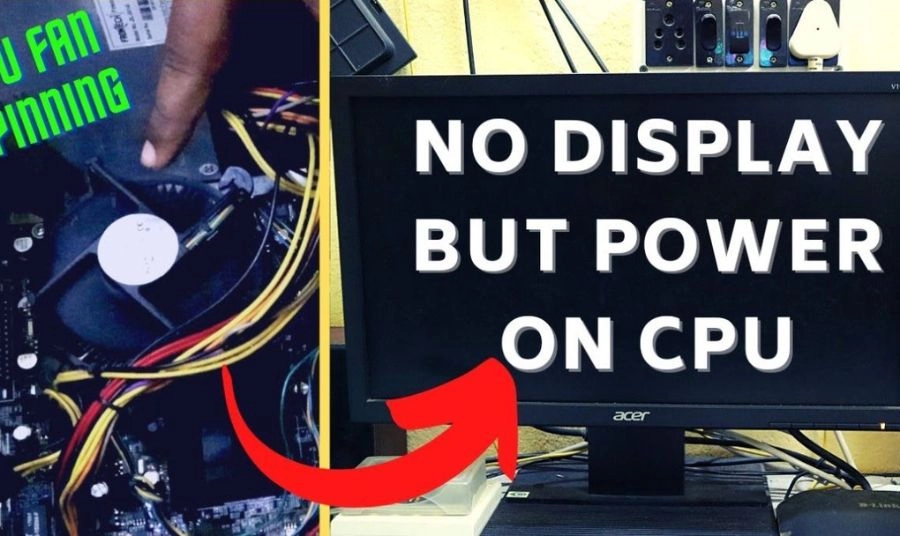
Trước khi đi vào sửa chữa, bạn cần xác định rõ tình trạng máy để tránh nhầm lẫn với các lỗi hiển thị thông thường:
Việc hiểu rõ căn nguyên sẽ giúp bạn xử lý đúng "bệnh":
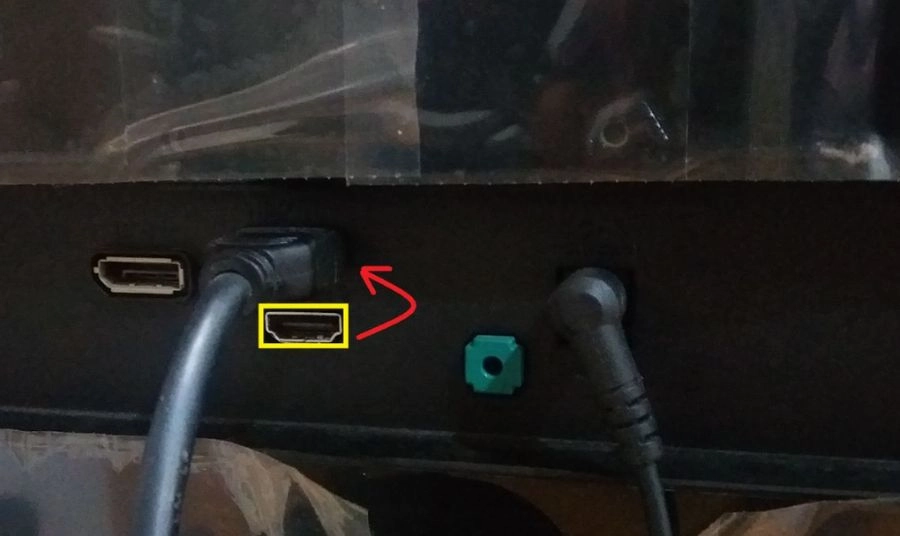
Bước 1: Kiểm tra kết nối và cổng xuất hình
Hãy kiểm tra dây cáp HDMI/DisplayPort. Nếu máy bạn có Card đồ họa rời, bắt buộc phải cắm dây vào cổng trên VGA rời. Nếu cắm vào cổng trên Mainboard, màn hình sẽ không bao giờ lên. Hãy thử thay một sợi dây cáp khác nếu bạn nghi ngờ cáp bị đứt ngầm.
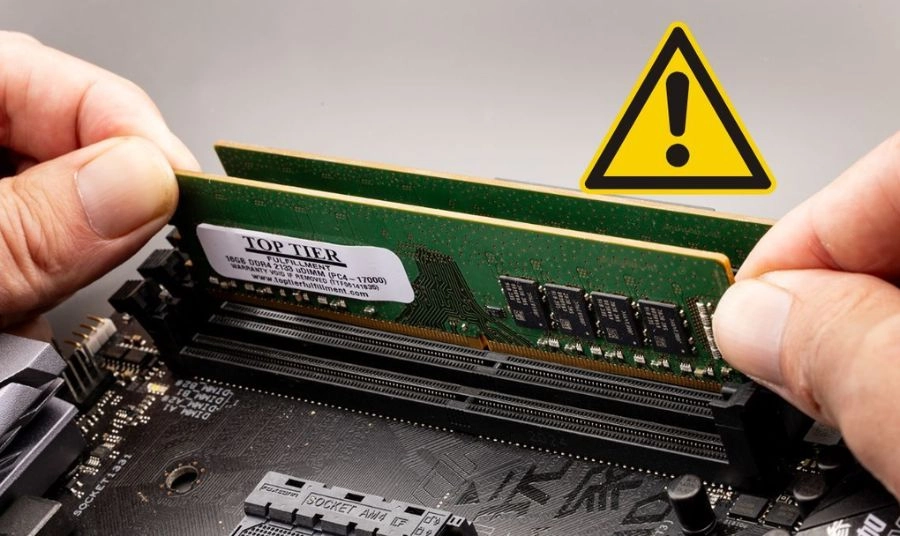
Bước 2: Vệ sinh khe cắm và chân RAM
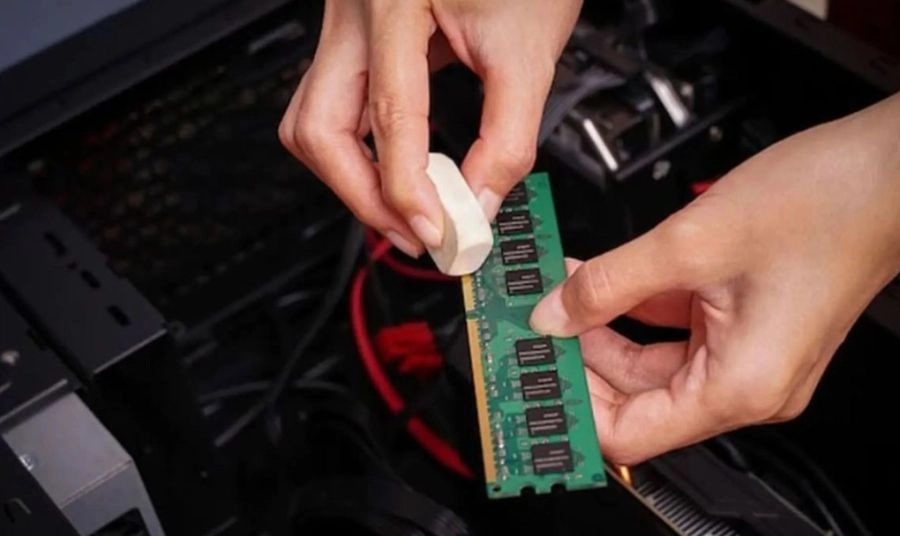
Đây là "thủ thuật" kinh điển giúp hồi sinh 80% trường hợp máy không lên hình.
Thao tác: Ngắt nguồn, tháo thùng máy, rút thanh RAM ra. Dùng tẩy (gôm) chà nhẹ vào phần chân đồng của RAM cho đến khi sáng bóng. Dùng cọ mềm quét sạch bụi trong khe cắm trên mainboard rồi cắm lại thật chắc chắn (phải nghe tiếng "tạch" ở hai đầu khe).
Bước 3: Kiểm tra Card đồ họa rời (VGA)
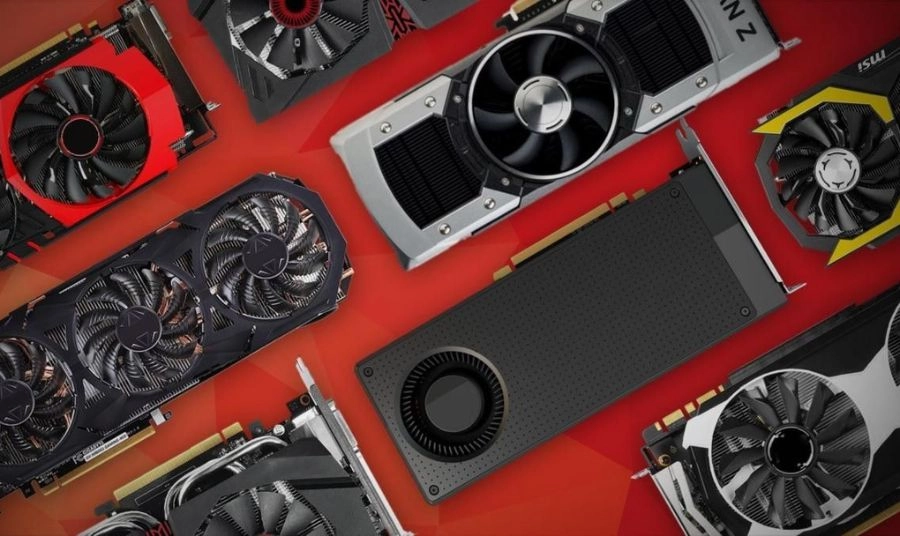
Tháo card màn hình rời, vệ sinh chân cắm PCIe. Nếu CPU của bạn có tích hợp card đồ họa (iGPU), hãy thử rút hẳn card rời ra và cắm cáp màn hình vào cổng trên Mainboard để kiểm tra xem máy có khởi động được không. Nếu máy lên hình, chứng tỏ card đồ họa rời của bạn đã bị lỗi.
Bước 4: Reset BIOS bằng cách xóa pin CMOS
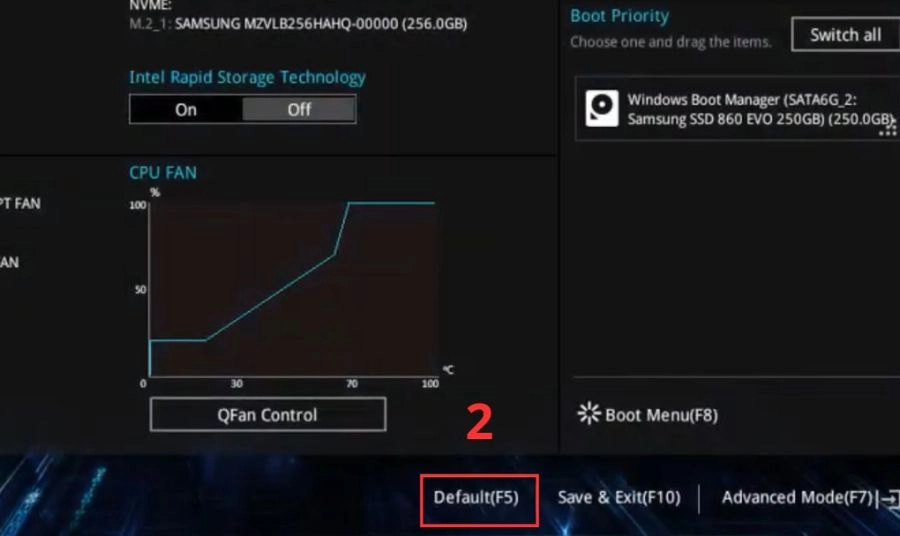
Pin CMOS cung cấp năng lượng cho BIOS. Việc tháo pin này ra trong khoảng 30 giây sẽ giúp xóa sạch các thiết lập sai cấu hình, đưa Mainboard về trạng thái mặc định của nhà sản xuất.
Bước 5: Giải mã "tiếng bíp" của Mainboard
Lắng nghe tiếng loa trên mainboard:
Dựa vào mã lỗi này, bạn có thể biết linh kiện nào đang cần thay thế hoặc vệ sinh lại.
Nếu đã thực hiện các bước trên mà máy vẫn không lên, có thể bạn đã gặp lỗi phức tạp hơn về Mainboard hoặc Nguồn (PSU). Thay vì cố gắng vặn ốc và chạm vào các vi mạch nhạy cảm, hãy để chuyên gia hỗ trợ bạn:
Máy tính của bạn đang gặp sự cố? Đừng để lỗi mất tín hiệu màn hình làm gián đoạn công việc của bạn thêm một phút giây nào nữa. Hãy truy cập website tnc.com.vn để cập nhật bảng giá linh kiện chính hãng hoặc mang máy đến cửa hàng để được đội ngũ kỹ thuật của chúng tôi hỗ trợ ngay hôm nay! Nếu bạn có bất kỳ câu hỏi nào về các tiếng bíp lạ của máy hoặc cần kiểm tra độ tương thích của linh kiện, hãy để lại phản hồi để đội ngũ kỹ thuật Thành Nhân TNC tư vấn sâu hơn nhé!