




Dịch vụ này chưa có đánh giá.
Hãy là người đầu tiên chia sẻ cảm nhận của bạn!


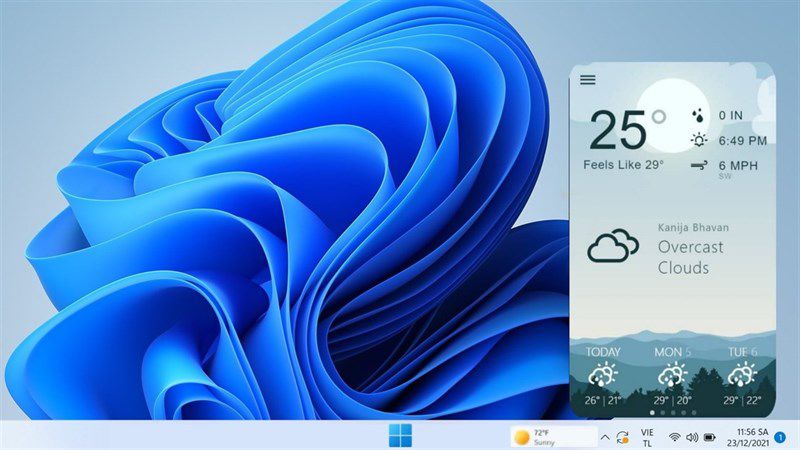
Bước 1: Đầu tiên trên bàn phím bạn nhấn tổ hợp phím Windows + I để mở Setting.
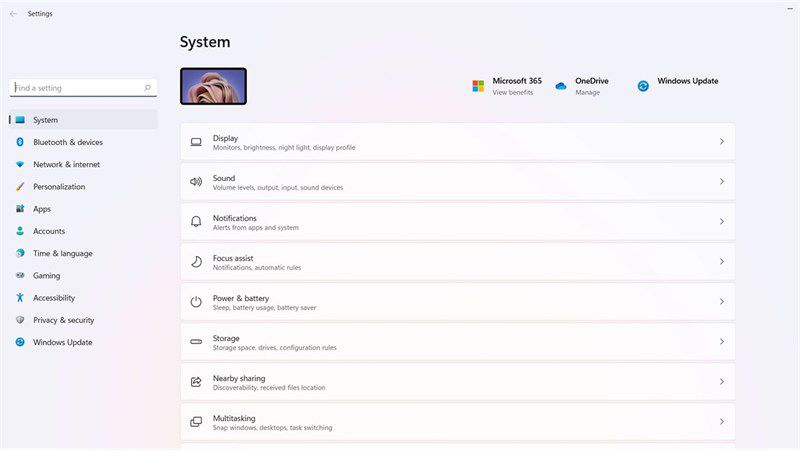
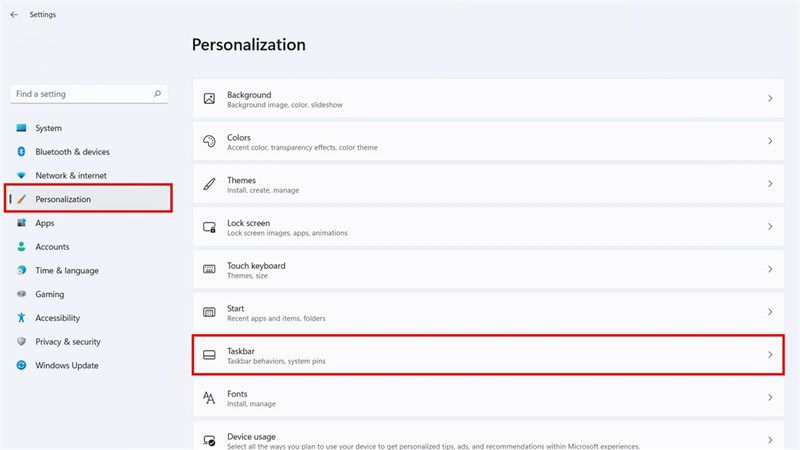
Bước 2: Sau khi Setting hiện lên bạn chọn vào mục Personalization và chọn tiếp vào Taskbar.
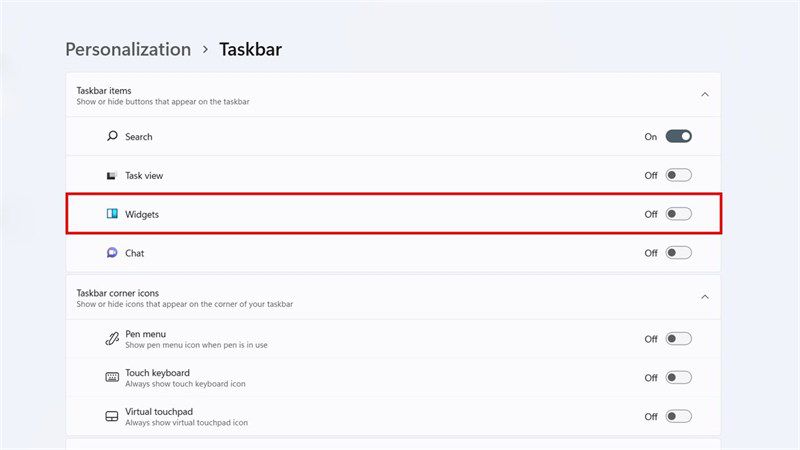
Bước 3: Trong cửa sổ Taskbar, bạn gạt công tắc sang Off tại mục Widgets là xong nhé.
Bước 1: Bạn mở search lên và nhập vào regedit.
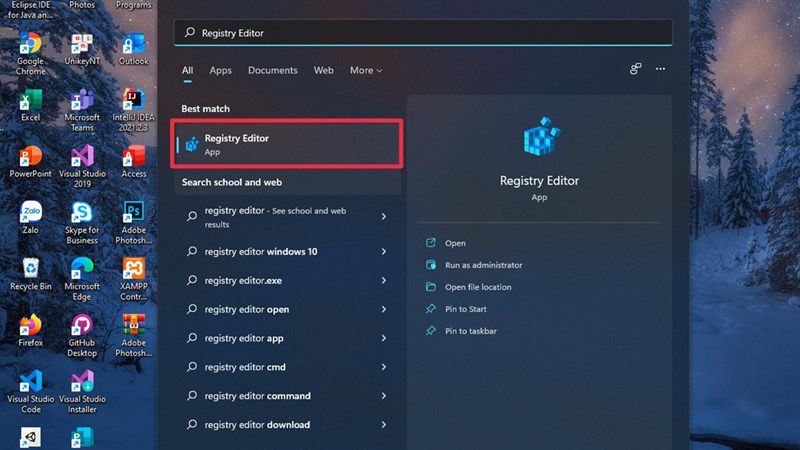
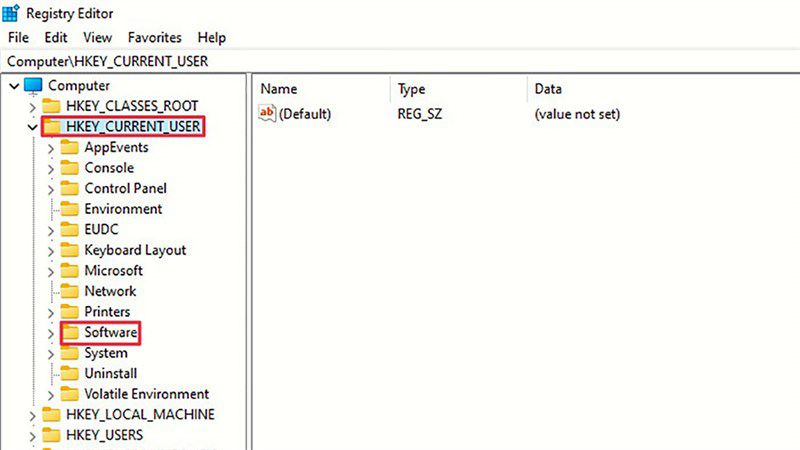
Bước 2: Sau khi cửa sổ Registry Editor hiện lên, bạn chọn theo đường dẫn Computer -> HKEY_CURRENT_USER -> Software -> Microsoft -> Windows.
Sau đó bạn nhấn tiếp vào CurrentVersion -> Explorer -> Advanced.
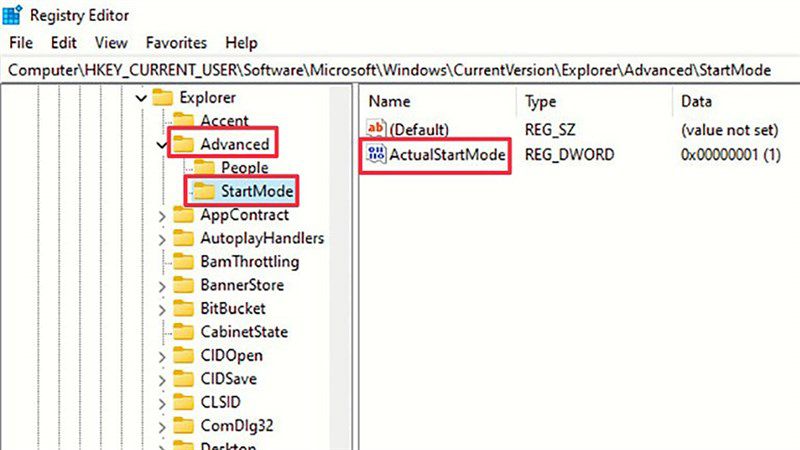
Bước 3: Sau đó bạn chọn Advanced -> StartMode, bạn tìm ActualStartMode bên phải rồi nhấn đúp vào nó.
Bước 4: Cuối cũng tại khụng value data, bạn nhập 0 và nhấn OK là xong nhé.
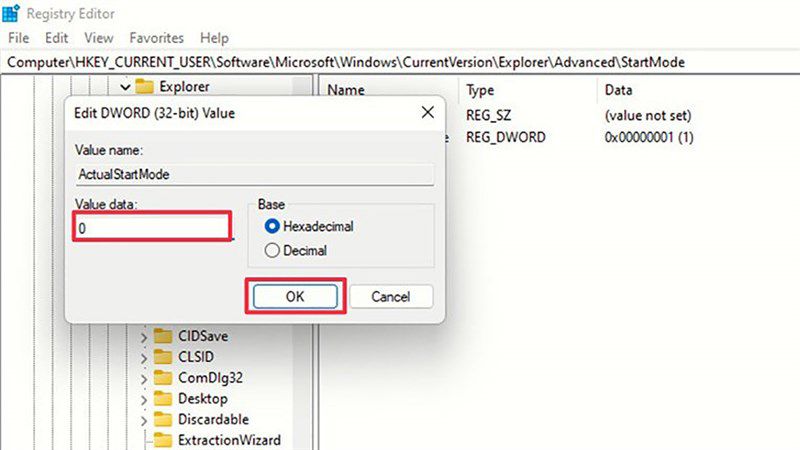
Lưu ý: Nếu biểu tượng vẫn còn thì bạn hãy khởi động máy tính lại. Khi muốn bật lại biểu tượng thì bạn đặt giá trị value data là 1.
Chúc các bạn thành công. Cảm ơn các bạn đã xem bài viết.
Dịch vụ này chưa có đánh giá.
Hãy là người đầu tiên chia sẻ cảm nhận của bạn!



