Bình luận không chỉ là nơi khán giả để lại ý kiến, mà còn là yếu tố quan trọng giúp thuật toán Youtube đánh giá mức độ hấp dẫn của video. Việc biết cách bật bình luận trên Youtube chính xác sẽ giúp bạn xây dựng một cộng đồng sôi nổi, nhận góp ý trực tiếp để cải thiện chất lượng nội dung. Hãy cùng Thành Nhân TNC khám phá các bước thiết lập chi tiết trên mọi thiết bị ngay sau đây.
Bước 1: Truy cập danh sách nội dung
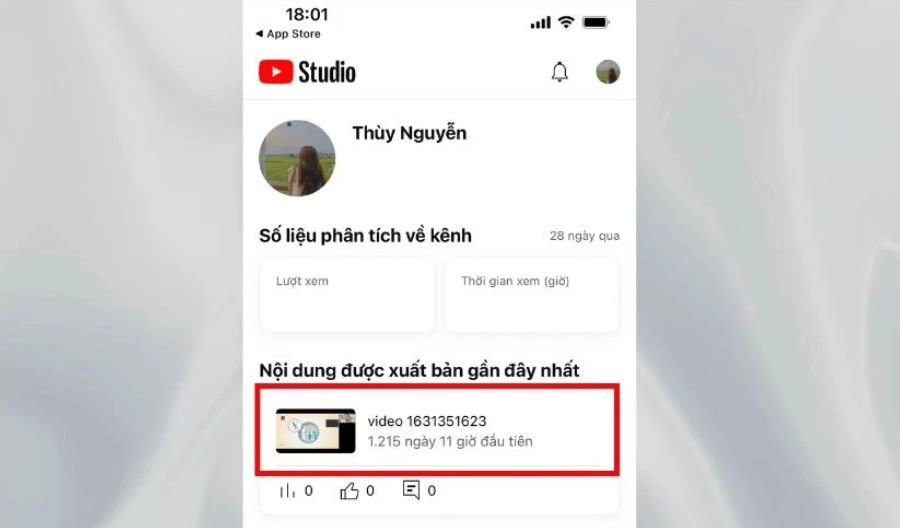
Sau khi mở ứng dụng, tại giao diện chính (Dashboard), bạn nhấn vào tab Nội dung (Content) ở thanh menu phía dưới màn hình. Tại đây, toàn bộ các video bạn đã tải lên sẽ hiển thị. Hãy tìm và nhấn trực tiếp vào video mà bạn muốn mở tính năng bình luận.
Bước 2: Kích hoạt chế độ chỉnh sửa
Ở góc trên bên phải màn hình video vừa chọn, bạn sẽ thấy biểu tượng hình cây bút (Chỉnh sửa). Hãy nhấn vào đó. Đây là nơi cho phép bạn thay đổi tiêu đề, mô tả, ảnh thu nhỏ và đặc biệt là các thiết lập tương tác ẩn.
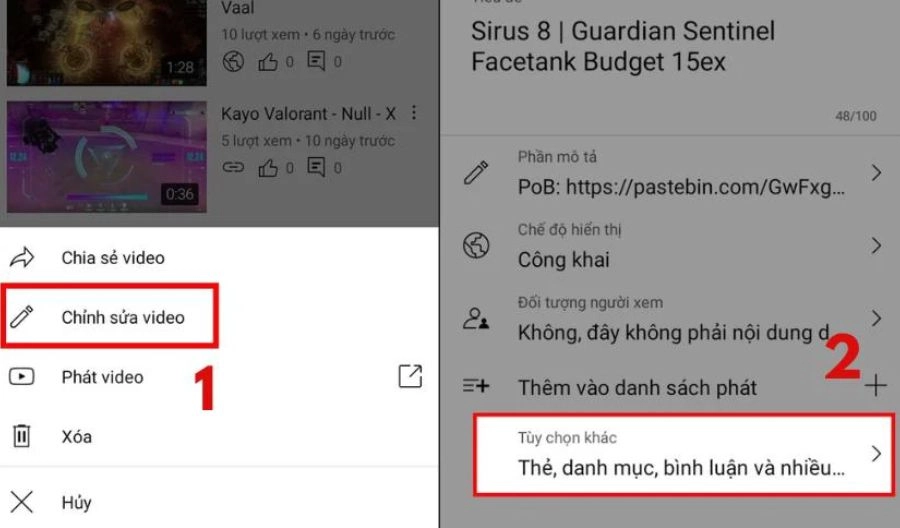
Bước 3: Truy cập vào Tùy chọn nâng cao
Kéo xuống phía dưới cùng của giao diện chỉnh sửa, bạn sẽ thấy mục Thêm tùy chọn (More options), bao gồm các phần như Thẻ (Tags), Danh mục, và Bình luận. Hãy nhấn vào mục này để mở ra bảng điều khiển chuyên sâu.
Bước 4: Thiết lập chế độ bình luận
Trong phần Bình luận (Comments), bạn sẽ thấy một danh sách các lựa chọn. Hãy nhấn vào mũi tên để chọn một trong các chế độ sau:
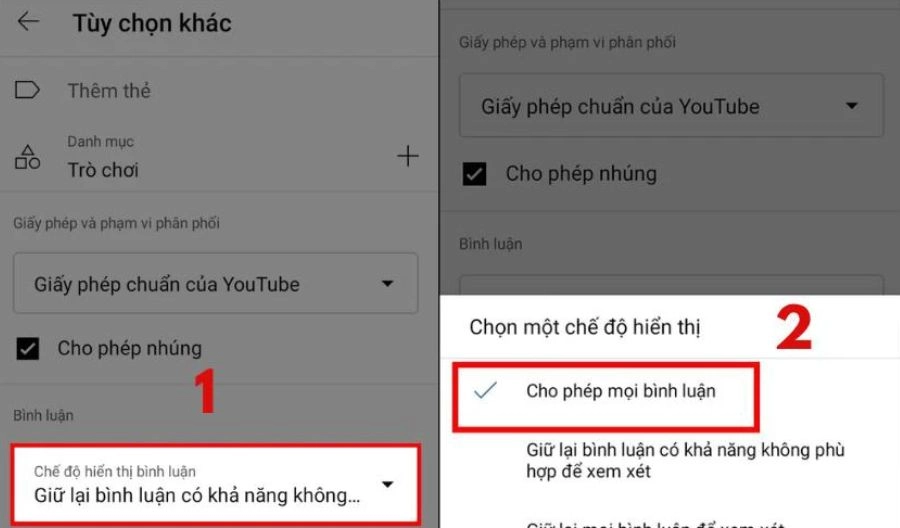
Bước 5: Xác nhận và Lưu thay đổi
Đây là bước quan trọng nhất. Sau khi chọn xong, bạn nhấn nút Quay lại (mũi tên góc trái) để trở về màn hình chỉnh sửa chính. Tại đây, bạn bắt buộc phải nhấn nút Lưu (Save) ở góc trên bên phải màn hình.
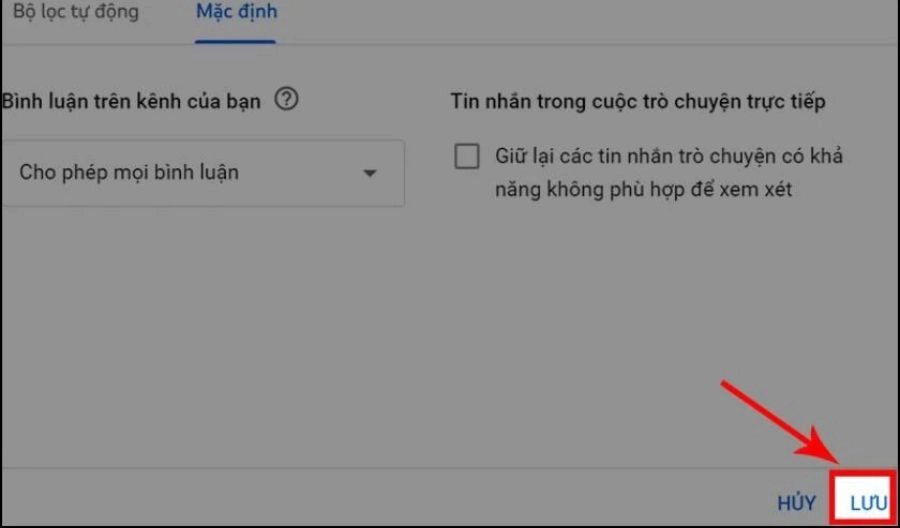
Nếu bạn thoát ứng dụng mà không nhấn Lưu, mọi cài đặt vừa rồi sẽ bị hủy bỏ và video vẫn sẽ ở trạng thái khóa bình luận.
Dưới đây là ba nhóm hướng dẫn chi tiết để bạn thiết lập tính năng này một cách hiệu quả nhất.
Việc thiết lập chế độ mặc định là phương pháp tối ưu dành cho những người thường xuyên đăng tải video. Khi kích hoạt tính năng này, mọi nội dung bạn tải lên trong tương lai sẽ tự động được mở bình luận mà không cần cài đặt lại từng lần.
Bước 1: Truy cập vào trang chủ YouTube và đăng nhập tài khoản sở hữu kênh. Tại góc trên bên phải, bạn nhấn vào ảnh đại diện và chọn dòng YouTube Studio.
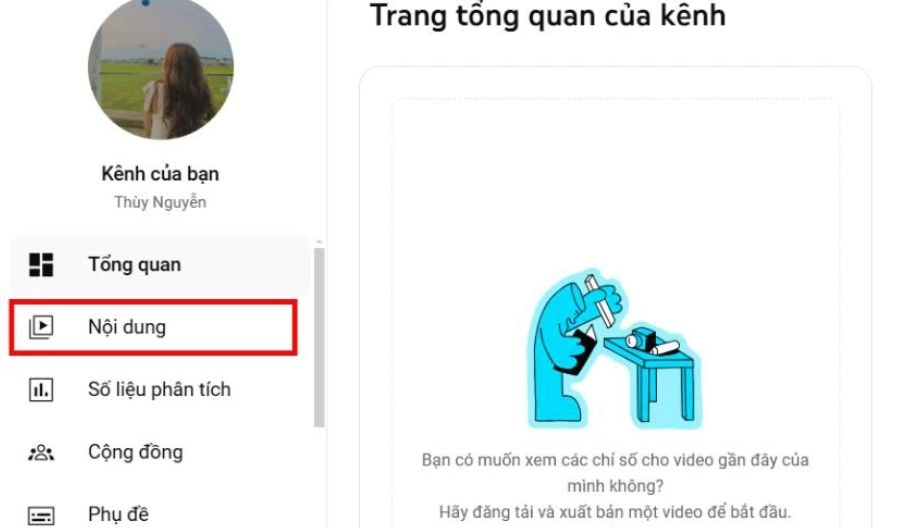
Bước 2: Trong giao diện Studio, hãy quan sát menu bên trái và tìm nút Cài đặt (biểu tượng bánh răng) ở góc dưới cùng. Tiếp theo, chọn mục Cộng đồng và truy cập vào tab Mặc định.
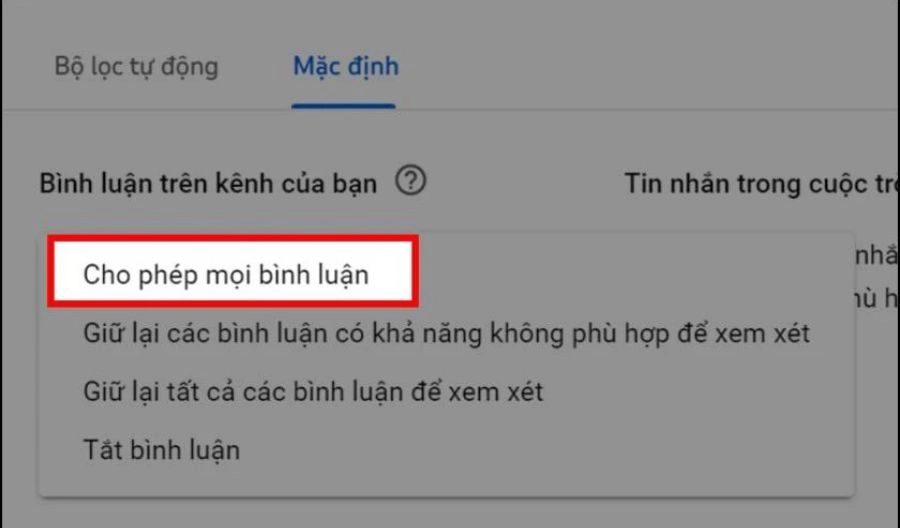
Bước 3: Tại phần Bình luận trên kênh của bạn, bạn chọn tùy chọn Cho phép mọi bình luận. Thiết lập này chính là cách để bật tính năng bình luận trên YouTube đồng bộ cho toàn bộ kênh.
Bước 4: Đây là bước cực kỳ quan trọng: Nhấn nút Lưu để xác nhận thay đổi. Nếu bạn bỏ qua thao tác này, mọi cài đặt vừa thực hiện sẽ không có hiệu lực trên hệ thống.
Nếu bạn chỉ muốn mở không gian thảo luận cho một vài video cụ thể hoặc cần điều chỉnh riêng biệt cho nội dung vừa đăng tải, hãy thực hiện theo các bước sau:
Bước 1: Tại menu bên trái của YouTube Studio, bạn vào mục Nội dung. Một danh sách các video đã tải lên sẽ hiện ra, hãy nhấn trực tiếp vào video bạn cần thay đổi cài đặt.
Bước 2: Trong phần Chi tiết video, bạn kéo xuống phía dưới cùng và nhấn vào dòng chữ HIỂN THỊ THÊM để mở rộng các tùy chọn nâng cao.
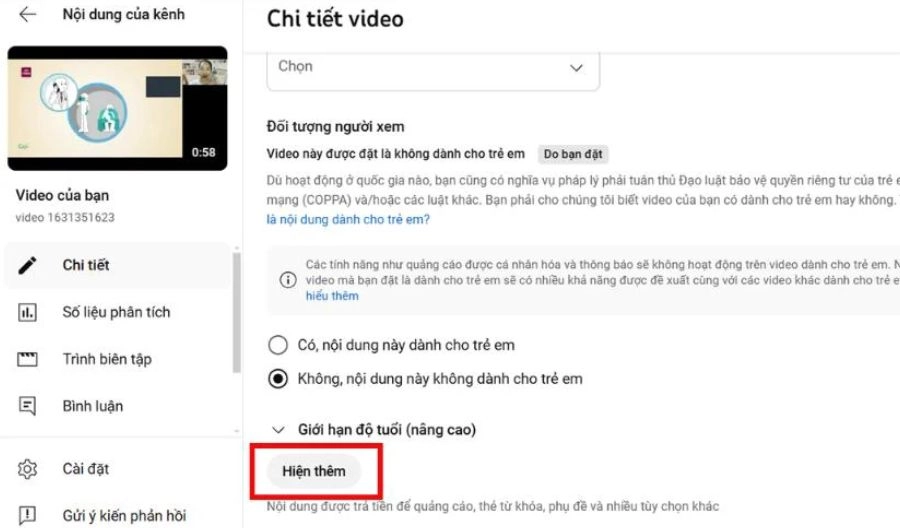
Bước 3: Tiếp tục kéo xuống đến khi tìm thấy mục Bình luận và mức phân loại. Đây là khu vực chuyên biệt để quản lý tính năng phản hồi.
Bước 4: Chọn chế độ Cho phép mọi bình luận để mở rộng không gian cho khán giả gửi ý kiến. Lưu ý: Bạn cần đảm bảo video không ở chế độ "Dành cho trẻ em", vì YouTube sẽ khóa bình luận trên các nội dung này theo quy định pháp lý.
Bước 5: Nhấn nút Lưu ở góc trên cùng bên phải màn hình trước khi thoát để hoàn tất quá trình. Bạn có thể lặp lại thao tác này cho bất kỳ video nào khác cần tùy chỉnh.
Sau khi đã bật bình luận thành công, bạn có thể chủ động tùy chỉnh thứ tự hiển thị của chúng. Điều này giúp bạn ưu tiên những phản hồi quan trọng hoặc mới nhất để dễ dàng tương tác.
Bước 1: Tương tự cách trên, bạn truy cập vào mục Nội dung và nhấn vào hình thu nhỏ của video cần thiết lập.
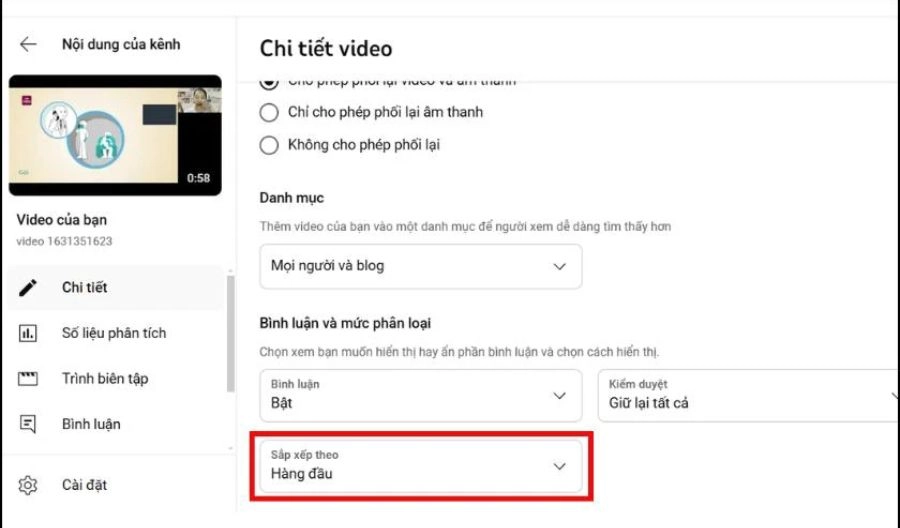
Bước 2: Di chuyển đến mục Bình luận và mức phân loại, tìm dòng Sắp xếp theo. Tại đây, YouTube cung cấp hai bộ lọc chính:
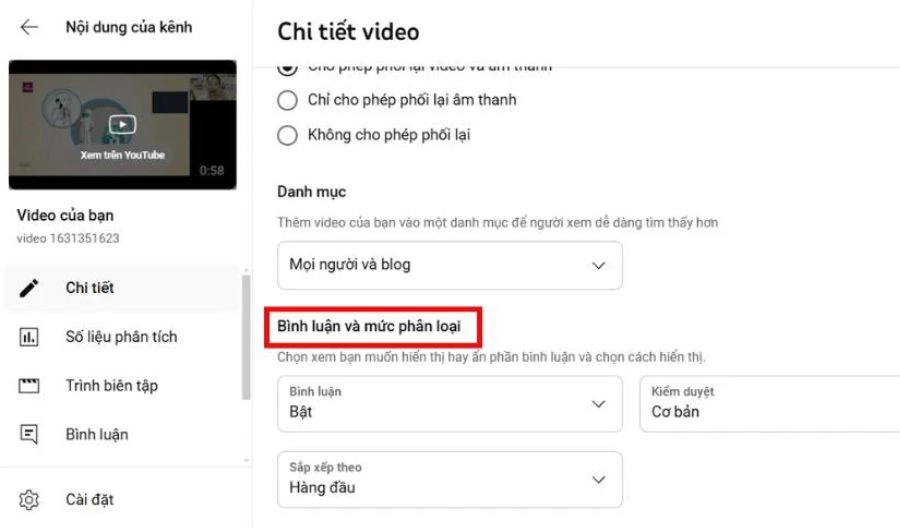
Bước 3: Nhấn Lưu để xác nhận thay đổi. Việc sắp xếp hợp lý sẽ giúp không gian tương tác của kênh trở nên minh bạch, thu hút và dễ quản lý hơn.
Thông qua việc làm chủ các bước thiết lập trên máy tính, bạn đã tạo ra một môi trường tương tác chuyên nghiệp cho khán giả của mình.
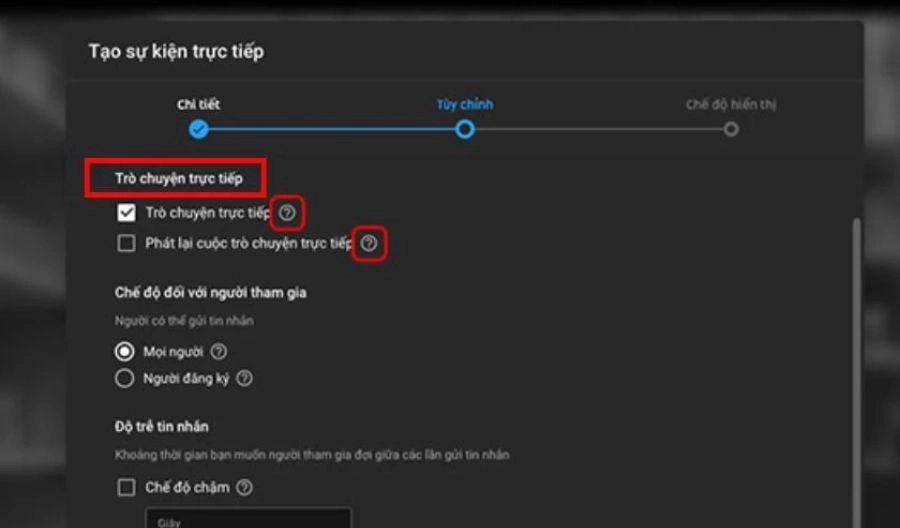
Bên cạnh các bình luận dưới video truyền thống, bạn có thể kích hoạt tính năng “Live Chat” khi phát trực tiếp. Đây là cách bật bình luận cho video trên Youtube giúp tăng tính tương tác tức thì, cho phép khán giả đặt câu hỏi và nhận câu trả lời ngay lập tức.
Bước 1: Khởi tạo sự kiện Livestream từ giao diện Youtube Studio hoặc trang quản trị phát trực tiếp. Tại bảng điều khiển sự kiện, bạn tìm đến mục Chat Trực Tiếp (Live Chat), sau đó bật công tắc để cho phép tính năng này hoạt động.
Bước 2: Khi luồng phát (stream) bắt đầu, khán giả sẽ nhìn thấy khung chat xuất hiện ngay bên cạnh video. Họ có thể gửi câu hỏi hoặc ý kiến, và bạn có thể phản hồi trực tiếp bằng giọng nói hoặc tin nhắn ngay trên sóng.
Bước 3: Trong suốt buổi live, bạn cần theo dõi và kiểm duyệt chặt chẽ để ngăn chặn tình trạng spam, quảng cáo rác hoặc các nội dung thiếu lành mạnh. Việc này đảm bảo trải nghiệm tốt nhất cho tất cả người xem tham gia.
Cách bật bình luận trực tiếp trên Youtube giúp bạn nắm bắt ý kiến người dùng theo thời gian thực (real-time). Từ đó, bạn dễ dàng xây dựng một cộng đồng thân thiện, đa dạng và giàu tính tương tác hơn.
Việc bật bình luận tạo ra một điểm kết nối trực tiếp và giá trị giữa nhà sáng tạo và người xem. Đây không chỉ là nơi khán giả để lại cảm xúc mà còn là cơ hội quý báu để bạn thu thập ý kiến, đóng góp, từ đó giúp nội dung kênh trở nên đa dạng và chất lượng hơn. Thông qua những phản hồi này, bạn sẽ thấu hiểu sâu sắc mong muốn của khán giả để cải thiện các video trong tương lai.
Khi bạn áp dụng thành thạo cách bật tính năng bình luận trên Youtube, kênh của bạn sẽ trở nên gần gũi và chuyên nghiệp hơn. Khán giả khi cảm thấy ý kiến của mình được lắng nghe sẽ có xu hướng quay lại xem các nội dung mới thường xuyên hơn. Điều này hỗ trợ đắc lực cho quá trình xây dựng thương hiệu cá nhân hoặc phát triển hoạt động kinh doanh lâu dài.
Trong một số trường hợp, người dùng gặp khó khăn và không thể kích hoạt bình luận dù đã thao tác nhiều lần. Các nguyên nhân phổ biến nhất bao gồm:
Để giải quyết tình trạng không thể mở bình luận, bạn hãy thực hiện theo các bước kiểm tra sau:
Trên đây là toàn bộ hướng dẫn về cách bật bình luận trên Youtube cực kỳ nhanh chóng và đơn giản trên cả điện thoại lẫn máy tính. Hy vọng bài viết này sẽ giúp bạn tăng cường tương tác và gắn kết sâu sắc hơn với khán giả của mình.
Bạn đang cần nâng cấp trang thiết bị để quay dựng và Livestream chuyên nghiệp hơn? Hãy đến ngay với Thành Nhân TNC để được tư vấn các dòng PC đồ họa, Laptop và phụ kiện công nghệ hàng đầu với mức giá tốt nhất 2026. Chúng tôi luôn đồng hành cùng hành trình sáng tạo nội dung của bạn!
Tham khảo các bài viết mới: