




Dịch vụ này chưa có đánh giá.
Hãy là người đầu tiên chia sẻ cảm nhận của bạn!


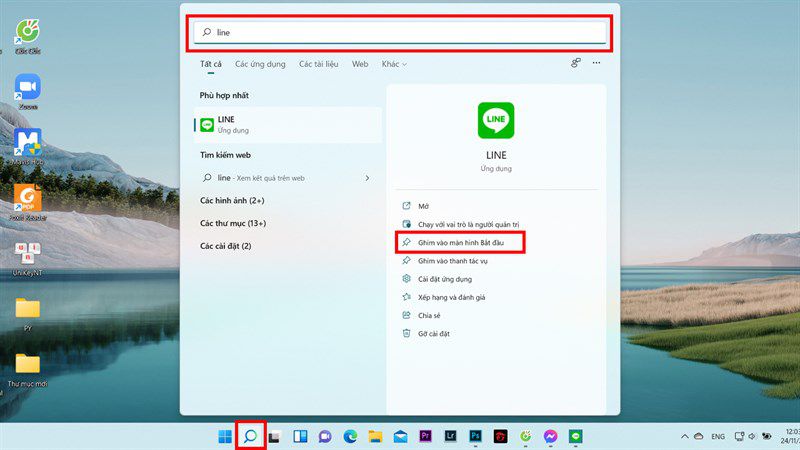
Bước 1: Bạn vào thanh công cụ tìm kiếm để tìm ứng dụng bạn muốn ghim lên Menu Start. Khi tìm được ứng dụng bạn chọn vào ứng dụng và chọn mục Ghim vào màn hình bắt đầu như ảnh bên dưới nhé.
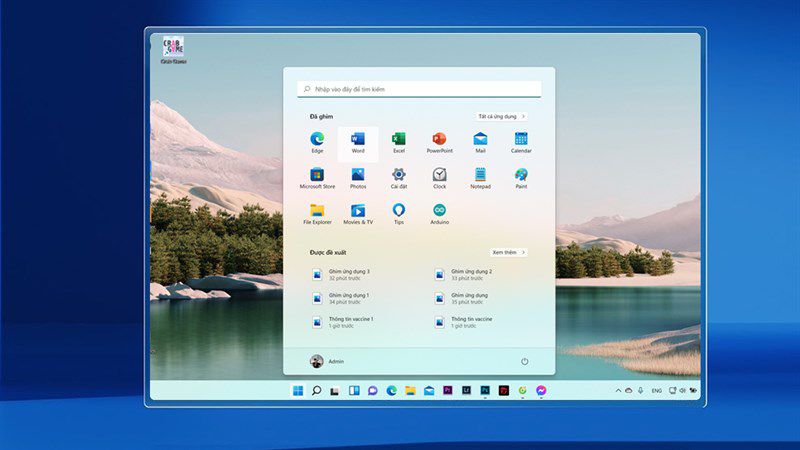
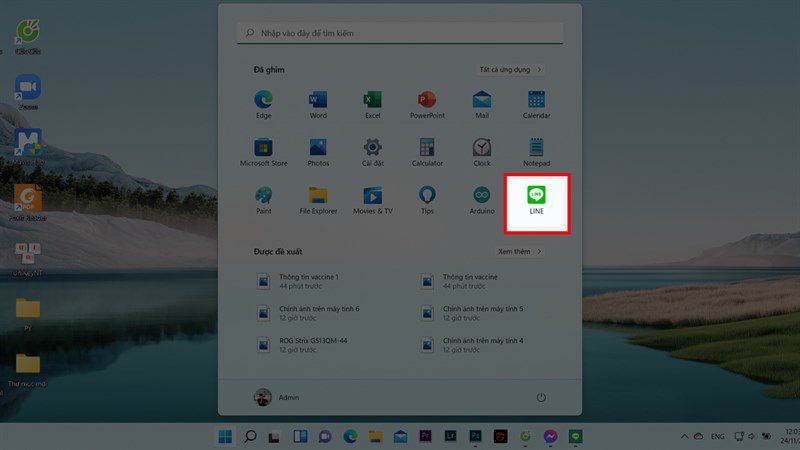
Bước 2: Sau đó trên bàn phím bạn nhấn vào biểu tượng Windows để mở Menu Start, bạn sẽ thấy ứng dụng mà bạn vừa ghim vào nhé.
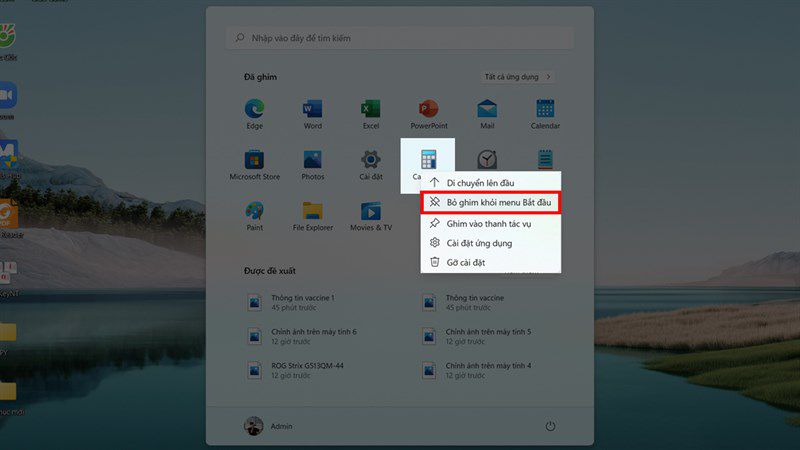
Bước 3: Nếu bạn muốn gỡ ứng dụng ghim khỏi Menu Start thì bạn chọn vào ứng dụng và chọn mục Bỏ ghim khỏi menu Bắt đầu là xong nhé.
Chúc các bạn thành công. Cảm ơn các bạn đã xem bài viết.
Dịch vụ này chưa có đánh giá.
Hãy là người đầu tiên chia sẻ cảm nhận của bạn!



