




Dịch vụ này chưa có đánh giá.
Hãy là người đầu tiên chia sẻ cảm nhận của bạn!


Bước 1: Trên bàn phím bạn nhấn Windows + I để mở công cụ Setting.
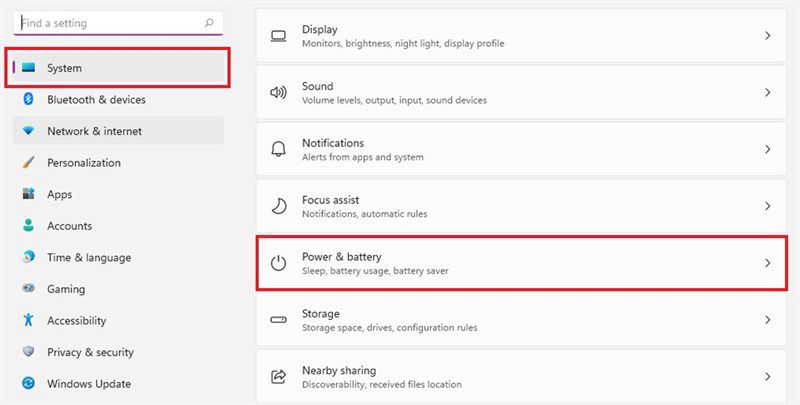
Bước 2: Tiếp theo bạn chọn mục System và chọn vào Power & Battery như hình dưới nhé.
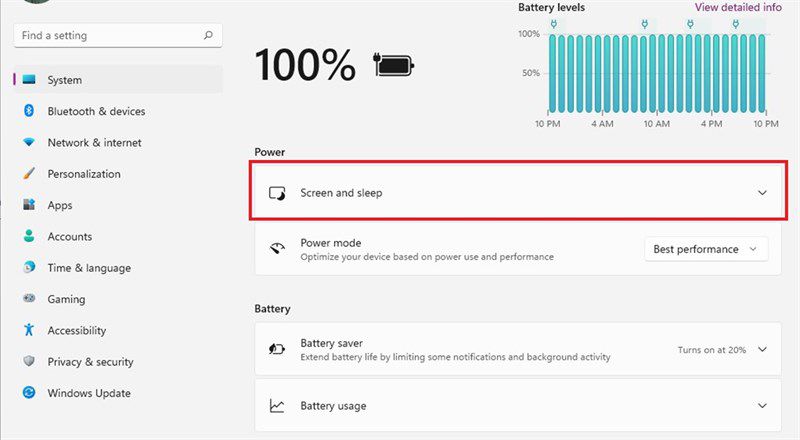
Bước 3: Trong Power & Battery, bạn nhấp vào Screen and Sleep để mở rộng phần tùy chọn.
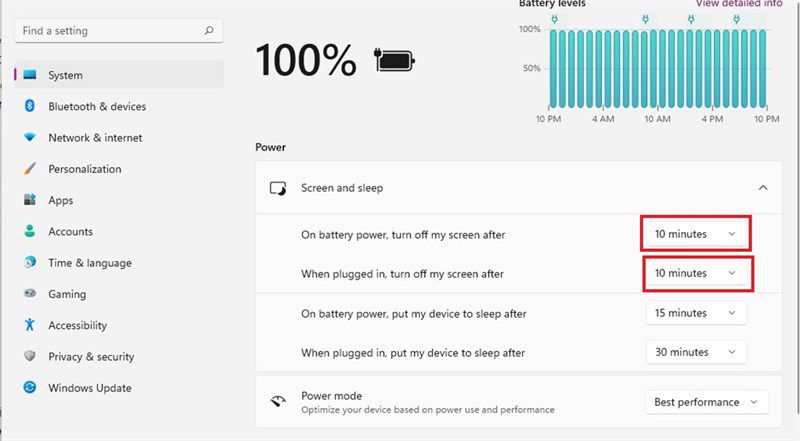
Bước 4: Trong phần này, nếu bạn dùng máy tính xách tay thì bạn sẽ thấy tất cả 4 tùy chọn, nếu sử dụng máy tính để bàn thì bạn sẽ thấy 2 tùy chọn.
Để có thể thiết lập khoảng thời gian tự động tắt màn hình khi không thao tác, hãy chọn vào mục On battery power, turn my screen off after và chọn mốc thời gian mà bạn muốn màn hình tắt.
Nếu bạn dùng máy tính để bàn, hãy chọn vào mục When plugged in, turn my screen off after và chọn vào mốc thời gian mà bạn muốn.
Sau khi hoàn tất bạn đóng cửa sổ Setting lại. Và sau này khi bạn không thao tác trong khoảng thời gian bạn đã chọn thì màn hình máy tính sẽ tự động tắt nhé.
Chúc các bạn thực hiện thành công. Cảm ơn các bạn đã xem bài viết.
Dịch vụ này chưa có đánh giá.
Hãy là người đầu tiên chia sẻ cảm nhận của bạn!



