




Dịch vụ này chưa có đánh giá.
Hãy là người đầu tiên chia sẻ cảm nhận của bạn!




Trong Word có sẵn công cụ Equation giúp bạn chọn các công thức toán học cực nhanh. Các bước thực hiện như sau:
Bước 1: Đầu tiên bạn mở Word trên máy tính.

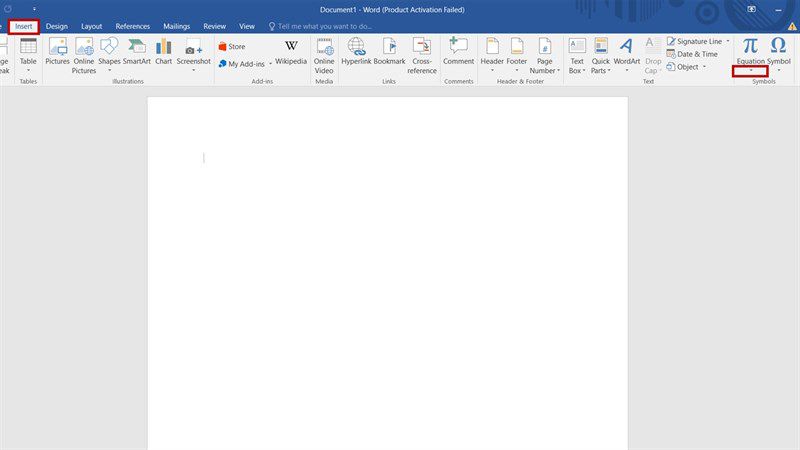
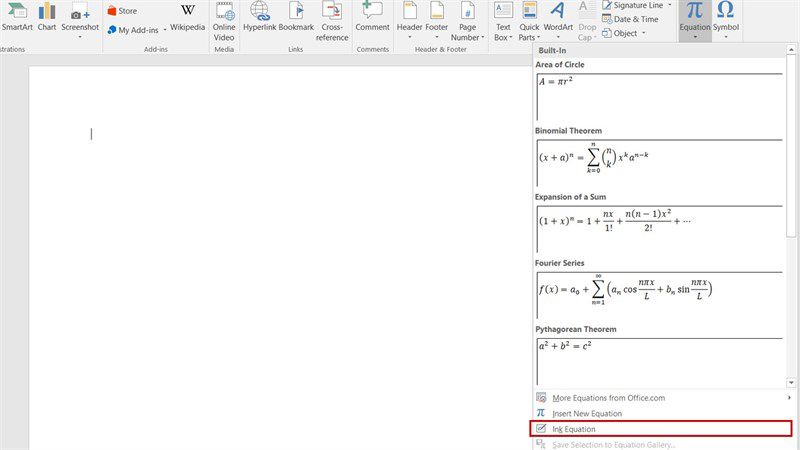
Bước 2: Tiếp theo bạn chọn Insert -> Nhấp vào mũi tên ở nút Equation.
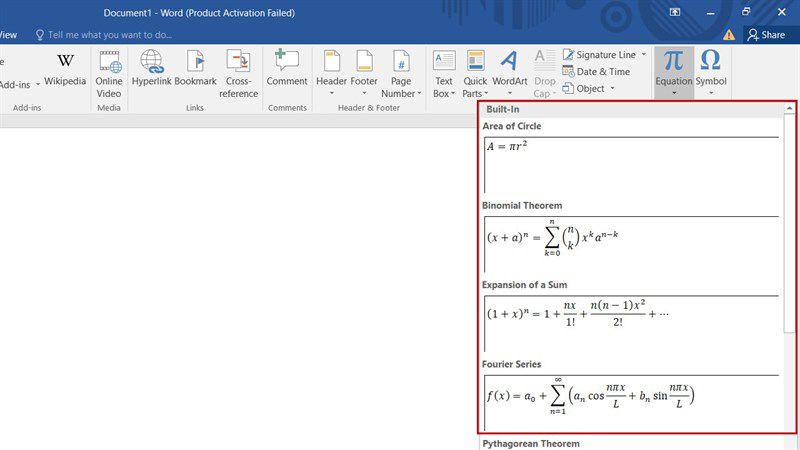
Bước 3: Sau đó chọn vào công thức toán học mà bạn cần.
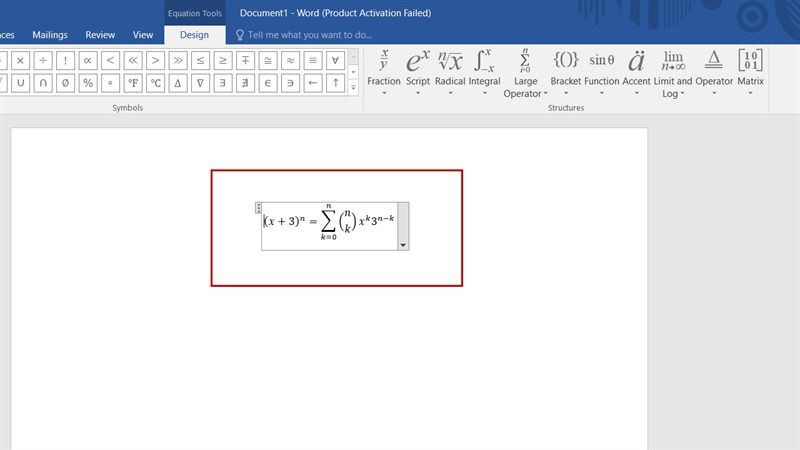
Bước 4: Cuối cùng bạn tùy chỉnh công thức tương ứng (nhập dữ liệu số của bạn vào).
Các bạn cũng có thể tự viết vào nếu như Equation không có sẵn mẫu công thức bạn cần nhé. Các bước thực hiện như sau:
Bước 1: Bạn mở Word trên máy tính.

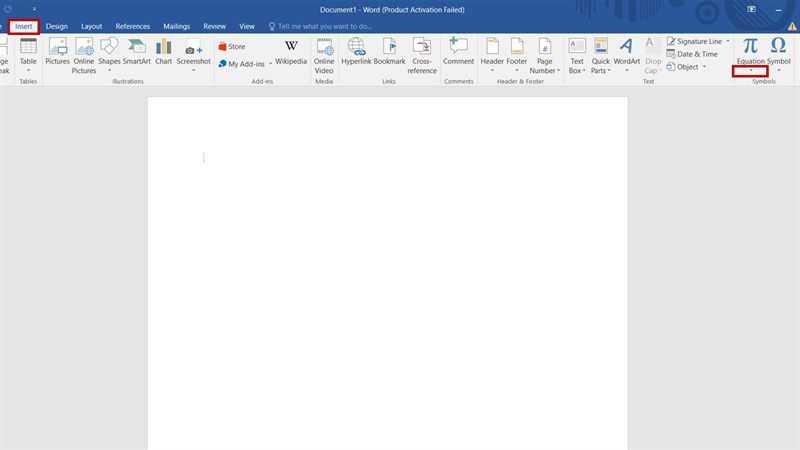
Bước 2: Chọn Insert -> Nhấp vào mũi tên ở nút Equation.
Bước 3: Bạn chọn Ink Equation.
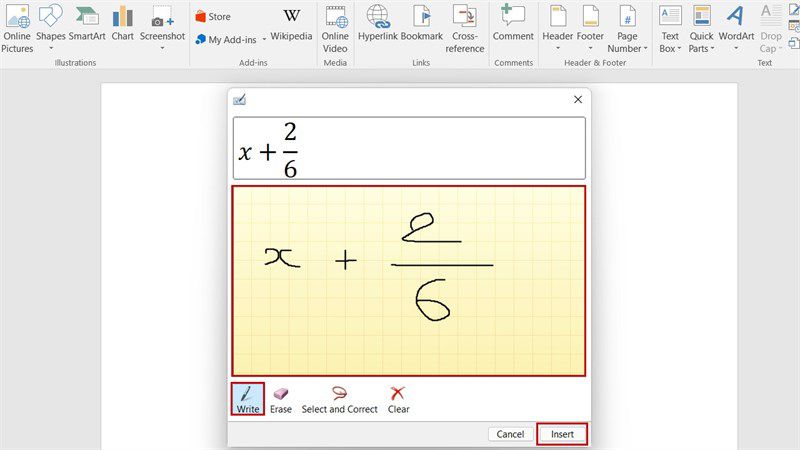
Bước 4: Cuối cùng bạn chọn Write, sau đó viết công thức bạn cần và nhấn Insert nhé.
Chúc các bạn thực hiện thành công. Cảm ơn các bạn đã xem bài viết.
Dịch vụ này chưa có đánh giá.
Hãy là người đầu tiên chia sẻ cảm nhận của bạn!



