Laptop
 PC - Máy trạm - Server
 Linh Kiện Máy Tính
 Phần Mềm
 Màn Hình Máy Tính
 Phụ Kiện Máy Tính
 Thiết Bị Văn Phòng
 Thiết Bị Mạng
 Linh Kiện Laptop
 Thiết Bị Âm Thanh
 HDD/SSD External
 Camera
 Tivi
Tivi
 Thiết Bị Thông Minh
 Thiết Bị Gia Dụng
 Bàn/Ghế Gaming
 Tin tức
 Xây Dựng Cấu Hình
 Sản phẩm bán chạy
 HotDeal
 Công TY
 Hướng dẫn
Phát hiện lỗi ổ cứng laptop Dell giữa lúc đang chạy deadline căng thẳng chắc chắn là trải nghiệm vô cùng ám ảnh. Nỗi sợ lớn nhất không phải là hỏng linh kiện mà là nguy cơ mất trắng toàn bộ dữ liệu và dự án tâm huyết đang lưu trữ. Nhưng đừng quá hoang mang, bài viết này Thành Nhân TNC sẽ giúp bạn hiểu rõ nguyên nhân, cách tự kiểm tra tình trạng máy và hướng xử lý an toàn nhất để bảo vệ trọn vẹn khối tài sản số vô giá của bạn.
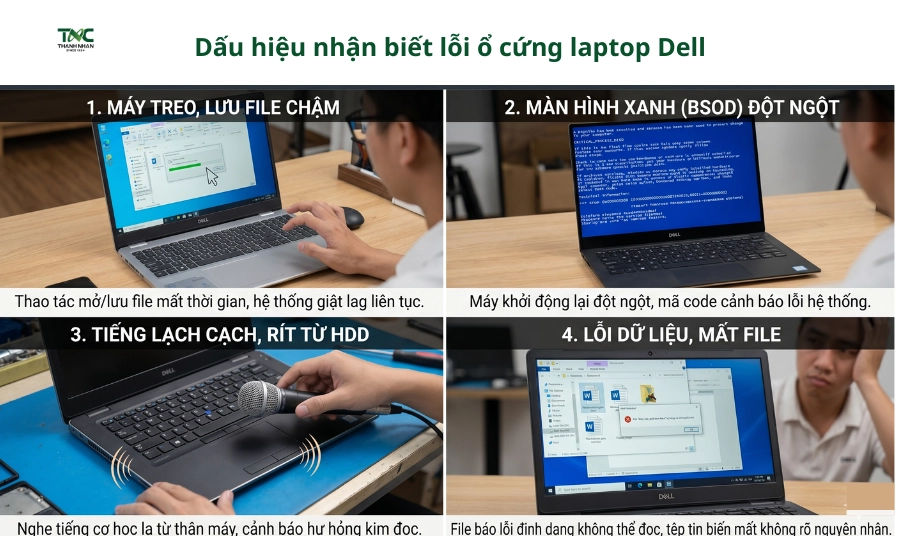
Trước khi sự cố trở nên nghiêm trọng, việc nhận biết sớm các dấu hiệu lỗi ổ cứng laptop Dell chính là chìa khóa vàng để bạn kịp thời sao lưu toàn bộ dữ liệu quan trọng, tránh tình trạng thiết bị hỏng hoàn toàn và không thể khôi phục:
Thay vì hoang mang khi đối mặt với lỗi ổ cứng laptop Dell, chúng ta hãy cùng nhìn sâu vào bản chất của vấn đề. Dưới đây là 3 tình trạng phổ biến nhất kèm theo nguyên nhân gốc rễ gây ra chúng:
| Các lỗi ổ cứng laptop Dell thường gặp | Nguyên nhân cốt lõi |
| 1. Lỗi Bad Sector trên ổ cứng HDD Biểu hiện: Máy cực kỳ chậm, hay bị treo và thường xuyên báo lỗi khi thực hiện lệnh copy/paste dữ liệu. |
- Vô tình để máy bị va đập mạnh, chèn ép trong balo hoặc làm rơi rớt trong quá trình di chuyển. - Ổ cứng đã hoạt động quá số giờ quy định khiến các phiến đĩa từ tính bị hao mòn, xuất hiện các lỗi vật lý không thể lưu trữ thêm. |
| 2. Lỗi ổ cứng SSD không nhận, không hiển thị Biểu hiện: Lỗi xảy ra đột ngột. Đang dùng bình thường, bật máy lên hệ thống hoàn toàn không nhận diện được phần cứng và không tìm thấy phân vùng ổ đĩa. |
- SSD đã cạn kiệt giới hạn số lần đọc/ghi (TBW) sau một thời gian dài làm việc với khối lượng dữ liệu khổng lồ. - Thói quen ép tắt máy bằng nút nguồn đột ngột, hoặc dòng điện thiếu ổn định làm hỏng bộ điều khiển (Controller) trên bo mạch. |
| 3. Máy tính báo lỗi "No Bootable Device Found" Biểu hiện: Vừa bật máy lên, màn hình đen hiển thị dòng chữ trắng cảnh báo không tìm thấy thiết bị khởi động. |
- Cáp kết nối (SATA/NVMe) bên trong bo mạch chủ bị lỏng do rung lắc khi di chuyển. - Virus tấn công phá hỏng hoàn toàn phân vùng khởi động (boot) của Windows.Lỗi phần cứng: Ổ cứng đã hỏng hoàn toàn, mất khả năng giao tiếp với bo mạch chủ. |
Khi nghi ngờ thiết bị đang gặp sự cố, việc kiểm tra tình trạng và đưa ra phương án xử lý cần được thực hiện song song. Dưới đây là các bước từ chẩn đoán đến tự khắc phục lỗi ổ cứng laptop Dell hiệu quả nhất mà bạn có thể tự làm trước khi mang máy ra trung tâm:
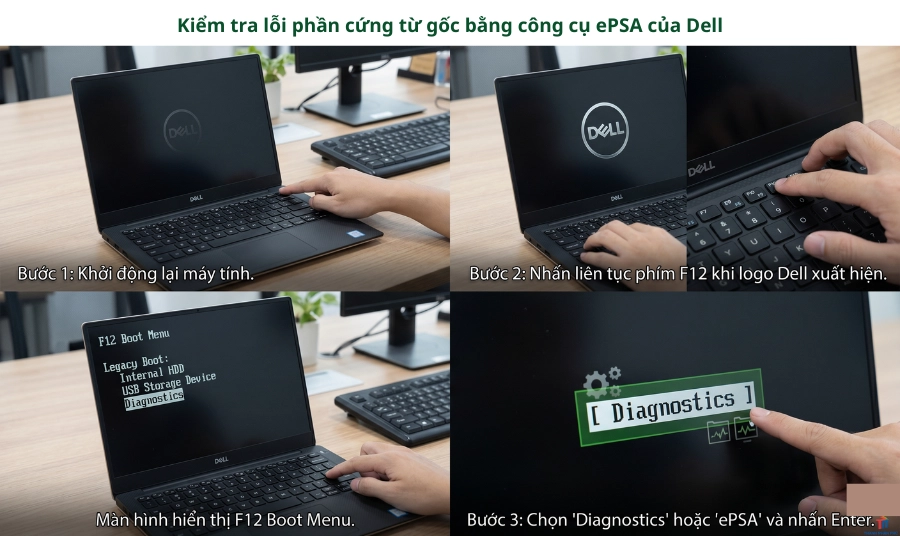
Đây là bước đầu tiên nên làm, đặc biệt hiệu quả khi máy tính bị treo logo, không thể khởi động vào Windows.
Lúc này hệ thống sẽ tự động quét. Nếu phát hiện ổ cứng hỏng vật lý, màn hình sẽ báo mã lỗi (ví dụ: Error Code 2000-0142).
Lúc này, lỗi không thể sửa bằng phần mềm, bạn cần chụp lại mã lỗi để kỹ thuật viên hỗ trợ thay thế linh kiện mới và cứu dữ liệu.
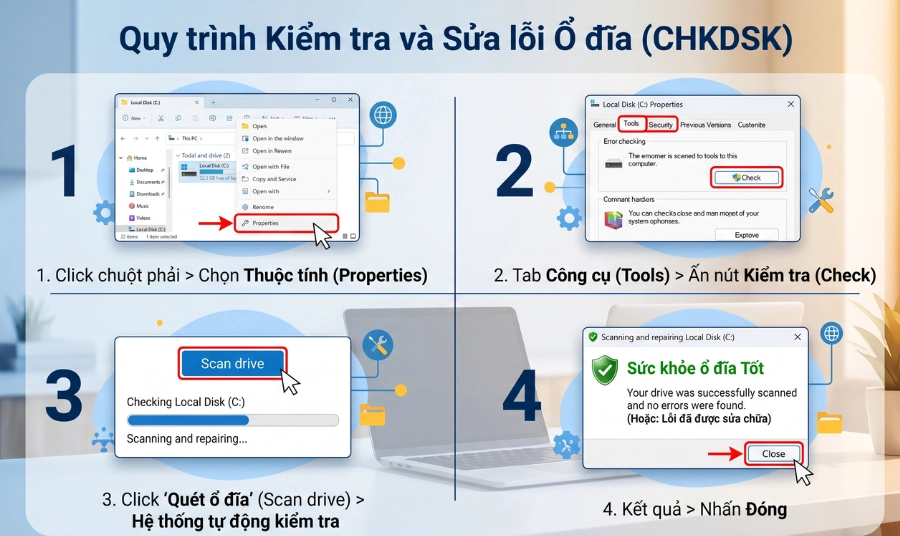
CHKDSK là tiện ích có sẵn trong hệ điều hành, giúp kiểm tra và khắc phục nhanh các lỗi hệ thống file trên ổ đĩa mà không cần dùng lệnh phức tạp.
Để có cái nhìn trực quan nhất về tình trạng linh kiện, CrystalDiskInfo là công cụ hỗ trợ đọc thông số S.M.A.R.T được giới công nghệ ưa chuộng nhất.
Khởi động CrystalDiskInfo: Mở phần mềm, hệ thống sẽ tự động hiển thị danh sách ổ cứng và trạng thái sức khỏe.
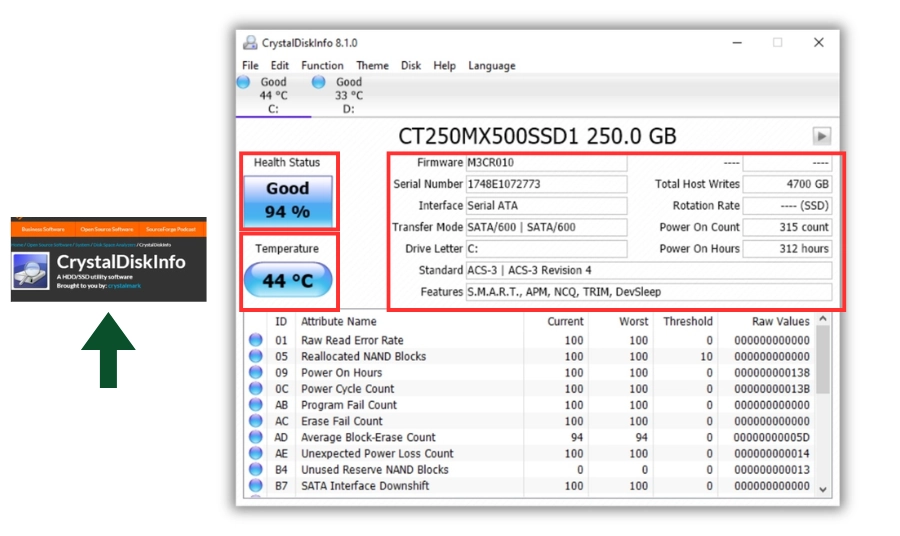
Kiểm tra trạng thái theo màu sắc:
Theo dõi nhiệt độ ổ cứng:
Làm mới dữ liệu: Bạn có thể nhấn phím F5 để hệ thống cập nhật các thông tin và nhiệt độ mới nhất.
Nếu kiểm tra thấy ổ cứng đã bị lỗi quá nặng hoặc chết cơ việc thay mới là bắt buộc.
Lời khuyên chân thành là hãy chuyển dịch hẳn sang SSD. Việc nâng cấp lên chuẩn SSD đặc biệt là NVMe sẽ giúp cho tốc độ khởi động và mở ứng dụng nhanh hơn và đặc biệt là không bị hỏng vặt do va đập nhẹ.
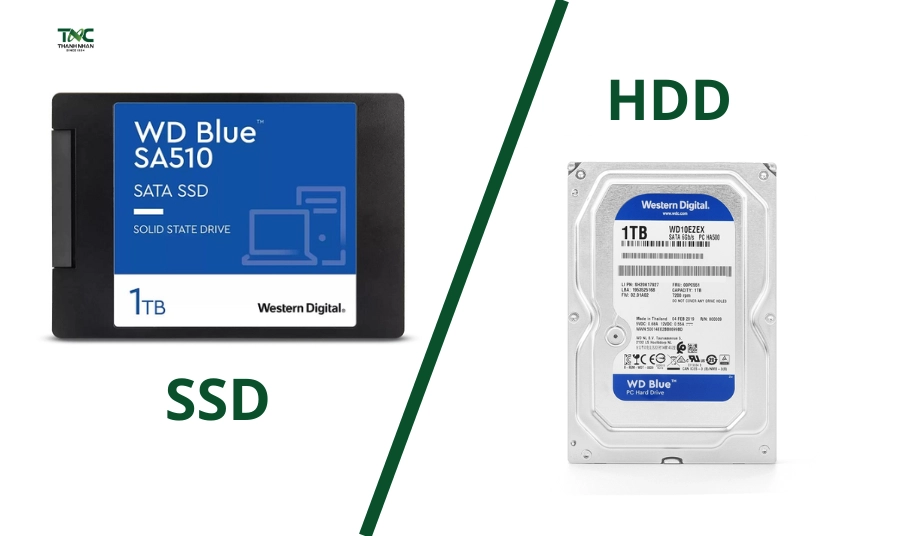
Dữ liệu là vô giá vì vật khi thay thế hãy đặc biệt chú trọng vào việc sử dụng ổ cứng chính hãng. Trên thị trường hiện nay có rất nhiều linh kiện trôi nổi, giá rẻ bất ngờ nhưng độ bền cực kém và rủi ro mất dữ liệu rất cao. Một chiếc ổ cứng chính hãng không chỉ mang lại hiệu suất ổn định mà còn đi kèm sự an tâm tuyệt đối nhờ các chính sách bảo hành rõ ràng.
Thấu hiểu nỗi lo lắng và sự bất tiện của bạn khi công việc bị gián đoạn, Thành Nhân TNC luôn sẵn sàng đồng hành để giải quyết triệt để sự cố này. Quy trình kiểm tra, tháo lắp được thực hiện bởi đội ngũ kỹ thuật viên chuyên môn cao, thao tác chuẩn xác trên từng chi tiết phần cứng để đảm bảo laptop hoạt động với hiệu suất tối đa sau khi nâng cấp.
Chúng tôi tuyệt đối nói không với hàng trôi nổi. Toàn bộ linh kiện, ổ cứng thay thế đều là hàng chính hãng, nguồn gốc minh bạch nhằm bảo vệ an toàn cho dữ liệu và đảm bảo tuổi thọ dài hạn của hệ thống.
Thiết bị của bạn sẽ được kiểm tra, đánh giá toàn diện tình trạng sức khỏe ổ cứng. Đội ngũ chuyên gia sẽ tư vấn giải pháp khắc phục tối ưu nhất hoàn toàn miễn phí, cam kết minh bạch và không phát sinh chi phí ẩn.
“Trăm nghe không bằng mắt thấy”, hãy mang chiếc laptop Dell của bạn ghé ngay showroom tại địa chỉ 174-176-178-180 Bùi Thị Xuân, Phường Bến Thành, TP.HCM để được các chuyên gia của chúng tôi hỗ trợ. Bên cạnh đó, bạn có thể tham khảo trước các dòng ổ cứng chính hãng tại website để chủ động lựa chọn giải pháp nâng cấp phù hợp và bền bỉ nhất cho thiết bị của mình.
Dữ liệu luôn là tài sản vô giá đối với mỗi người dùng. Việc chẩn đoán sớm và khắc phục triệt để tình trạng lỗi ổ cứng laptop Dell không chỉ giúp bảo vệ vẹn toàn tài sản số mà còn duy trì hiệu suất làm việc tối đa. Đừng phớt lờ những dấu hiệu cảnh báo từ hệ thống. Hãy chủ động sao lưu dữ liệu thường xuyên và ưu tiên nâng cấp bằng các linh kiện chính hãng để thiết bị luôn vận hành bền bỉ, mang lại sự an tâm tuyệt đối trong công việc của bạn.
Tham khảo thêm các bài viết mới tại đây: