



Dịch vụ này chưa có đánh giá.
Hãy là người đầu tiên chia sẻ cảm nhận của bạn!


Nhiều người không có thói quen khóa màn hình laptop hoặc máy tính để bàn mỗi khi rời khỏi chổ ngồi, điều này vô tình bị nhìn trộm tài liệu hoặc các thông tin riêng tư. Hãy tập thói quen khóa màn hình dù là bạn chỉ rời đi trong vài phút nha. Sau đây Thành Nhân sẽ hướng dẫn cho bạn 3 cách đơn giản để khóa màn hình:
1. Sử dụng tổ hợp phím Windows + L
Bạn chỉ cần bấm tổ hợp phím Windows + L trên bàn phím là đã có thể khóa màn hình ở Windows 11 ngay lập tức. Đây là một trong những cách khóa màn hình máy tính Windows 11 nhanh nhất, đơn giản nhất và có thể bạn đã từng sử dụng nó.

2. Sử dụng tổ hợp phím Ctrl + Alt + Delete
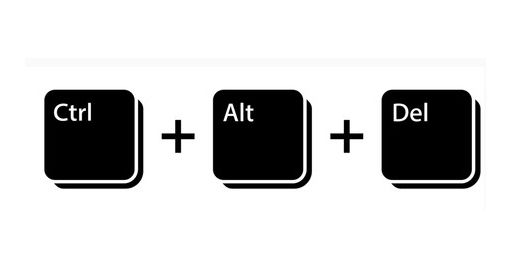
Ngoài Phím Ctrl + L để khóa bàn phím, thì bạn có thể bấm tổ hợp phím tắt Ctrl + Alt + Delete để khóa màn hình máy tính Windows 11.
Ngoài ra bạn có thể thiết lập thời gian để máy tính tự động khóa màn hình máy tính nếu bạn không dùng tới. Đây là cách thích hợp dành cho những người hay quên.
Để cài đặt bạn làm theo các bước sau nhé:
Bước 1: Bấm vào biểu tượng hình chiếc kính lúp trên Taskbar để tìm kiếm. Gõ "Screen Saver" sau đó bấm chọn Open.
Bước 2: Ở cửa sổ Screen saver Setting --> Chọn tiếp Screen saver.
Bước 3: Chọn thời gian mà bạn muốn cài đặt tự động khóa màn hình tại mục Wait.
Bước 4: Đánh dấu chọn vào hộp kiểm On resume, Display the log-on screen.
Bước 5: Bấm nút OK.
Dịch vụ này chưa có đánh giá.
Hãy là người đầu tiên chia sẻ cảm nhận của bạn!



