Đóng góp bởi: Hong Le / Ngày 31-01-2026
Trong soạn thảo văn bản, việc sử dụng các ký hiệu đánh dấu (tick) không chỉ giúp tài liệu trở nên sinh động mà còn là yếu tố then chốt để quản lý công việc hiệu quả. Dù bạn đang lập danh sách kiểm tra chất lượng (QC), làm khảo sát hay quản lý tiến độ dự án, việc biết cách chèn dấu tích đúng chuẩn sẽ giúp văn bản của bạn chuyên nghiệp hơn hẳn trong mắt đối tác và đồng nghiệp. Hãy cùng Thành Nhân TNC tham khảo các cách đánh dấu tích trong word qua bài viết dưới đây nhé!

Tại sao nên sử dụng dấu tích trong tài liệu Word?

Việc tích hợp dấu tick vào văn bản mang lại những giá trị thực tế mà các dòng chữ đơn thuần không làm được:
- Trực quan hóa dữ liệu: Giúp người đọc phân biệt nhanh mục nào đã hoàn thành, mục nào còn tồn đọng.
- Tăng tính chuyên nghiệp: Thay vì dùng dấu gạch đầu dòng truyền thống, dấu tích tạo cảm giác đây là một quy trình làm việc nghiêm túc.
- Tối ưu quản lý: Đặc biệt hữu ích trong các biên bản kiểm kê, danh sách nhiệm vụ nhóm hoặc các form khảo sát ý kiến khách hàng.
- Tiết kiệm không gian: Gói gọn thông tin trong các ô checkbox, giúp tài liệu gọn gàng và dễ theo dõi.
Hướng dẫn chi tiết cách chèn dấu tích trong Word
Tùy vào mục đích sử dụng là in ra giấy hay thao tác trực tiếp trên máy, bạn có thể lựa chọn một trong hai phương pháp dưới đây:
Cách 1: Sử dụng công cụ Symbol (Dành cho tài liệu in ấn)
Phương pháp này giúp bạn chèn một ký hiệu dấu tích cố định, đẹp mắt để in ra và ký nhận thủ công.
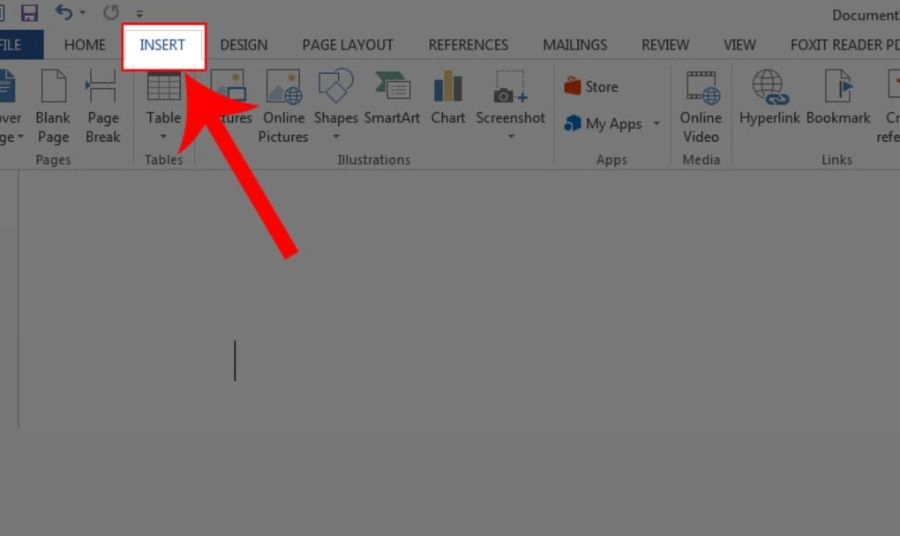
Bước 1: Đặt con trỏ chuột tại vị trí bạn muốn xuất hiện dấu tích. Chọn thẻ Insert (Chèn) trên thanh công cụ.
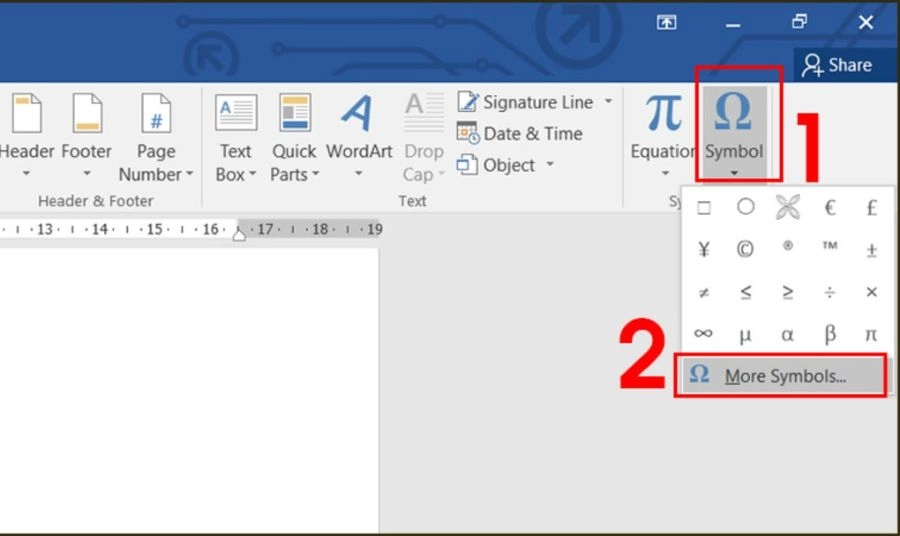
Bước 2: Di chuyển đến nhóm bên phải ngoài cùng, chọn Symbol (Ký hiệu) và nhấn vào More Symbols...
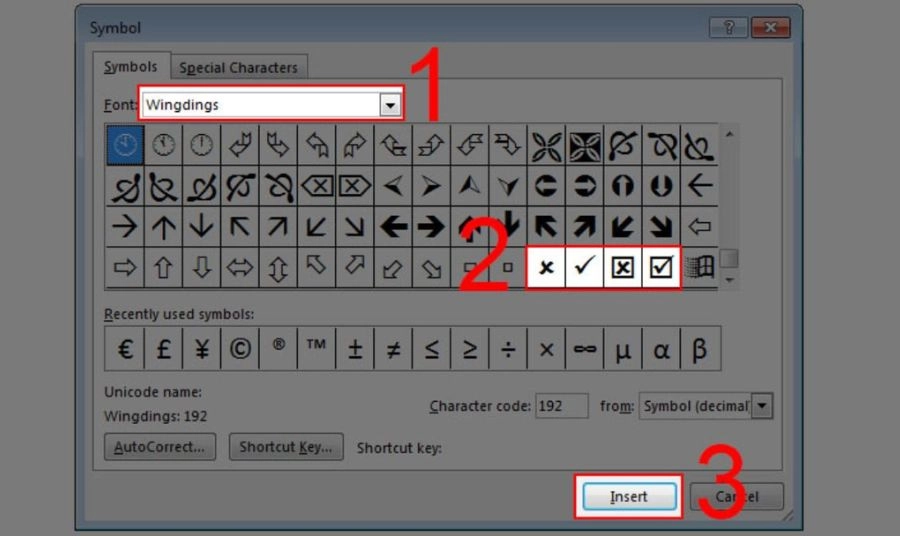
Bước 3: Tại hộp thoại vừa hiện ra, ở mục Font, bạn gõ hoặc tìm tên font là Wingdings 2.
Bước 4: Danh sách các biểu tượng sẽ hiện ra. Bạn tìm hình dấu tích (có thể là dấu tick không hoặc dấu tick nằm trong ô vuông). Sau đó nhấn Insert để hoàn tất.
Cách 2: Sử dụng thẻ Developer (Tạo ô checkbox tương tác trên máy)
Nếu bạn muốn tạo một danh sách mà người dùng có thể click chuột để tích chọn trực tiếp, hãy dùng chế độ Developer.
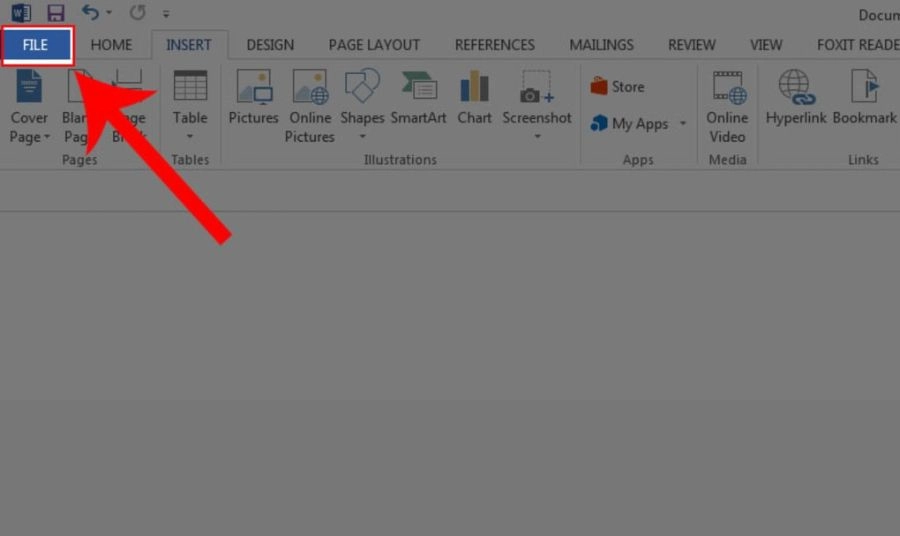
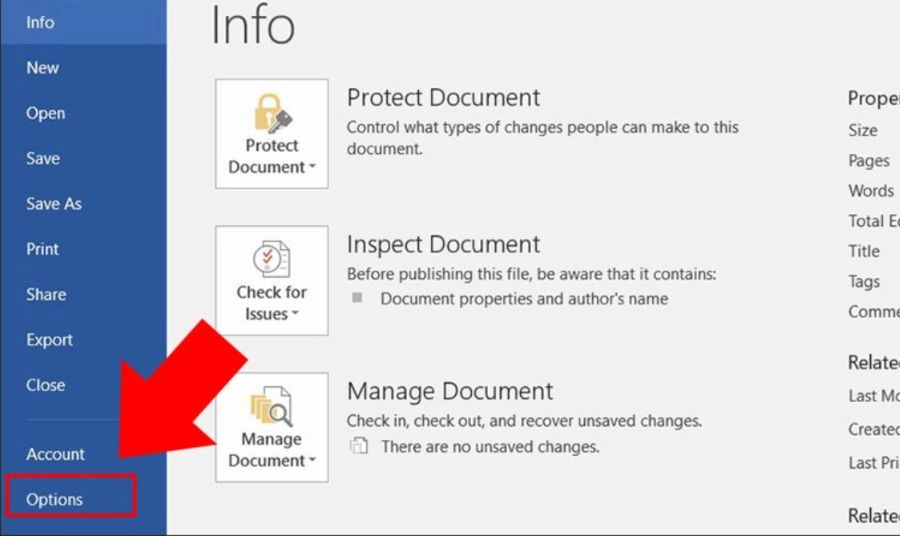
Bước 1: Kích hoạt thẻ Developer Vào File > Options. Tại cửa sổ hiện ra, chọn Customize Ribbon. Ở cột bên phải, hãy tích chọn vào ô Developer và nhấn OK.
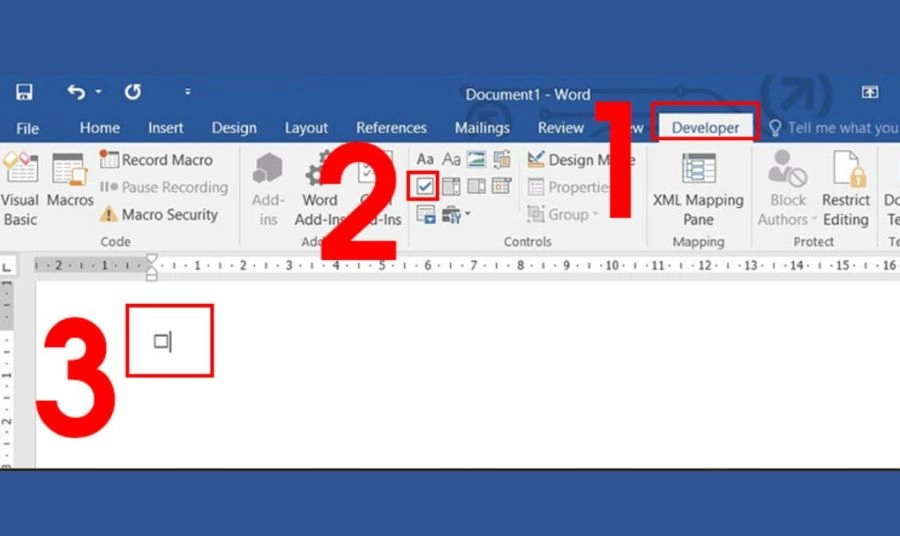
Bước 2: Chèn ô tích (Checkbox) Bây giờ, thẻ Developer đã xuất hiện trên thanh menu. Bạn chỉ cần nhấn vào thẻ này và chọn biểu tượng Checkbox Content Control (hình ô vuông nhỏ có dấu tích xanh).
Bước 3: Tùy chỉnh dấu tích theo ý muốn Mặc định khi click vào ô sẽ hiện dấu "X". Để đổi thành dấu "V", bạn chọn ô checkbox đó, nhấn vào Properties trong thẻ Developer. Ở mục Checked symbol, nhấn Change và chọn lại dấu tích từ font Wingdings 2.
Khắc phục các lỗi thường gặp khi đánh dấu tích
Trong quá trình thực hiện, đôi khi dấu tích không hiển thị như ý muốn. Dưới đây là các lỗi phổ biến và cách xử lý nhanh:
Dấu tích hiển thị thành ký tự lạ (ô vuông, dấu hỏi)
- Nguyên nhân: Font chữ hiện tại không hỗ trợ ký tự đặc biệt.
- Khắc phục: Bôi đen ký tự đó và chuyển font sang Wingdings hoặc Wingdings 2.
Ô Checkbox không thể click chuột để tích
- Nguyên nhân: Bạn chèn dấu tích dưới dạng ký tự tĩnh (Symbol) thay vì dùng công cụ trong thẻ Developer.
- Khắc phục: Vào thẻ Developer > Legacy Forms và chọn Check Box Form Field để tạo ô tích tương tác được.
Phím tắt Alt + X không hoạt động
- Nguyên nhân: Nhập sai mã Code hoặc gõ nhầm khoảng trắng.
- Khắc phục: Gõ chính xác mã 2611 (cho dấu tích) hoặc 2612 (cho dấu X), sau đó nhấn ngay tổ hợp Alt + X.
Dấu tích bị lệch dòng, không thẳng hàng
- Nguyên nhân: Do định dạng Paragraph hoặc cỡ chữ của dấu tích khác với văn bản.
- Khắc phục: Nên để dấu tích trong một ô của Table hoặc sử dụng phím Tab để căn chỉnh lề thẳng hàng tuyệt đối.
Những lưu ý quan trọng để dấu tích trông chuyên nghiệp hơn
Để văn bản của bạn trông chỉn chu và không gây khó chịu cho người xem, hãy bỏ túi một vài lưu ý sau:

Đồng nhất về kiểu dáng: Đừng dùng mỗi chỗ một kiểu (lúc thì dấu $checkmark$, lúc thì dấu $x$). Hãy chọn một kiểu duy nhất cho toàn bộ văn bản để tạo sự nhất quán.
Kích thước và Màu sắc:
- Nên để dấu tích lớn hơn chữ thường khoảng 1-2 đơn vị để dễ nhìn.
- Sử dụng màu sắc (như màu xanh lá cho dấu tích hoặc đỏ cho dấu X) để tăng tính trực quan, nhưng cần đảm bảo hài hòa khi in đen trắng.
- Kiểm tra trước khi in (Print Preview): Một số dấu tích hiển thị rất đẹp trên màn hình nhưng khi in ra lại bị nhòe hoặc quá nhỏ. Bạn nên nhấn Ctrl + P để kiểm tra độ hiển thị trước khi xuất bản.
- Sử dụng phiên bản Word mới: Nếu có thể, hãy sử dụng các phiên bản từ 2019 hoặc Microsoft 365 để trải nghiệm tính năng Checkbox mượt mà và hiện đại hơn.
Chèn dấu tích trong Word là một thủ thuật đơn giản nhưng mang lại hiệu quả cực lớn trong việc trình bày văn bản. Hy vọng với hướng dẫn chi tiết trên, bạn sẽ tự tin hơn trong việc soạn thảo các tài liệu kiểm tra chất lượng.
Tham khảo các bài viết liên quan:
Câu hỏi thường gặp FAQ
?
Phím tắt nhanh nhất để chèn dấu tích trong Word là gì?
❯Cách nhanh nhất là bạn sử dụng mã định danh. Hãy gõ mã 2611 rồi nhấn tổ hợp phím Alt X. Ngay lập tức, dãy số sẽ chuyển thành biểu tượng dấu tích trong ô vuông ($oxtimes$). Nếu bạn chỉ muốn dấu tích rời, hãy đổi font chữ sang Wingdings 2 và nhấn Shift P.
?
Làm thế nào để thay đổi kích thước của dấu tích?
❯Dấu tích trong Word thực chất được quản lý như một ký tự văn bản. Bạn chỉ cần bôi đen dấu tích đó và thay đổi cỡ chữ (Font Size) ở thẻ Home như cách bạn chỉnh sửa chữ bình thường.
?
Tôi có thể đổi màu cho dấu tích không?
❯Hoàn toàn được. Sau khi chèn dấu tích, bạn bôi đen nó và sử dụng công cụ Font Color để đổi sang màu xanh, đỏ hoặc bất kỳ màu nào bạn muốn để làm nổi bật tài liệu.
?
Tại sao dấu tích của tôi lại biến thành chữ P hoặc R?
❯Đây là do lỗi định dạng font. Dấu tích thường nằm trong font Wingdings 2. Nếu máy tính tự động nhảy về font Times New Roman, dấu tích sẽ hiện thành chữ cái tương ứng. Bạn chỉ cần bôi đen chữ cái đó và chọn lại font Wingdings 2.