Phản chiếu màn hình iPhone lên MacBook giúp bạn xem nội dung trên màn hình lớn hơn, thao tác thuận tiện bằng chuột và bàn phím, đồng thời chia sẻ hình ảnh, video, tài liệu nhanh chóng trong học tập và công việc. Với tính năng iPhone Mirroring mới trên macOS Sequoia, người dùng Apple có thể kết nối hai thiết bị chỉ trong vài bước đơn giản mà không cần cài đặt phần mềm bên thứ ba. Bài viết dưới đây Thành Nhân TNC sẽ hướng dẫn bạn cách phản chiếu màn hình iPhone lên MacBook chi tiết nhất, kèm điều kiện sử dụng và cách khắc phục lỗi thường gặp.
iPhone Mirroring là tính năng Continuity mới của Apple cho phép bạn hiển thị và điều khiển toàn bộ iPhone trực tiếp trên màn hình Mac. Bạn có thể mở ứng dụng, trả lời tin nhắn, xem thông báo hoặc thao tác như đang sử dụng điện thoại thật.
Không giống AirPlay chỉ truyền hình ảnh, iPhone Mirroring cho phép bạn tương tác trực tiếp với iPhone bằng chuột và bàn phím trên Mac, giúp nâng cao hiệu suất làm việc đáng kể.
Trước khi thực hiện, hãy đảm bảo thiết bị của bạn đáp ứng các yêu cầu sau:
Apple cũng yêu cầu bật xác thực hai yếu tố (Two-Factor Authentication) để đảm bảo tính bảo mật khi kết nối giữa hai thiết bị.
Không phải tất cả các máy Mac đều có thể sử dụng tính năng iPhone Mirroring. Apple yêu cầu thiết bị phải chạy macOS Sequoia và có phần cứng đủ mới để đảm bảo khả năng xử lý cũng như bảo mật khi truyền dữ liệu giữa iPhone và Mac. Vì vậy, trước khi thực hiện phản chiếu màn hình iPhone lên MacBook, bạn nên kiểm tra xem thiết bị của mình có nằm trong danh sách hỗ trợ hay không.
Đối với dòng laptop, MacBook Air từ năm 2020 trở lên có thể sử dụng iPhone Mirroring nhờ được trang bị chip Apple Silicon hoặc phần cứng tương thích. Tương tự, MacBook Pro từ năm 2018 trở lên cũng hỗ trợ tính năng này, bao gồm cả các phiên bản sử dụng chip Intel có tích hợp chip bảo mật T2 và các mẫu dùng chip Apple Silicon như M1, M2 hoặc mới hơn.
Với các dòng máy để bàn, iMac từ năm 2019 trở lên và Mac mini từ năm 2018 trở lên đều có thể phản chiếu màn hình iPhone khi đã cập nhật lên macOS Sequoia. Những thiết bị này đáp ứng yêu cầu về kết nối không dây và khả năng xử lý hình ảnh theo thời gian thực, giúp quá trình phản chiếu màn hình iPhone lên MacBook hoặc máy Mac diễn ra mượt mà và ổn định.
Ngoài ra, bất kỳ máy Mac nào sử dụng chip Apple Silicon như M1, M2, M3 hoặc các thế hệ mới hơn đều hỗ trợ đầy đủ iPhone Mirroring mà không cần quan tâm đến năm sản xuất. Đây là nhóm thiết bị được Apple tối ưu tốt nhất cho các tính năng Continuity, vì vậy trải nghiệm phản chiếu màn hình iPhone lên MacBook trên các dòng máy này thường có độ trễ thấp, hình ảnh sắc nét và khả năng tương tác nhanh hơn so với các mẫu Intel cũ.
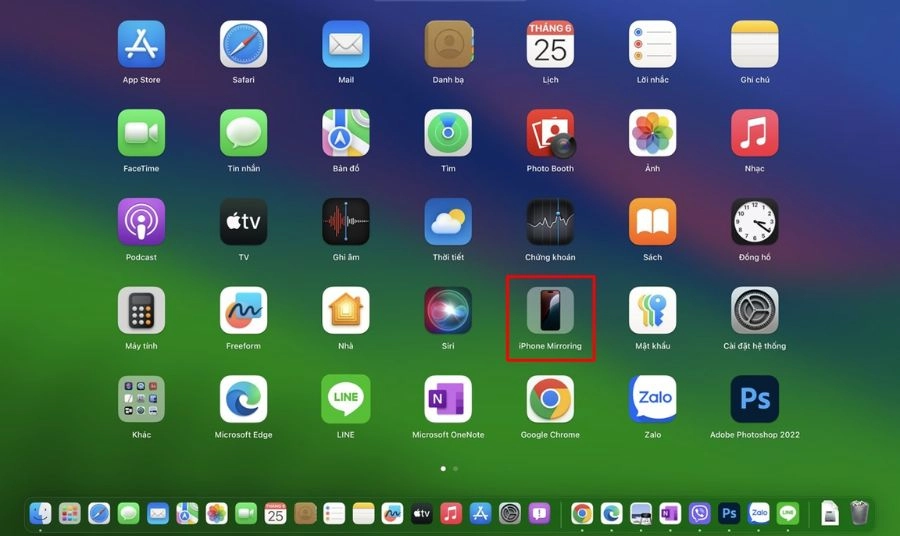
Bước 1: Mở ứng dụng iPhone Mirroring trên Mac. Sau khi cập nhật macOS Sequoia, ứng dụng iPhone Mirroring sẽ xuất hiện sẵn trong Dock hoặc Launchpad. Hãy nhấn vào biểu tượng để bắt đầu.
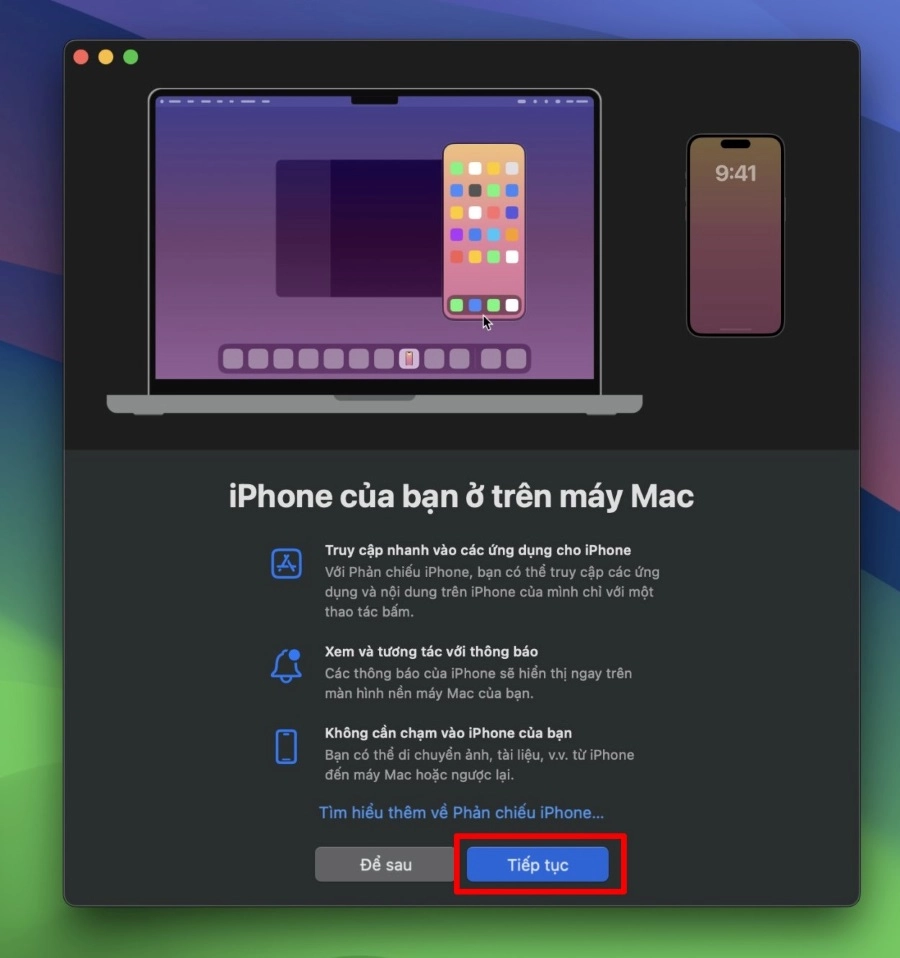
Bước 2: Xác nhận kết nối trên iPhone. Lần đầu kết nối, Mac sẽ yêu cầu bạn mở khóa iPhone và xác thực bằng Face ID, Touch ID hoặc mật mã để ghép đôi thiết bị.
Bước 3: Bắt đầu phản chiếu. Sau khi xác thực thành công, màn hình iPhone sẽ hiển thị ngay trên Mac. Bạn có thể:
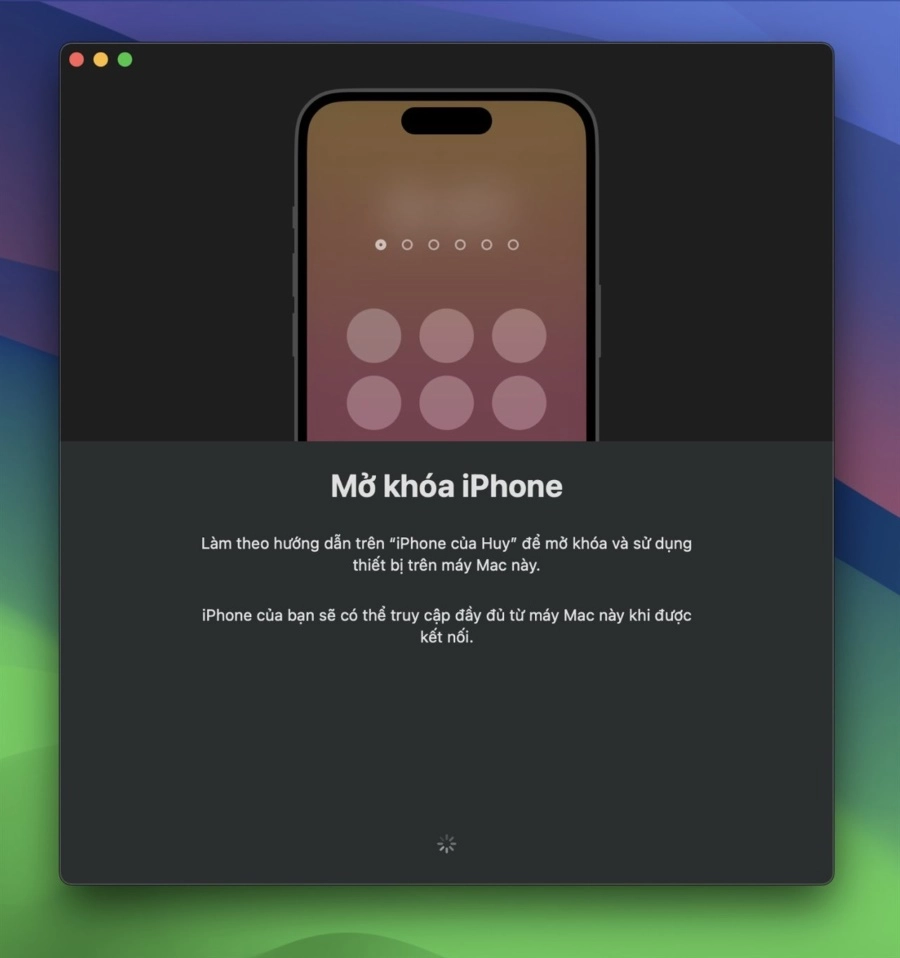
Bước 4: Dừng phản chiếu khi không cần dùng. Bạn chỉ cần đóng cửa sổ iPhone Mirroring hoặc mở khóa iPhone để ngắt kết nối ngay lập tức.
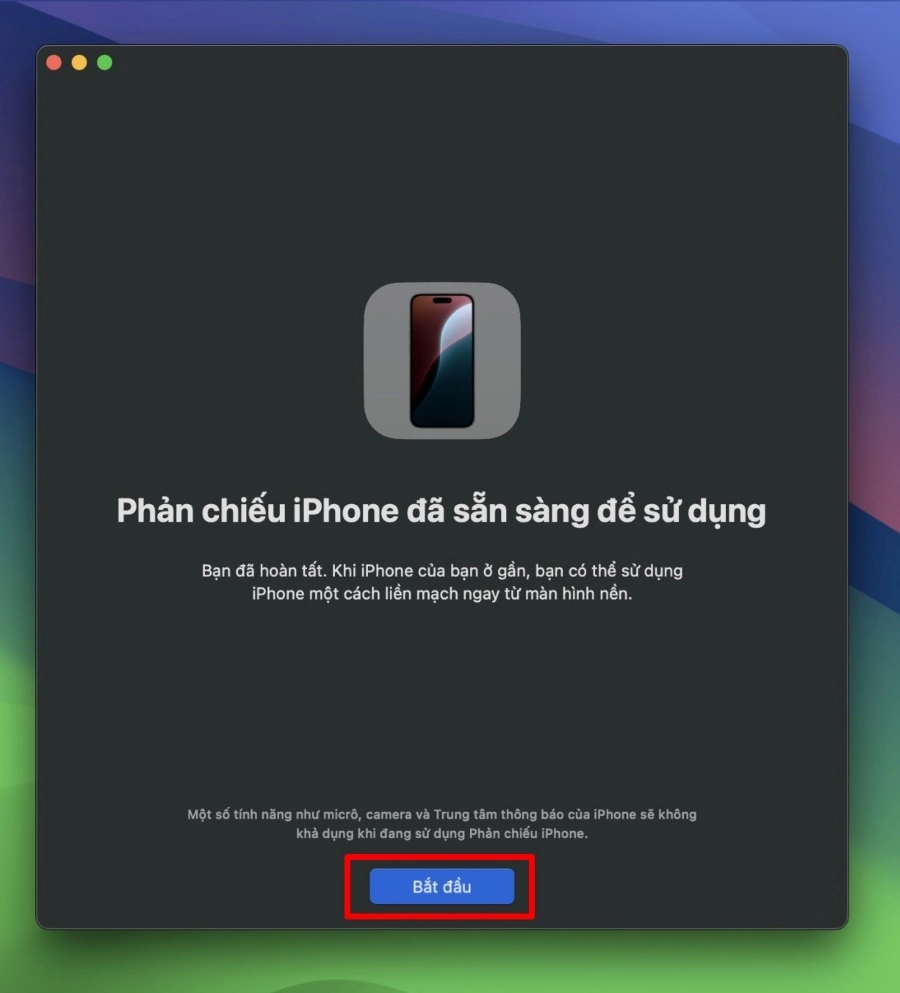
Khi sử dụng iPhone Mirroring để phản chiếu màn hình iPhone lên MacBook, bạn không chỉ xem nội dung trên màn hình lớn mà còn có thể tận dụng nhiều tính năng tiện lợi giúp nâng cao hiệu suất làm việc và trải nghiệm giải trí.
Sau khi phản chiếu màn hình iPhone lên MacBook, bạn có thể sử dụng chuột và bàn phím để thao tác trực tiếp trên iPhone như mở ứng dụng, nhập văn bản hoặc cuộn trang, giúp làm việc nhanh và chính xác hơn so với màn hình cảm ứng nhỏ.
Mọi tin nhắn, cuộc gọi hoặc thông báo ứng dụng từ iPhone sẽ hiển thị ngay trên MacBook. Nhờ đó, bạn có thể theo dõi thông tin quan trọng mà không cần cầm điện thoại, đặc biệt hữu ích khi đang tập trung làm việc trên máy tính.
Tính năng clipboard liên thông cho phép bạn sao chép văn bản, hình ảnh hoặc liên kết trên iPhone và dán trực tiếp vào ứng dụng trên MacBook, hoặc thực hiện thao tác ngược lại, giúp quá trình làm việc liền mạch và tiết kiệm thời gian.
Khi phản chiếu màn hình iPhone lên MacBook, âm thanh từ điện thoại cũng được truyền sang máy tính. Điều này giúp bạn xem video, nghe nhạc hoặc chơi game với chất lượng âm thanh tốt hơn nhờ hệ thống loa lớn và rõ của MacBook.
Những tính năng này giúp việc phản chiếu màn hình iPhone lên MacBook không chỉ dừng lại ở việc trình chiếu mà còn trở thành một công cụ hỗ trợ làm việc, học tập và giải trí toàn diện trong hệ sinh thái Apple.
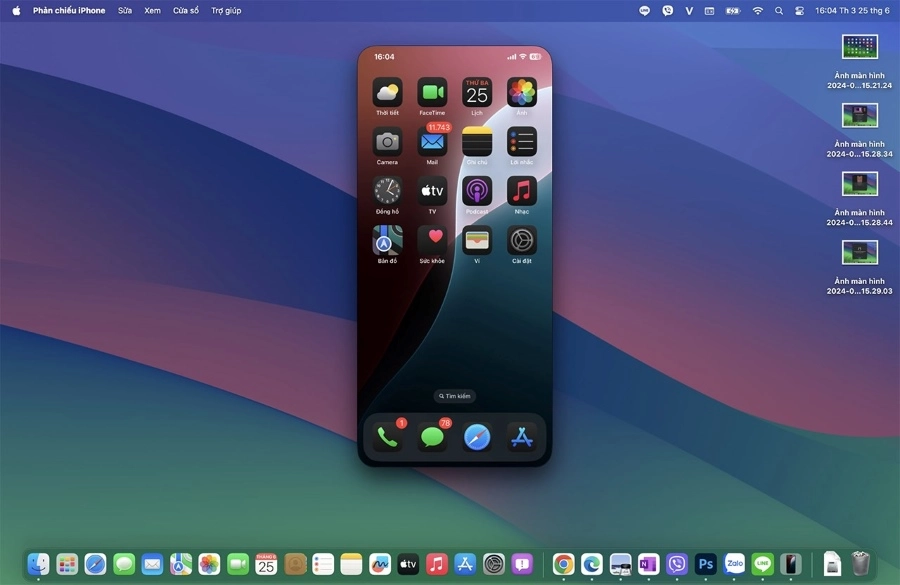
Tính năng này phù hợp trong nhiều tình huống thực tế:
Mặc dù tính năng phản chiếu màn hình iPhone lên MacBook được Apple tối ưu để hoạt động ổn định, người dùng vẫn có thể gặp một số sự cố trong quá trình kết nối hoặc sử dụng. Việc hiểu rõ nguyên nhân và cách xử lý sẽ giúp bạn khắc phục nhanh chóng và tránh gián đoạn khi làm việc hoặc trình chiếu.
Trong một số trường hợp, MacBook không hiển thị iPhone trong danh sách thiết bị có thể phản chiếu. Nguyên nhân phổ biến là do Bluetooth hoặc Wi-Fi trên một trong hai thiết bị chưa được bật, hoặc khoảng cách giữa iPhone và Mac quá xa. Để khắc phục, bạn hãy kiểm tra lại các kết nối không dây, đảm bảo cả hai thiết bị đang ở gần nhau và thử tắt rồi bật lại Bluetooth, Wi-Fi trước khi kết nối lại.
Khi phản chiếu màn hình iPhone lên MacBook, hệ thống yêu cầu hai thiết bị đăng nhập cùng một tài khoản Apple ID và đã bật xác thực hai yếu tố. Nếu quá trình xác thực thất bại, bạn nên kiểm tra lại tài khoản iCloud trên cả iPhone và Mac, đảm bảo chúng trùng khớp và tính năng bảo mật hai lớp đã được kích hoạt. Sau đó, đăng xuất và đăng nhập lại nếu cần thiết để làm mới phiên kết nối.
Một số ứng dụng xem phim trực tuyến sử dụng cơ chế bảo vệ bản quyền DRM nên không cho phép hiển thị nội dung khi phản chiếu màn hình. Vì vậy, khi bạn mở các ứng dụng như Netflix hoặc Disney+, màn hình trên MacBook có thể hiển thị màu đen hoặc không phát video. Đây không phải là lỗi hệ thống mà là giới hạn kỹ thuật do nhà cung cấp nội dung áp dụng để bảo vệ bản quyền, và hiện tại không có cách khắc phục trực tiếp.
Việc nắm rõ những lỗi thường gặp này sẽ giúp bạn chủ động hơn khi phản chiếu màn hình iPhone lên MacBook, đồng thời tiết kiệm thời gian khi xử lý sự cố trong quá trình sử dụng.
| Tính năng | iPhone Mirroring | AirPlay |
| Xem màn hình | Có | Có |
| Điều khiển iPhone | Có | Không |
| Sử dụng bàn phím Mac | Có | Không |
| Phù hợp làm việc | Rất tốt | Chỉ trình chiếu |
Tại Thành Nhân TNC, khách hàng có thể dễ dàng lựa chọn nhiều dòng MacBook chính hãng phù hợp với từng nhu cầu sử dụng, từ MacBook Air mỏng nhẹ dành cho sinh viên và nhân viên văn phòng đến MacBook Pro hiệu năng cao phục vụ lập trình, thiết kế đồ họa và sáng tạo nội dung chuyên nghiệp. Khi mua hàng tại đây, bạn được đảm bảo sản phẩm chính hãng Apple, chế độ bảo hành đầy đủ cùng sự hỗ trợ cài đặt và tư vấn kỹ thuật tận nơi, giúp quá trình sử dụng iPhone Mirroring và các tính năng khác diễn ra thuận lợi ngay từ những ngày đầu.
Showroom Thành Nhân TNC
Tham khảo các bài viết liên quan: