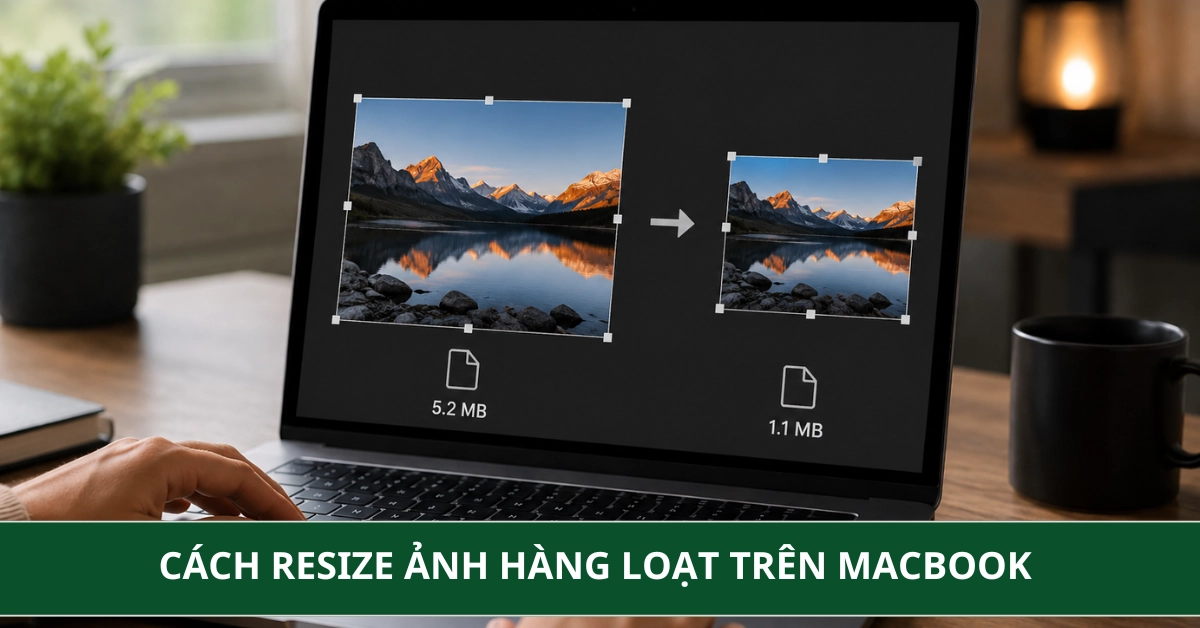
Hệ điều hành macOS vốn nổi tiếng nhờ sự mượt mà và tối ưu hóa hiệu suất làm việc. Thay vì phải phụ thuộc vào các website bên thứ ba kém an toàn, hãy cùng Thành Nhân TNC khám phá những cách resize ảnh hàng loạt trên Macbook nhanh chóng và cực kỳ chuyên nghiệp ngay sau đây!
Cách resize ảnh hàng loạt trên MacBook bằng công cụ Preview
Preview sở hữu dải tính năng chỉnh sửa mạnh mẽ giúp bạn giảm dung lượng ảnh hàng loạt trên MacBook vô cùng nhanh chóng.
Hướng dẫn chi tiết từng bước:
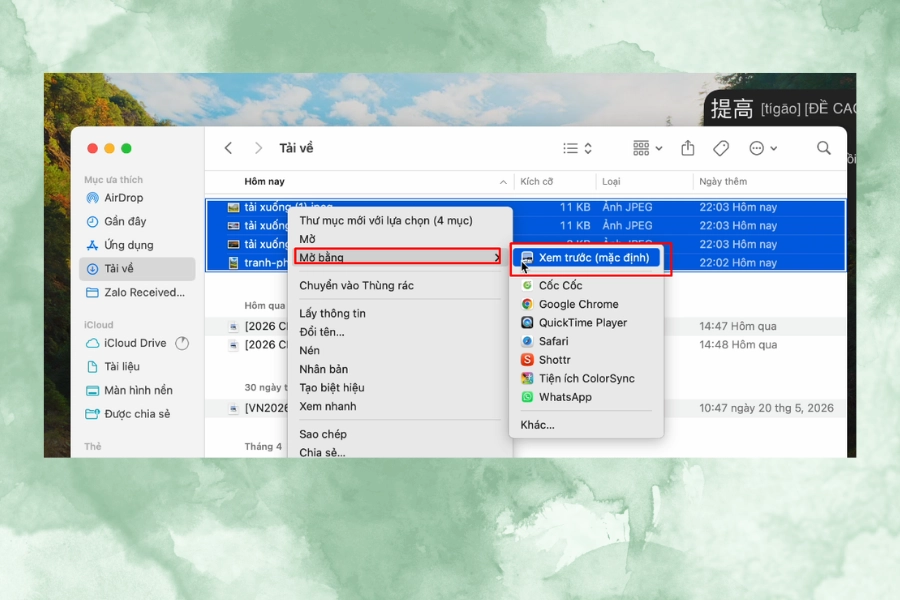
- Bước 1: Mở ứng dụng Finder, bôi đen toàn bộ các bức ảnh bạn cần thay đổi kích thước bằng cách bấm tổ hợp phím Cmd + A (hoặc giữ phím Cmd và click chọn các file riêng lẻ).
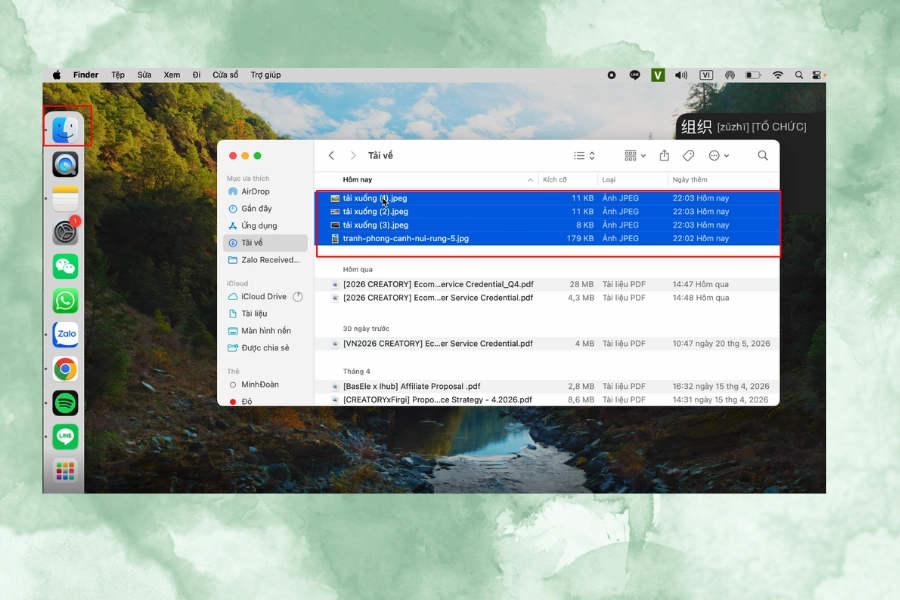
- Bước 2: Click chuột phải vào vùng ảnh đã chọn, di chuyển chuột đến mục Open With (Mở bằng) và nhấp chọn Preview.
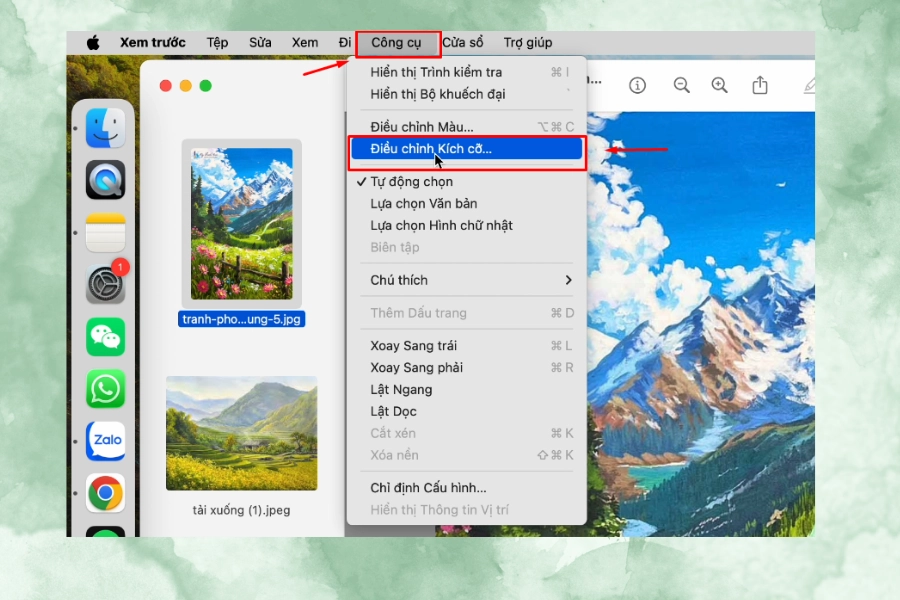
- Bước 3: Tại giao diện Preview vừa hiển thị, bạn cần bôi đen lại toàn bộ danh sách ảnh nằm ở thanh cuộn (Sidebar) phía bên trái bằng cách nhấn Cmd + A.
- Bước 4: Trên thanh Menu trên cùng của màn hình, nhấp vào Tools (Công cụ) -> Chọn Adjust Size...
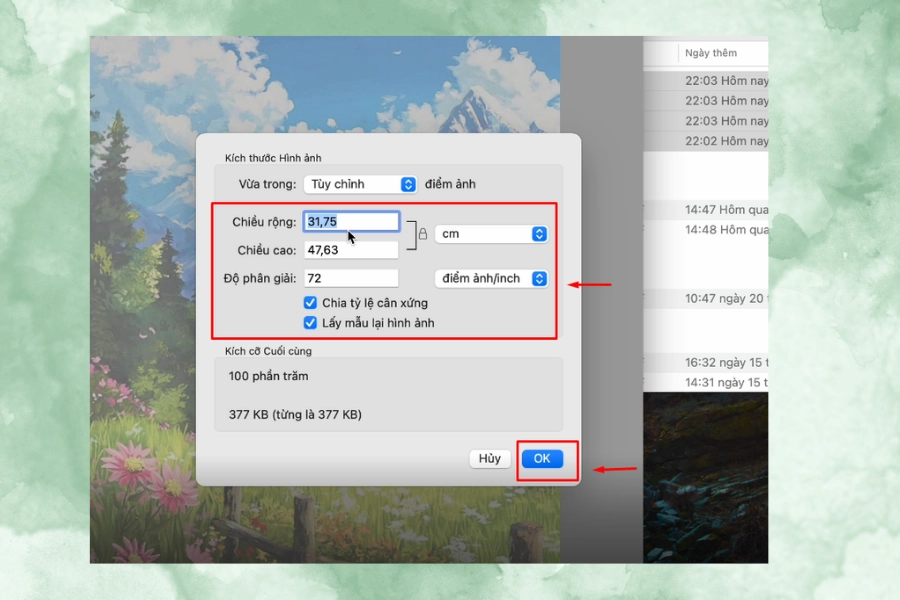
- Bước 5: Một bảng thông số hiển thị, tại đây bạn có thể cấu hình theo nhu cầu thực tế:
Fit into: Chọn các kích thước quy đổi có sẵn của Apple.
Width / Height: Nhập thông số mong muốn (Đơn vị tính nên để là Pixels cho ảnh website/mạng xã hội hoặc Percent nếu muốn co giãn theo tỷ lệ %).
Scale proportionally (Thay đổi kích cỡ tỉ lệ): Bắt buộc tích chọn ô này để ảnh tự động co giãn đều, không bị bóp méo, biến dạng khung hình.
- Bước 6: Nhấn OK. Nếu bạn muốn lưu đè trực tiếp lên file ảnh cũ, hãy bấm Cmd + S. Trong trường hợp muốn giữ lại ảnh gốc và xuất ra một thư mục mới, chọn File trên thanh công cụ -> Chọn Export Selected Images...
Sử dụng Automator đổi kích thước ảnh
Nếu tính chất công việc của bạn (Content Marketer, Designer, Seller...) đòi hỏi phải đổi kích thước nhiều ảnh cùng lúc trên Mac mỗi ngày, hãy để công cụ Automator độc quyền của Apple giúp bạn tạo ra một lối tắt cực nhanh chóng.
Cách resize ảnh hàng loạt trên MacBook bằng Automator:
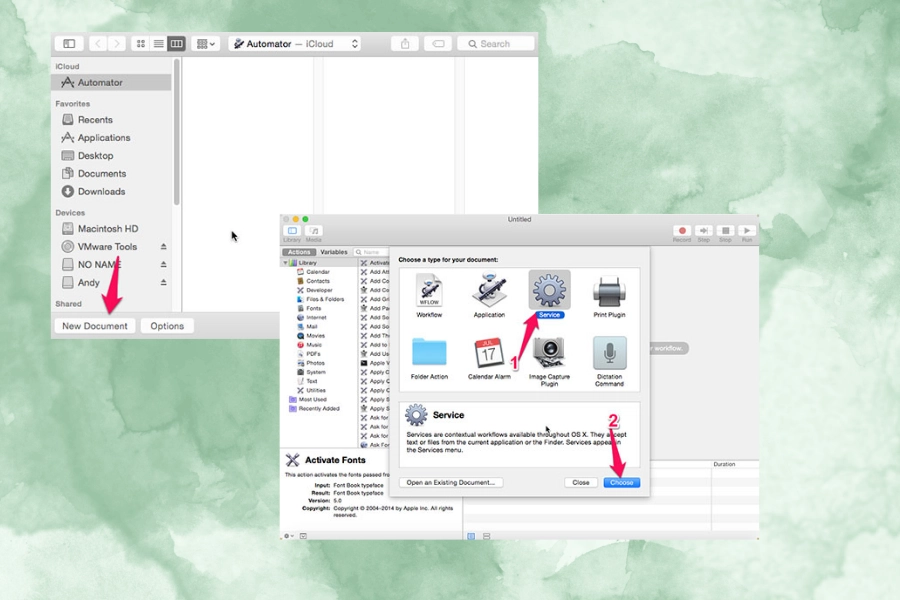
- Bước 1: Nhấn tổ hợp phím Cmd + Space để mở thanh tìm kiếm Spotlight, gõ cụm từ Automator và nhấn Enter để khởi động ứng dụng. Tại cửa sổ hiện ra, chọn New Document -> Chọn định dạng Quick Action (Tác vụ nhanh) rồi nhấn Choose.
- Bước 2: Nhìn lên góc trên cùng của khung cấu hình bên phải, thiết lập điều kiện đầu vào chính xác như sau:
- Mục Workflow receives current: Chọn image files (tệp hình ảnh).
- Mục in: Chọn Finder.
- Bước 3: Tại ô tìm kiếm ở cột danh mục bên trái (Library), gõ cụm từ "Copy Finder Items" (Sao chép thực thể Finder) -> Kéo và thả tác vụ này sang khung trống bên phải. Tác vụ này giúp tự động nhân bản ảnh sang một thư mục đích (Ví dụ: Desktop), bảo vệ tuyệt đối file ảnh gốc của bạn.
- Bước 4: Tiếp tục gõ tìm kiếm từ khóa "Scale Images" (Thay đổi kích cỡ hình ảnh) ở cột bên trái -> Kéo và thả tác vụ này xuống ngay phía dưới lệnh sao chép vừa tạo ở Bước 3.
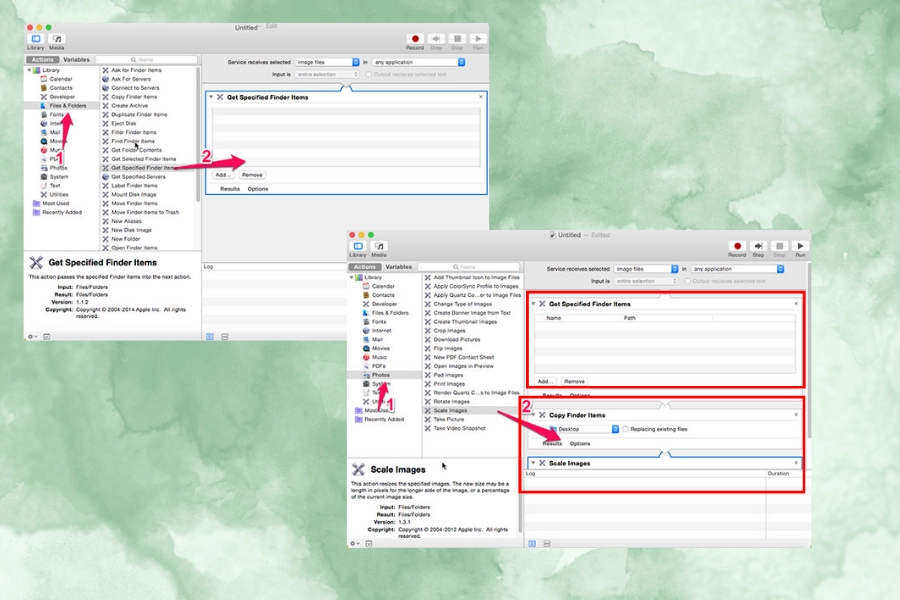
- Bước 5: Tại ô thông số của tác vụ Scale Images, bạn hãy nhập kích thước chiều ngang (Pixel) tiêu chuẩn mà mình muốn quy đổi chung (Ví dụ: số 1200 cho ảnh đăng bài website chuẩn SEO).
- Bước 6: Nhấn tổ hợp phím Cmd + S để lưu lại tác vụ, đặt một cái tên trực diện dễ nhớ (Ví dụ: "Resize anh 1200px").
Hướng dẫn cách resize:
Bôi đen loạt ảnh trong thư mục Finder -> Click chuột phải -> Chọn Quick Actions -> Chọn lệnh "Resize anh 1200px". Hệ thống sẽ chạy ngầm và trả ra toàn bộ file ảnh mới về kích thước chuẩn chỉ trong vòng 2 giây!
Cách giảm dung lượng ảnh hàng loạt bằng ứng dụng Photos
Ứng dụng Photos (Ảnh) cũng cung cấp một cơ chế nén ảnh hàng loạt cực kỳ hiệu quả khi xuất file.
Cách resize ảnh hàng loạt trên MacBook bằng Photos:
- Bước 1: Khởi động ứng dụng Photos trên máy Mac của bạn.
- Bước 2: Giữ phím Cmd và click chuột để chọn những bức ảnh cần giảm dung lượng.
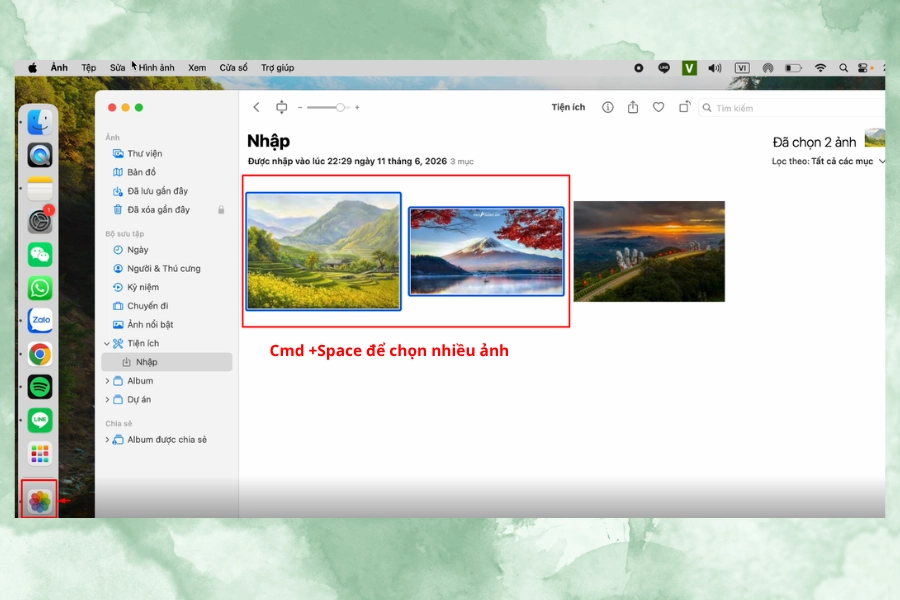
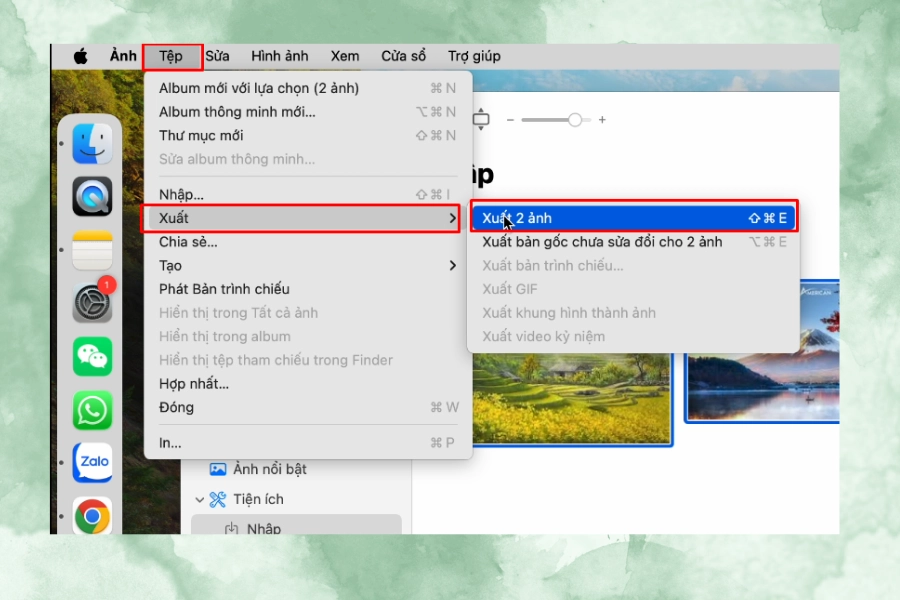
- Bước 3: Trên thanh menu, chọn File -> Di chuột đến mục Export -> Nhấp chọn Export [X] Photos... (Xuất hình ảnh...).
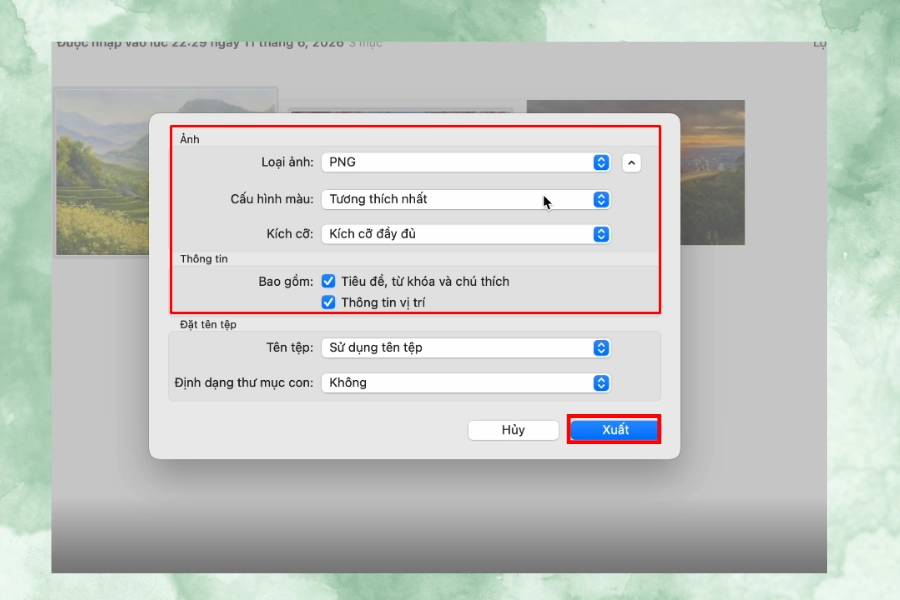
- Bước 4: Nhấn vào mũi tên mở rộng cạnh mục Photo Kind. Tại đây, bạn tiến hành tùy chỉnh:
Format: Đổi định dạng đuôi ảnh (JPEG, PNG, TIFF).
Size (Kích cỡ): Chọn Full Size, Large, Medium hoặc Small tùy thuộc vào mức dung lượng bạn muốn thu gọn.
- Bước 5: Bấm Export, chọn thư mục lưu trữ trên ổ cứng và hoàn tất tiến trình.
Gợi ý các phần mềm bên thứ ba hỗ trợ resize ảnh chuyên sâu trên Mac
Nếu các công cụ mặc định chưa đáp ứng được nhu cầu nâng cao như đóng dấu bản quyền hay chuyển đổi định dạng tệp tin hàng loạt cùng lúc thì bạn có thể tham khảo các phần mềm chuyên dụng sau:
- Adobe Photoshop / Lightroom: Giải pháp tối ưu cho dân đồ họa chuyên nghiệp. Tính năng Image Processor của Photoshop và công cụ Export của Lightroom cho phép thay đổi kích thước, nén dữ liệu hàng trăm bức ảnh dung lượng lớn đồng thời với việc áp bộ lọc màu và đóng dấu watermark tự động.
- PhotoBulk: Phần mềm trả phí tinh gọn cực kỳ được ưa chuộng trên Mac App Store. Với giao diện kéo-thả trực quan, ứng dụng giúp người dùng thiết lập chuỗi tác vụ tối ưu: Vừa thay đổi kích thước tệp, vừa chèn logo thương hiệu có tùy chỉnh độ mờ và xóa bỏ siêu dữ liệu để bảo mật thông tin doanh nghiệp.
- XnConvert: Công cụ mã nguồn mở hoàn toàn miễn phí nhưng sở hữu hiệu năng mạnh mẽ. Phần mềm hỗ trợ đọc và quy đổi hơn 500 định dạng hình ảnh khác nhau cho phép can thiệp sâu vào thuật toán nén để giảm tối đa dung lượng tệp mà không làm giảm độ sắc nét.
Những lưu ý quan trọng khi resize ảnh hàng loạt để không bị méo hình
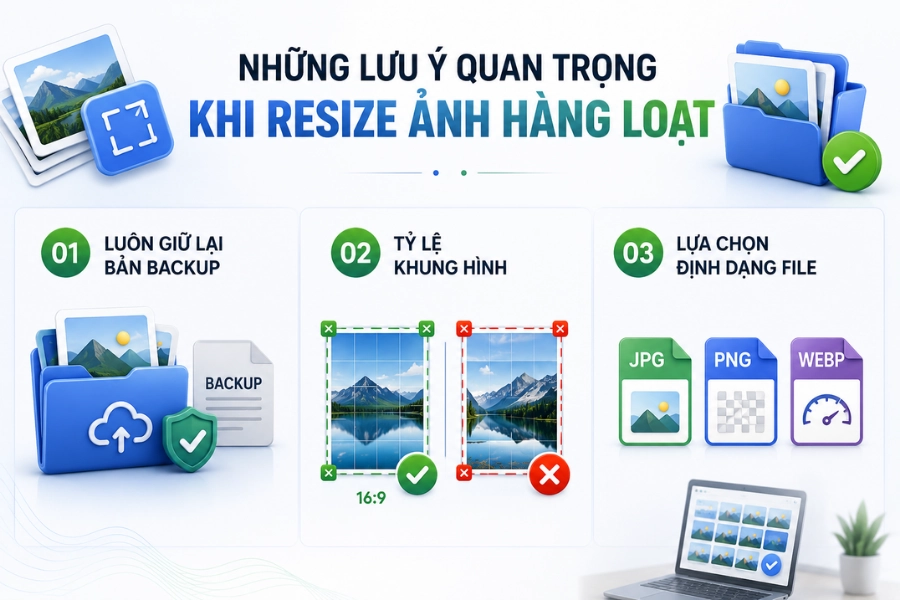
Xử lý hàng loạt mang lại tốc độ cao nhưng chỉ cần sai một thông số nhỏ có thể làm hỏng toàn bộ dải sản phẩm hình ảnh của bạn. Hãy ghi nhớ 3 nguyên tắc sống còn sau:
- Luôn giữ lại bản backup: Trừ khi bạn sử dụng Automator còn nếu dùng Preview, hãy nhân bản một thư mục ảnh copy trước khi chỉnh sửa để tránh rủi ro lưu đè làm mất vĩnh viễn file ảnh gốc chất lượng cao.
- Tỷ lệ khung hình: Luôn đảm bảo tính năng giữ nguyên tỷ lệ hình ảnh được kích hoạt để tránh việc ảnh bị co kéo chiều dọc hoặc chiều ngang trông rất thiếu chuyên nghiệp.
- Lựa chọn định dạng đuôi file: Hãy ưu tiên định dạng JPEG/JPG cho ảnh chụp đời sống, ảnh sản phẩm thông thường để có dung lượng nén nhẹ nhất. Chỉ sử dụng đuôi PNG khi bức ảnh đó yêu cầu tách nền (nền trong suốt) hoặc chứa các chi tiết đồ họa, text vector sắc nét.
Lựa chọn Laptop đồ họa hiệu năng cao và phụ kiện công nghệ tại Thành Nhân TNC
Việc nén, kết xuất đồ họa hay xử lý hàng nghìn bức ảnh độ phân giải cao cùng lúc đòi hỏi một thiết bị máy tính có cấu hình phần cứng tối ưu, dung lượng RAM lớn cùng một màn hình hiển thị chuẩn màu để tránh hiện tượng sai lệch chi tiết. Nếu bạn đang tìm kiếm một người bạn đồng hành bứt phá hiệu suất công việc, hãy đến ngay với Thành Nhân TNC.
Tại đây, chúng tôi chuyên cung cấp đa dạng các dòng Laptop văn phòng mỏng nhẹ thời trang, Laptop đồ họa chuyên nghiệp cấu hình mạnh mẽ đến từ các thương hiệu hàng đầu thế giới như ASUS, Dell, HP, Lenovo... với mức giá cạnh tranh nhất thị trường TP.HCM.
Bên cạnh máy tính xách tay, để tối ưu hóa không gian làm việc chuyên nghiệp, quý khách hàng có thể trải nghiệm và sở hữu hệ sinh thái phụ kiện công nghệ chính hãng, nguyên seal tại showroom. Với chế độ bảo hành dài lâu và sự tư vấn tận tâm từ đội ngũ chuyên gia giàu kinh nghiệm, Thành Nhân TNC cam kết mang lại sự an tâm tuyệt đối cho mọi khách hàng!
Kết luận
Hy vọng bài viết trên đã giúp bạn làm chủ được cách resize ảnh hàng loạt trên MacBook để tối ưu hóa hiệu suất làm việc hàng ngày. Nếu gặp bất kỳ khó khăn nào trong quá trình thiết lập Automator hoặc cần tư vấn một cấu hình Laptop đồ họa phù hợp với công việc, hãy để lại bình luận phía dưới hoặc ghé ngay Hotline của Thành Nhân TNC để được hỗ trợ chu đáo nhất nhé!
Xem thêm các mẹo hữu ích khác về Macbook: