Trong quá trình sử dụng laptop ASUS, sự cố máy đột nhiên không kết nối được WiFi là một trong những phiền toái phổ biến nhất, gây gián đoạn công việc và học tập. Lỗi này có thể xuất phát từ sự xung đột phần mềm, Driver lỗi thời hoặc đơn giản là cấu hình sai trong hệ thống. Thay vì lo lắng phải mang máy đi sửa ngay, bạn hoàn toàn có thể tự xử lý tại nhà với những thủ thuật cực kỳ đơn giản. Hãy cùng chuyên gia kỹ thuật tại Thành Nhân TNC tìm hiểu chi tiết nguyên nhân và các phương pháp khắc phục lỗi laptop ASUS không kết nối được wifi ngay sau đây!
Việc xác định đúng nguyên nhân sẽ giúp bạn tiết kiệm thời gian xử lý sự cố. Thông thường, laptop ASUS gặp lỗi mạng do các yếu tố sau:

Dưới đây là các bước từ cơ bản đến chuyên sâu để bạn tự khôi phục kết nối mạng:
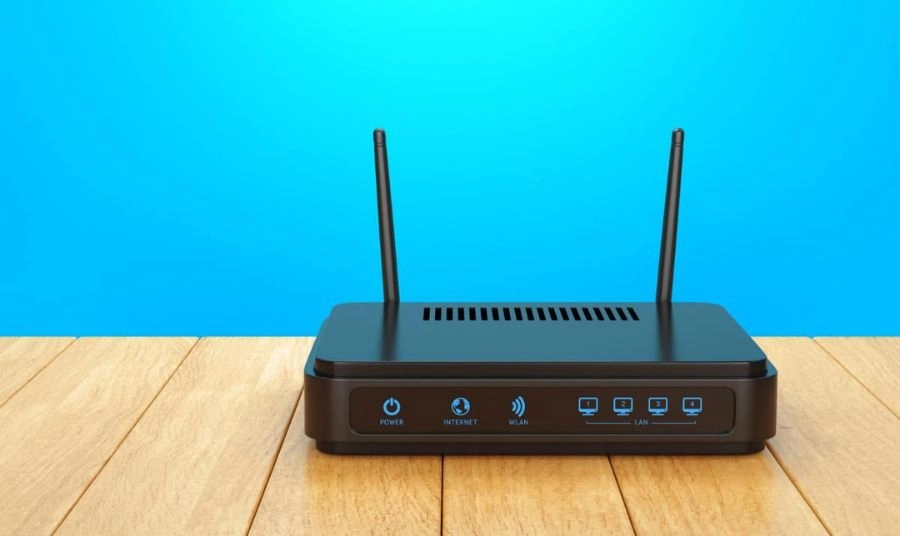
Việc khởi động lại máy tính và Router được coi là giải pháp "vàng" giúp giải quyết nhanh các xung đột phần mềm hoặc tình trạng nghẽn mạch tạm thời. Bạn nên tắt hoàn toàn laptop ASUS, sau đó tiến hành rút phích cắm điện của Router WiFi và chờ đợi trong khoảng 30 đến 60 giây.
Khoảng nghỉ này rất quan trọng vì nó cho phép các tụ điện bên trong thiết bị xả hết năng lượng dư thừa, đồng thời xóa sạch bộ nhớ đệm và các địa chỉ IP đang bị lỗi. Sau khi cắm điện lại, hãy kiên nhẫn đợi từ 2 đến 3 phút để hệ thống mạng ổn định hoàn toàn rồi mới tiến hành khởi động lại laptop để kiểm tra kết nối.
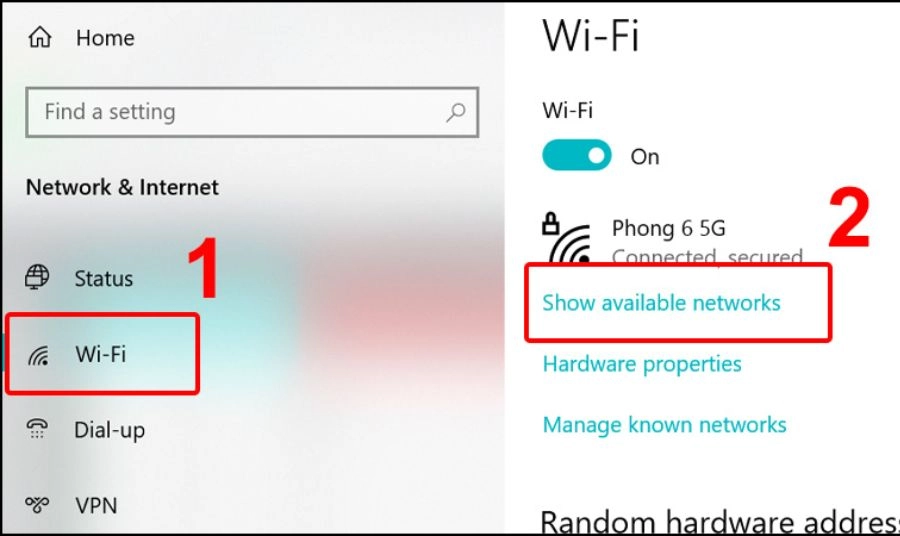
Đôi khi mạng WiFi bị ngắt không phải do lỗi kỹ thuật mà đơn giản là vì một thao tác nhầm lẫn trên bàn phím hoặc trong cài đặt nhanh của Windows. Đối với các dòng máy ASUS, bạn hãy quan sát dãy phím chức năng từ F1 đến F12 để tìm phím có biểu tượng cột sóng hoặc máy bay, sau đó thử nhấn tổ hợp phím Fn cùng phím đó (thường là Fn + F2) để kích hoạt lại.
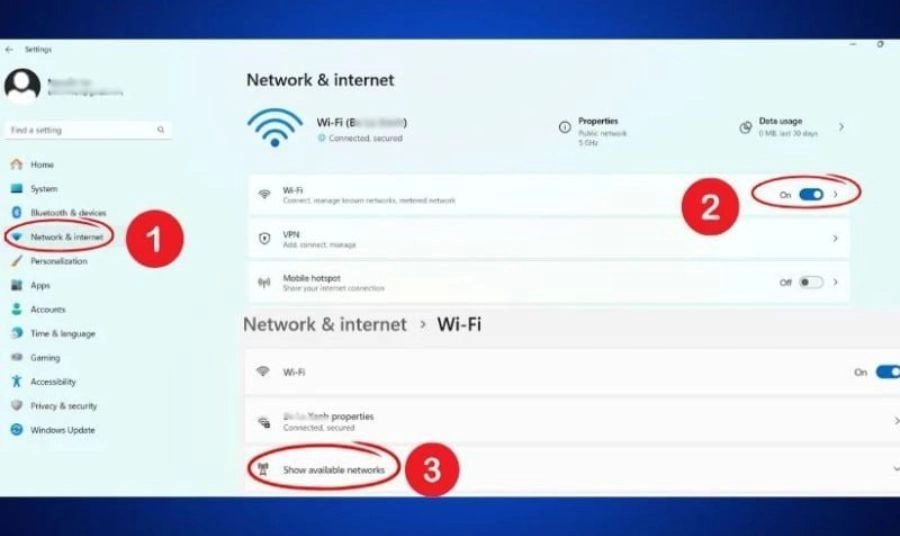
Đồng thời, bạn cần nhấp vào biểu tượng mạng ở góc dưới bên phải màn hình để chắc chắn rằng chế độ Wi-Fi đang được bật (màu xanh) và chế độ Máy bay (Airplane Mode) đang ở trạng thái tắt hoàn toàn.
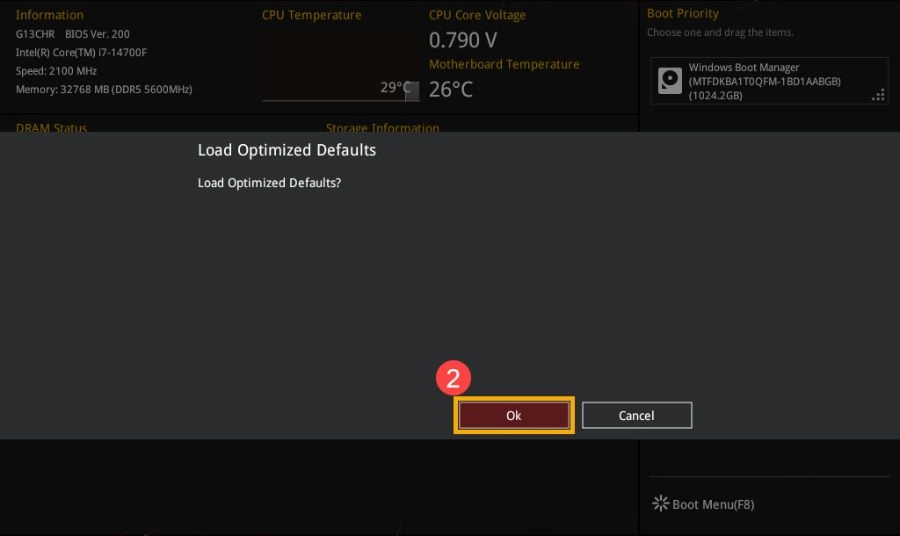
Nếu lỗi WiFi xuất phát từ cài đặt phần cứng sâu trong hệ thống, việc khôi phục BIOS là cần thiết:
Ứng dụng MyASUS được tích hợp sẵn trên các dòng laptop ASUS hiện đại là trợ thủ đắc lực:
Tường lửa có thể bảo vệ máy quá mức dẫn đến chặn kết nối Internet. Bạn hãy thử vào Control Panel => System and Security => Windows Defender Firewall và chọn Turn off Windows Defender Firewall để kiểm tra xem WiFi có hoạt động lại hay không.

Để đảm bảo Card WiFi luôn nhận đủ nguồn điện:
Nếu bị trùng địa chỉ IP, bạn có thể thực hiện lệnh làm mới: Gõ "cmd" vào ô tìm kiếm, chuột phải chọn Run as administrator.
Nhập lần lượt các lệnh sau và nhấn Enter sau mỗi dòng:
Để hạn chế tối đa việc gặp lại lỗi không kết nối được WiFi, bạn nên lưu ý:
Trong trường hợp bạn đã kiên nhẫn thực hiện đầy đủ các bước hướng dẫn kỹ thuật nhưng chiếc laptop ASUS vẫn không thể nhận tín hiệu mạng, rất có thể thiết bị đã gặp phải những hư hỏng nghiêm trọng về mặt vật lý. Những vấn đề như card WiFi bị chập cháy do quá nhiệt, lỏng cáp ăng-ten ngầm bên trong khung máy hoặc hỏng chip điều khiển trên mainboard là những lỗi phức tạp mà người dùng không nên tự ý tháo mở tại nhà.
Để đảm bảo an toàn cho thiết bị và tiết kiệm thời gian, bạn hãy mang máy đến ngay trung tâm sửa chữa máy tính laptop của Thành Nhân TNC tại số 174 Bùi Thị Xuân, Quận 1 để được hỗ trợ chuyên sâu nhất.
Xem thêm các bài viết liên quan: