



Dịch vụ này chưa có đánh giá.
Hãy là người đầu tiên chia sẻ cảm nhận của bạn!




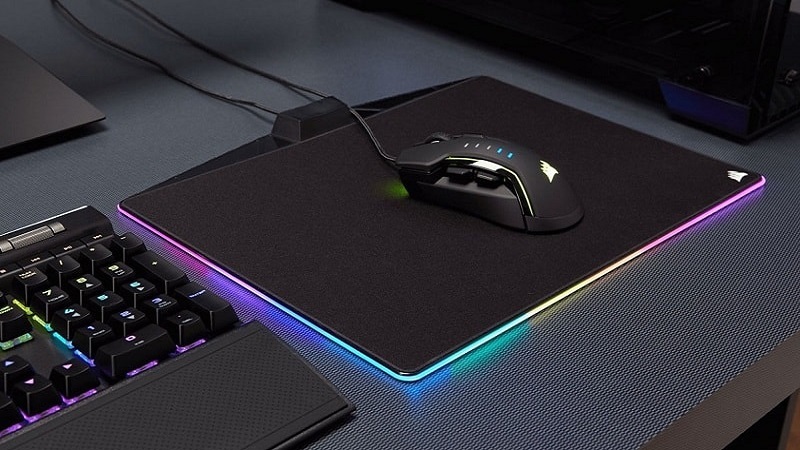
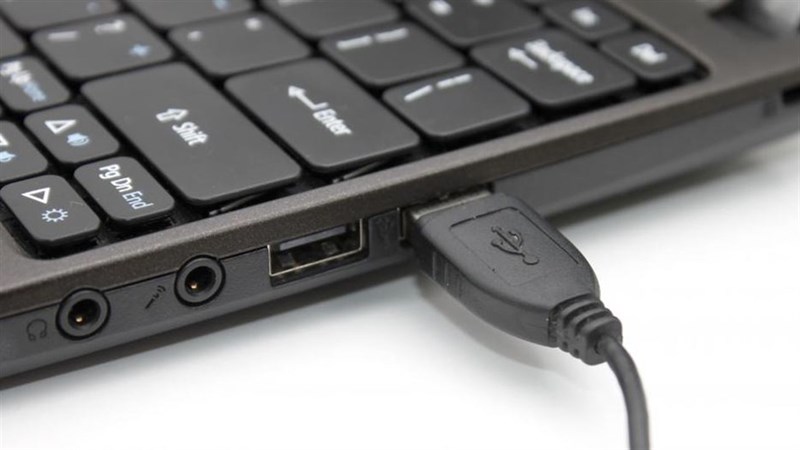
Đầu tiên rất có thể là do cổng cắm thiết bị. Hãy thử thay đổi thay đổi cổng cắm chuột vào cổng kết nối khác. Nếu chuột đã được kết nối thì rất có thể cổng cắm kia đã xung đột với chuột ngoài của các bạn.
Nếu đã thay đổi cổng kết nối mà chuột vẫn không nhận thì hãy kiểm tra lại chuột ngoài của các bạn. Cắm chuột vào Adapter sạc điện thoại và kiểm tra xem chuột có nhận điện không để tránh trường hợp chuột đứt dây. Nếu có thể các bạn hãy test sang một chiếc máy khác nếu vẫn hoạt động thì máy tính các bạn đã có vấn đề.
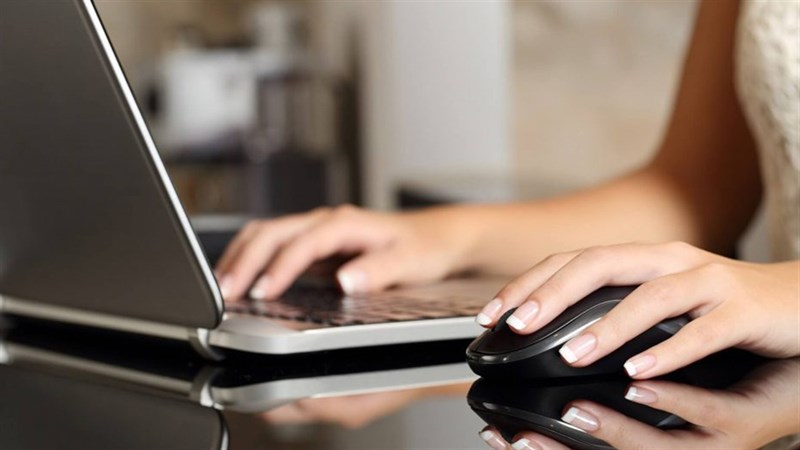
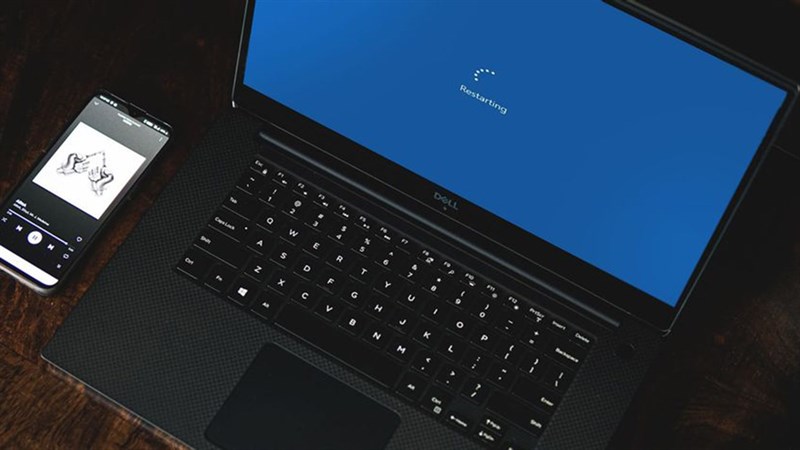
Bây giờ quay lại với laptop các bạn đang sử dụng. Nếu chuột đã nhận lên chiếc máy khác thì các bạn hãy thử khởi động lại laptop đang sử dụng. Việc các phần mềm đang sử dụng bị lỗi là điều khó tránh và cách đơn giản nhất là khởi động lại máy tính.
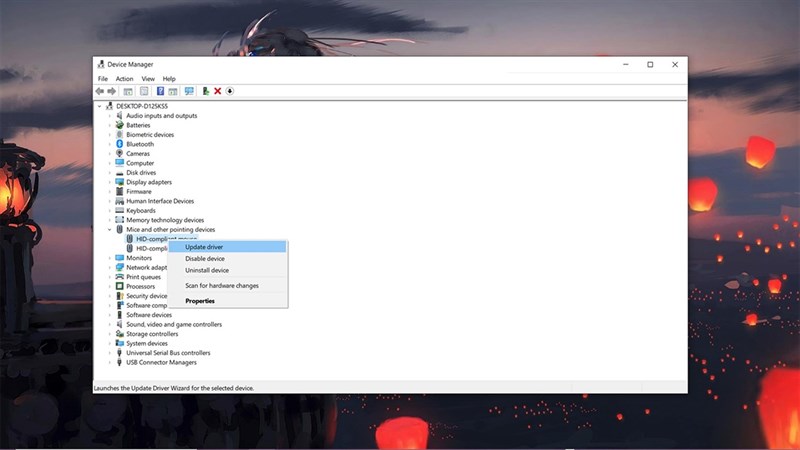
Có thể Driver điều khiển chuột đang gặp lỗi và các bạn sẽ gặp khó khăn trong việc điều khiển chuột. Các bạn click phải chuột vào nút Start trên Windows và chọn Device Manager.

Sau đó, các bạn tìm đến mục Driver chuột chọn Uninstall để xóa đi Driver cũ.
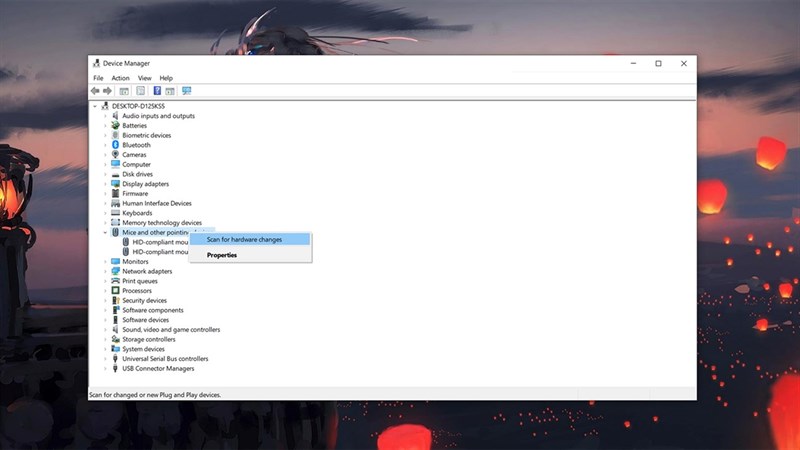
Cuối cùng ở mục Mice and other pointing devices các bạn chọn Scan for hardware changes để cài đặt lại Driver nhé.
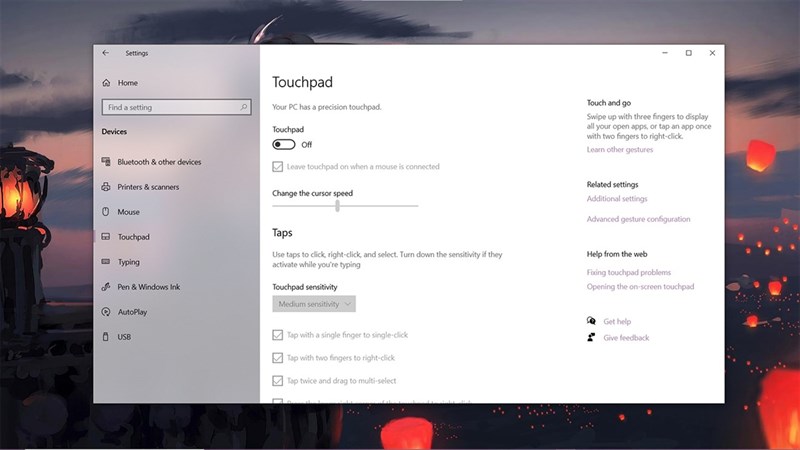
Kiểm tra về tình trạng bật/tắt của Touchpad, có nhiều dòng máy đặt tính năng vô hiệu hóa Touchpad chung với chuột ngoài. Cách đơn giản để khởi động lại Touchpad là tổ hợp phím Fn + F8. Ngoài ra, nếu muốn tắt Touchpad các bạn truy cập vào Cài đặt > Devices > Touchpad và tắt Touchpad đi.
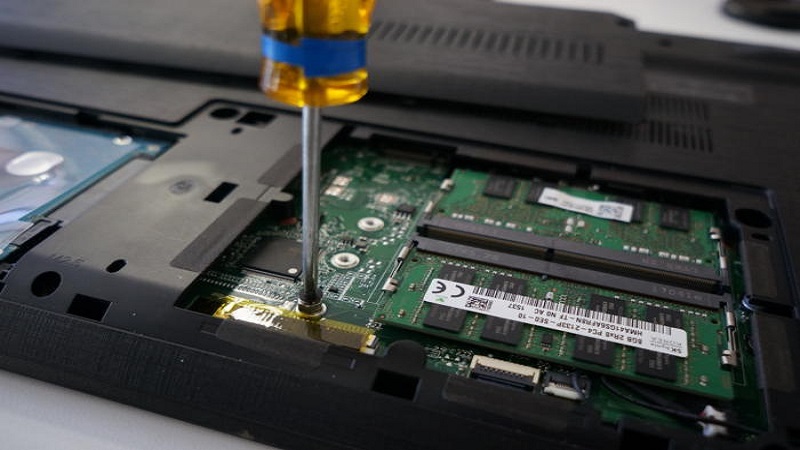
Các bạn đã thử tất cả và tất cả đã thất bại thì rất có thể laptop của các bạn đã gặp lỗi về phần cứng. Nếu đã liên quan đến phần cứng thì các bạn nên mang máy đến những trung tâm bảo hành hoặc trung tâm sửa chữa uy tín để có thể khắc phục laptop tốt nhất.
Các bạn đã sửa được lỗi không nhận chuột trên laptop chưa? Nếu thấy bài viết hay hãy cho Thành Nhân xin một like và một share nhé. Cảm ơn các bạn đã đọc bài viết.
Dịch vụ này chưa có đánh giá.
Hãy là người đầu tiên chia sẻ cảm nhận của bạn!


