Trong quá trình sử dụng Gmail để làm việc, học tập hay trao đổi cá nhân, việc gửi nhầm email, thiếu nội dung, sai chính tả hoặc gửi nhầm người nhận là điều rất dễ xảy ra. Khi đó, nắm rõ cách thu hồi Gmail đã gửi sẽ giúp bạn chủ động xử lý sai sót, tránh ảnh hưởng đến công việc và hình ảnh cá nhân. Gmail hiện nay đã tích hợp sẵn tính năng Hoàn tác gửi (Undo Send) cho phép người dùng thu hồi email đã gửi trên Gmail trong một khoảng thời gian nhất định. Nếu biết cách thiết lập và sử dụng đúng, bạn hoàn toàn có thể “cứu” lại những email gửi nhầm chỉ trong vài giây.
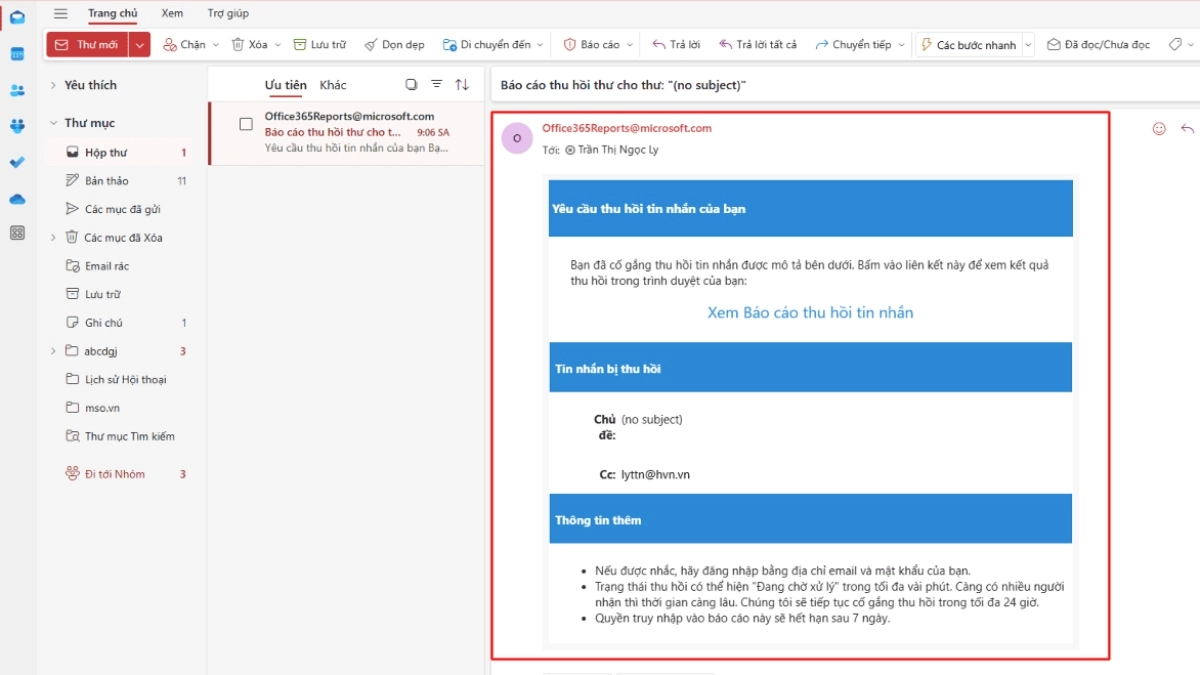
Thu hồi Gmail thực chất là tính năng trì hoãn việc gửi email trong một khoảng thời gian ngắn (5–30 giây). Trong thời gian này, Gmail cho phép bạn nhấn Hoàn tác gửi để dừng quá trình gửi thư.
Điều quan trọng cần hiểu:
Vì vậy, để thu hồi email đã gửi trên Gmail thành công, bạn cần thao tác nhanh và đúng thời điểm.
Việc bật và sử dụng tính năng hoàn tác gửi Gmail mang lại rất nhiều lợi ích thiết thực:
Tính năng thu hồi Gmail đã gửi trên máy tính hoạt động thông qua cơ chế hoàn tác gửi Gmail, cho phép người dùng hủy việc gửi email trong một khoảng thời gian ngắn. Để sử dụng hiệu quả tính năng này trên các máy tính chạy Windows hoặc macOS, bạn cần thiết lập sẵn thời gian hoàn tác trước khi gửi email.
Trước khi có thể thu hồi email đã gửi trên Gmail, người dùng bắt buộc phải cài đặt thời gian hoàn tác gửi trong phần cài đặt Gmail. Nếu chưa thiết lập, Gmail chỉ hiển thị nút hoàn tác trong thời gian rất ngắn, khiến bạn khó kịp xử lý khi phát hiện lỗi.
Truy cập Gmail trên trình duyệt → Nhấn biểu tượng Cài đặt (bánh răng) → Chọn Xem tất cả tùy chọn cài đặt → Thiết lập thời gian Hoàn tác gửi → Lưu thay đổi → Soạn email → Gửi → Nhấn Hoàn tác để thu hồi Gmail đã gửi.
Bước 1: Mở Gmail bằng trình duyệt web như Chrome, Edge hoặc Safari. Tại giao diện chính, nhấn vào biểu tượng bánh răng ở góc trên bên phải màn hình.
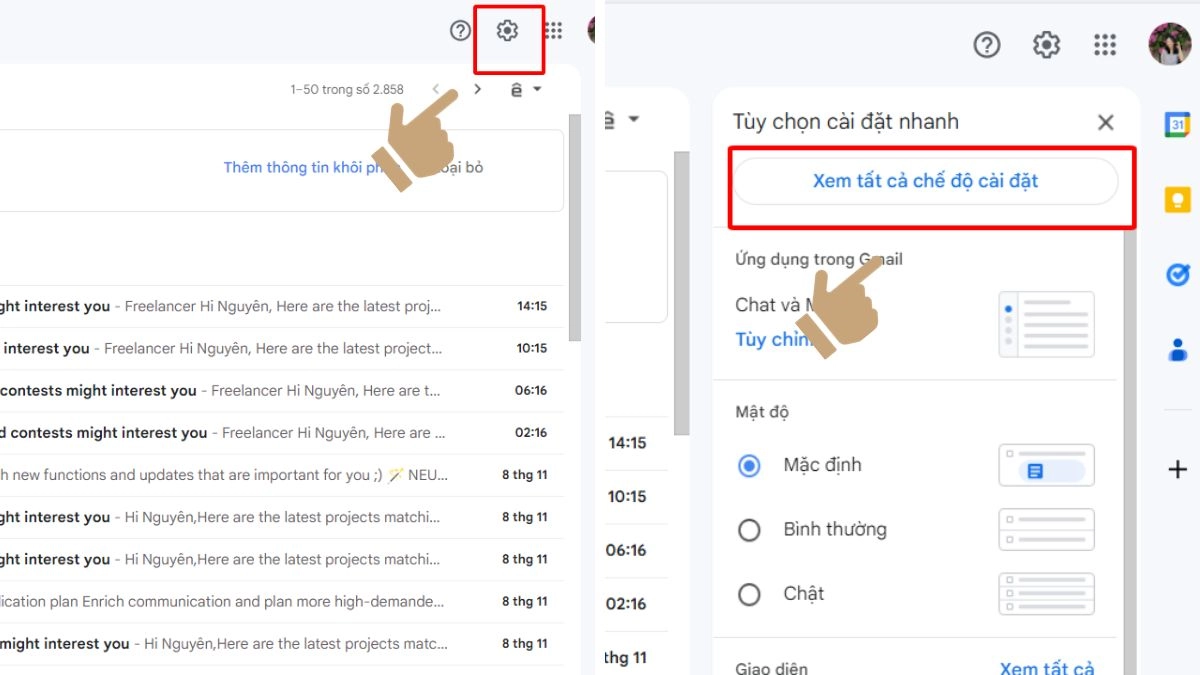
Bước 2: Trong menu cài đặt nhanh, chọn Xem tất cả tùy chọn cài đặt để truy cập vào phần cấu hình chi tiết của Gmail.
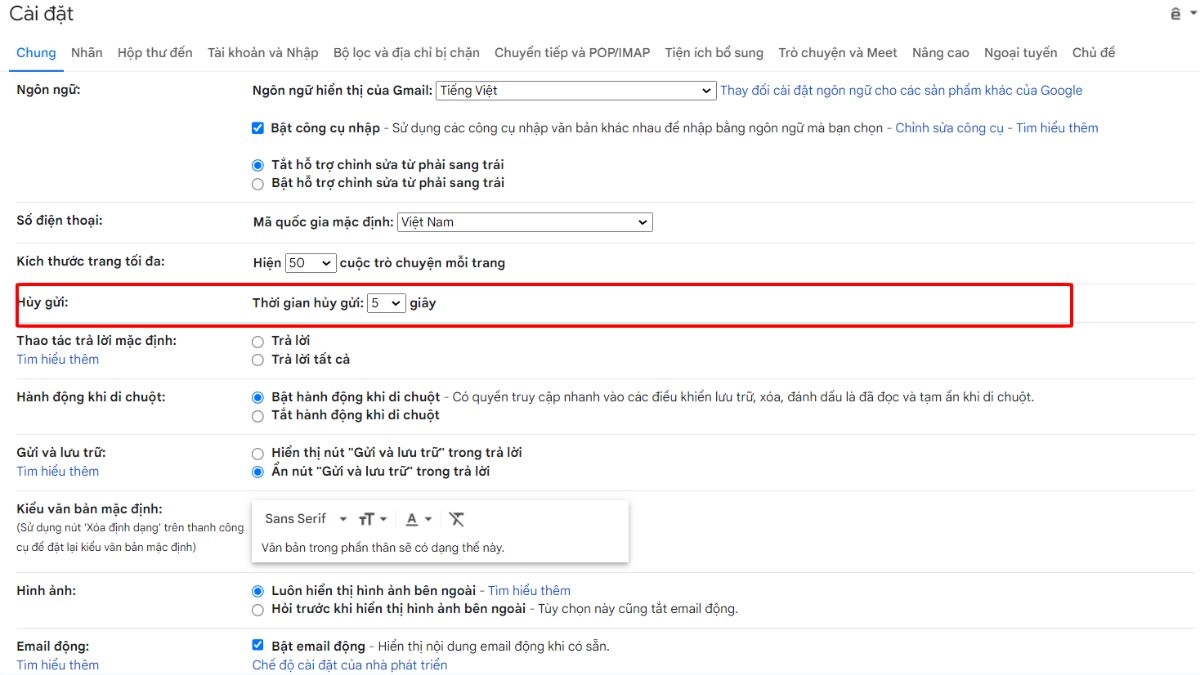
Bước 3: Ở tab Chung, kéo xuống tìm mục Hoàn tác gửi. Tại đây, bạn có thể chọn khoảng thời gian cho phép thu hồi Gmail đã gửi gồm 5 giây, 10 giây, 20 giây hoặc 30 giây. Khuyến nghị nên chọn 30 giây để có đủ thời gian phát hiện và xử lý sai sót.
Bước 4: Kéo xuống cuối trang và nhấn Lưu thay đổi. Gmail sẽ tự động tải lại giao diện để áp dụng thiết lập mới.
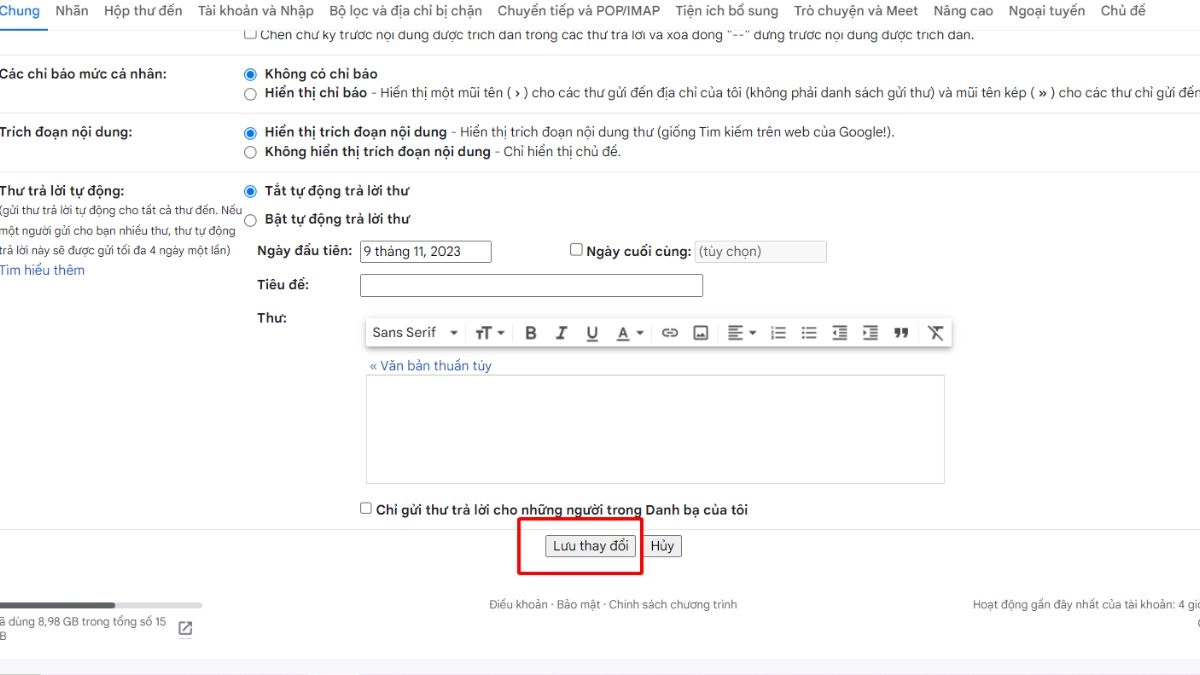
Bước 5: Soạn email như bình thường và nhấn Gửi.
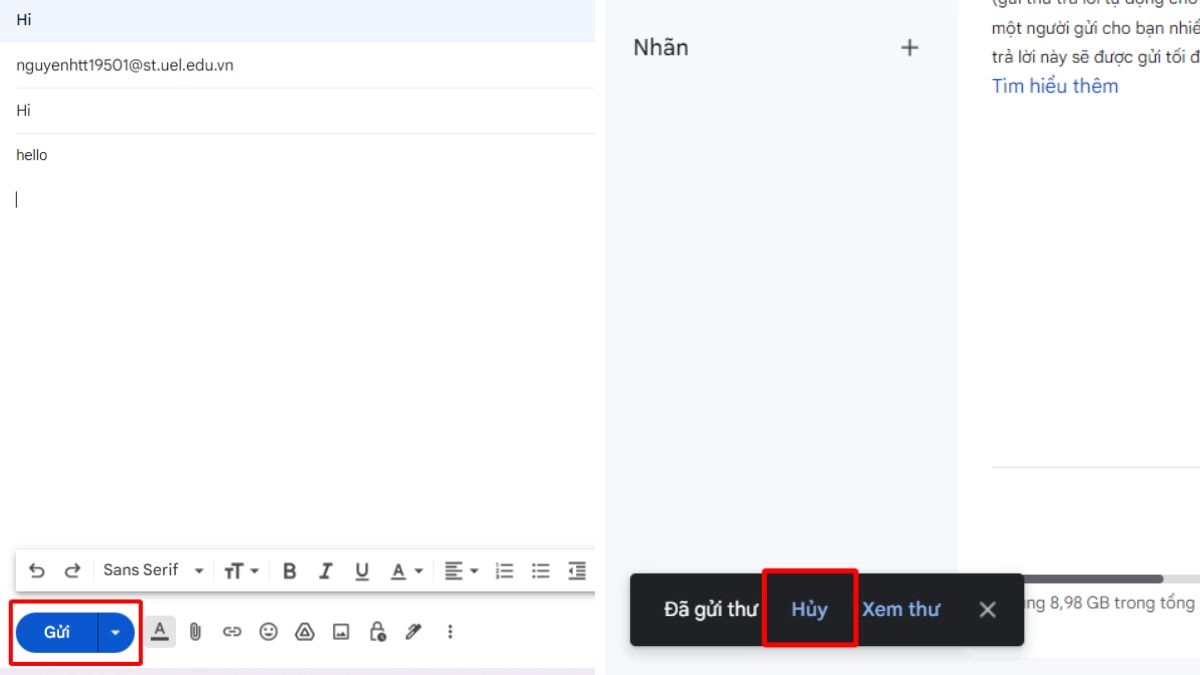
Bước 6: Ngay sau khi gửi, phía dưới màn hình sẽ xuất hiện thông báo “Đã gửi” kèm theo nút Hoàn tác. Bạn chỉ cần nhấn vào nút này để thu hồi email đã gửi trên Gmail.
Sau khi hoàn tác, Gmail sẽ đưa bạn quay lại giao diện soạn thư ban đầu, cho phép chỉnh sửa nội dung, bổ sung file đính kèm hoặc hủy gửi hoàn toàn trước khi gửi lại email mới.
Khi sử dụng tính năng thu hồi email đã gửi trên Gmail bằng máy tính, người dùng cần nắm rõ một số điểm quan trọng để tránh hiểu nhầm về cơ chế hoạt động của tính năng này.
Trước hết, nút Hoàn tác gửi Gmail chỉ xuất hiện trong khoảng thời gian mà bạn đã cài đặt trước đó (tối đa 30 giây). Trong khoảng thời gian này, Gmail chỉ tạm giữ email ở trạng thái chờ gửi, cho phép bạn kịp thời thu hồi Gmail nếu phát hiện sai sót.
Sau khi hết thời gian hoàn tác, email sẽ được gửi đi hoàn toàn và không thể thu hồi lại. Gmail hiện chưa hỗ trợ thu hồi email đã gửi từ hộp thư của người nhận, vì vậy việc thao tác nhanh là yếu tố rất quan trọng.
Ngoài ra, nếu người nhận đã nhận được email, bạn sẽ không thể thu hồi Gmail trong bất kỳ trường hợp nào. Do đó, việc thiết lập thời gian hoàn tác gửi và kiểm tra nội dung kỹ trước khi nhấn gửi vẫn là điều cần thiết.
Về bản chất, cách thu hồi email đã gửi trên Gmail điện thoại vẫn sử dụng tính năng Hoàn tác gửi Gmail tương tự như trên máy tính. Tuy nhiên, điểm khác biệt lớn nhất là thời gian hiển thị nút Hoàn tác trên điện thoại thường ngắn hơn, yêu cầu người dùng phải thao tác nhanh và chính xác. Điều này đặc biệt quan trọng khi bạn gửi email công việc hoặc email có file đính kèm trên thiết bị di động.
Mở ứng dụng Gmail → Soạn email → Nhấn Gửi → Chọn Hoàn tác khi thông báo xuất hiện ở phía dưới màn hình.
Bước 1: Mở ứng dụng Gmail trên điện thoại và đăng nhập vào tài khoản Gmail của bạn.
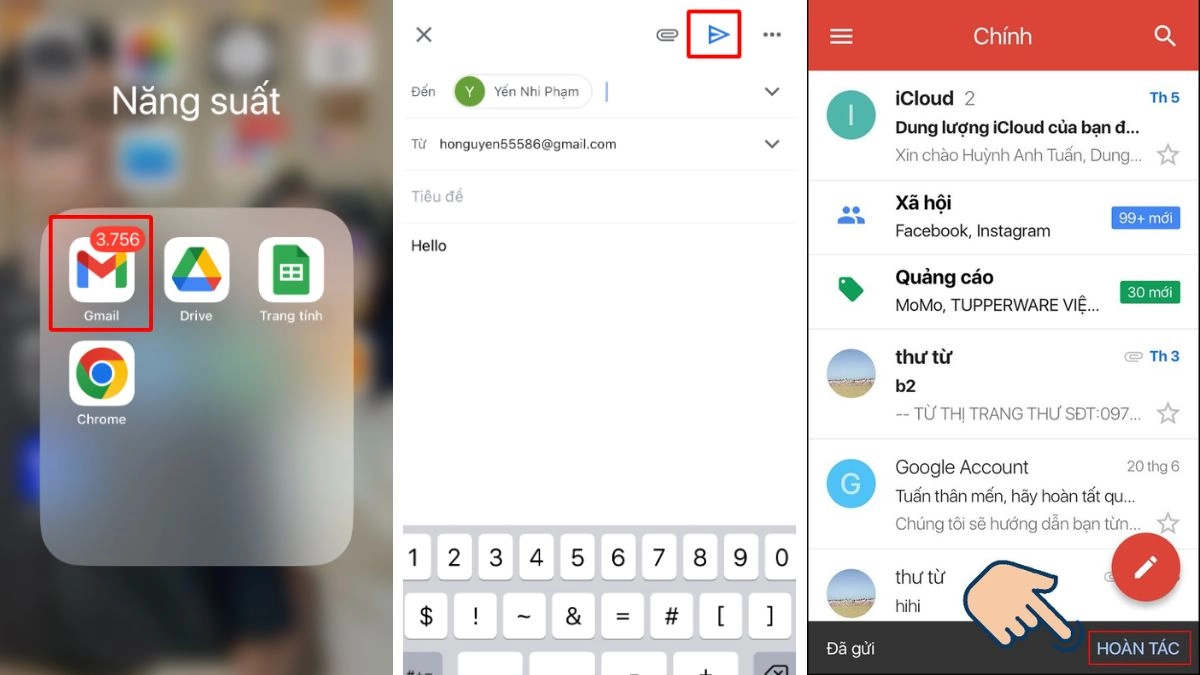
Bước 2: Nhấn vào biểu tượng Soạn thư, nhập nội dung email, đính kèm file (nếu có) và chọn Gửi.
Bước 3: Ngay sau khi gửi, phía dưới màn hình sẽ hiển thị thông báo “Đã gửi – Hoàn tác”. Bạn nhấn Hoàn tác để dừng quá trình gửi email.
Sau khi hoàn tác thành công, Gmail sẽ tự động đưa bạn quay lại giao diện soạn thư ban đầu. Tại đây, bạn có thể chỉnh sửa nội dung, bổ sung file đính kèm hoặc xóa email trước khi gửi lại, giúp đảm bảo email được gửi đi chính xác và chuyên nghiệp hơn.

Kết luận
Tính năng thu hồi Gmail đã gửi là một trong những tiện ích nhỏ nhưng cực kỳ quan trọng, giúp người dùng tránh được nhiều sai sót không đáng có trong quá trình gửi email. Chỉ cần thiết lập đúng và thao tác nhanh, bạn hoàn toàn có thể thu hồi email đã gửi trên Gmail cả trên máy tính lẫn điện thoại. Hãy theo dõi Thành Nhân TNC để cập nhật thêm nhiều thủ thuật Gmail, mẹo công nghệ và thông tin công nghệ mới mỗi ngày.
Tham khảo các bài viết liên quan: