Bạn đang tự tay làm mới chiếc máy tính của mình nhưng lại khựng lại ở bước chọn phân vùng vì màn hình trống trơn? Lỗi cài Win không nhận ổ cứng là một "chướng ngại vật" cực kỳ phổ biến, đặc biệt trên các dòng laptop đời mới. Đừng quá lo lắng, bài viết này Thành Nhân TNC sẽ đóng vai trò là một người thợ kỹ thuật chuyên nghiệp, hướng dẫn bạn cách "giải cứu" chiếc ổ cứng chỉ trong vài bước đơn giản.

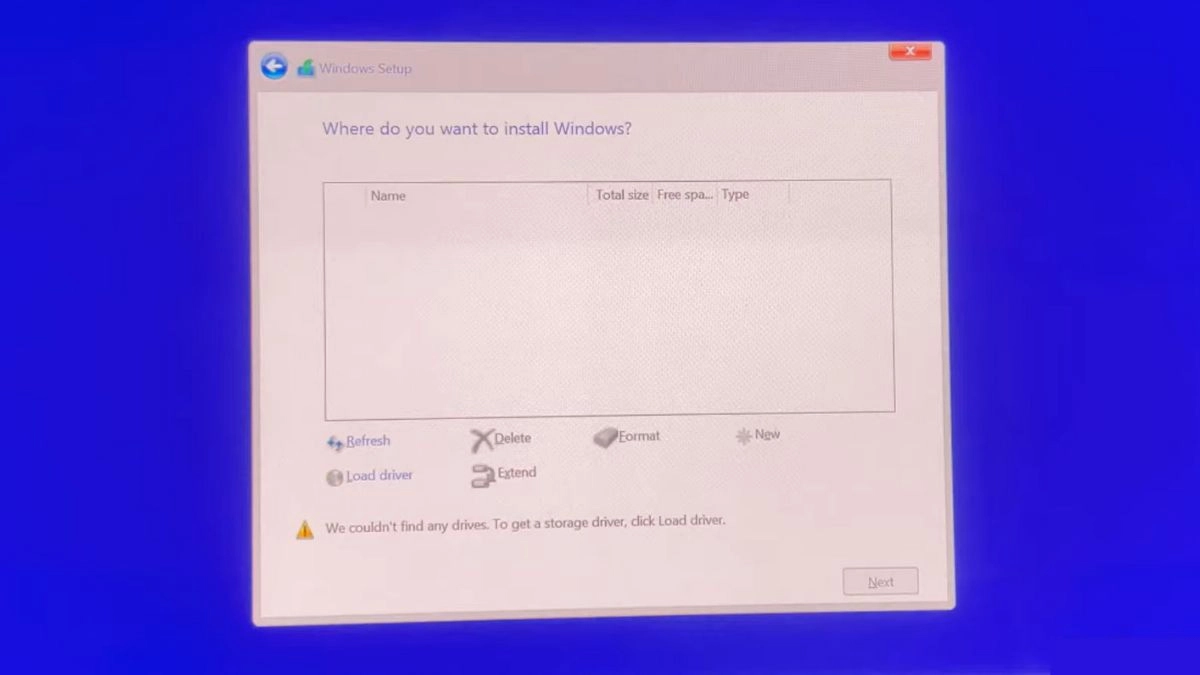
Khi thực hiện cài đặt Windows 10 hoặc Windows 11 từ USB, thông thường hệ thống sẽ hiển thị danh sách các phân vùng để bạn chọn nơi lưu trữ hệ điều hành. Tuy nhiên, trong tình huống gặp lỗi, danh sách này hoàn toàn trống rỗng hoặc máy báo lỗi: "No drives were found. Click Load Driver to provide a mass storage driver for installation."
Điều này có nghĩa là bộ cài Windows hiện tại không tìm thấy "tiếng nói chung" với phần cứng lưu trữ (SSD/HDD) của bạn. Quá trình cài đặt sẽ bị đình trệ hoàn toàn cho đến khi ổ cứng được nhận diện thành công.
Hiểu rõ nguyên nhân sẽ giúp bạn chọn đúng phương pháp xử lý. Dưới đây là những lý do phổ biến nhất:
Để khắc phục, chúng ta sẽ tập trung vào phương pháp hiệu quả nhất: Nạp thủ công Driver IRST vào quá trình cài đặt.
Bước 1: Tải Driver Intel Rapid Storage Technology (IRST)
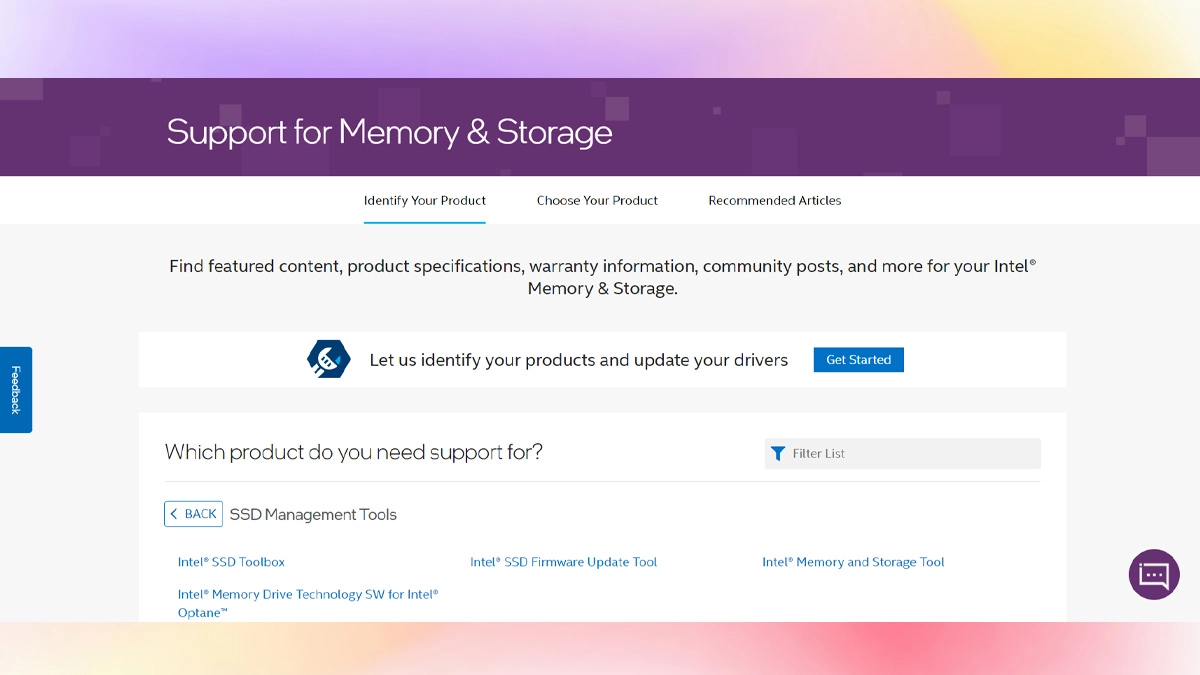
Đầu tiên, bạn cần một chiếc máy tính khác có kết nối internet. Truy cập vào trang chủ của Intel hoặc trang hỗ trợ của hãng laptop bạn đang dùng (Dell, HP, Asus, Acer...). Tìm kiếm từ khóa "Intel Rapid Storage Technology Driver" và tải về phiên bản mới nhất dưới dạng tệp nén (.zip).
Lưu ý: Hãy chọn đúng phiên bản driver phù hợp với thế hệ CPU (Gen 11, 12 hoặc 13) của bạn để đảm bảo tính tương thích tuyệt đối.
Bước 2: Giải nén và chép Driver vào USB cài Win
Sau khi tải về, bạn tiến hành giải nén tệp tin đó. Kết quả thu được thường là một thư mục chứa nhiều tệp nhỏ (trong đó quan trọng nhất là các tệp có đuôi .inf). Hãy sao chép toàn bộ thư mục đã giải nén này vào chính chiếc USB mà bạn đang dùng để cài Win.
Bước 3: Sử dụng tính năng "Load Driver" trong giao diện cài đặt
Quay lại máy tính đang cần cài Win, thực hiện các bước cài đặt như bình thường cho đến khi dừng lại ở bảng chọn ổ đĩa trống.
Click chọn dòng chữ Load Driver ở góc dưới bên trái cửa sổ.
Một hộp thoại thông báo hiện ra, hãy nhấn vào nút Browse.
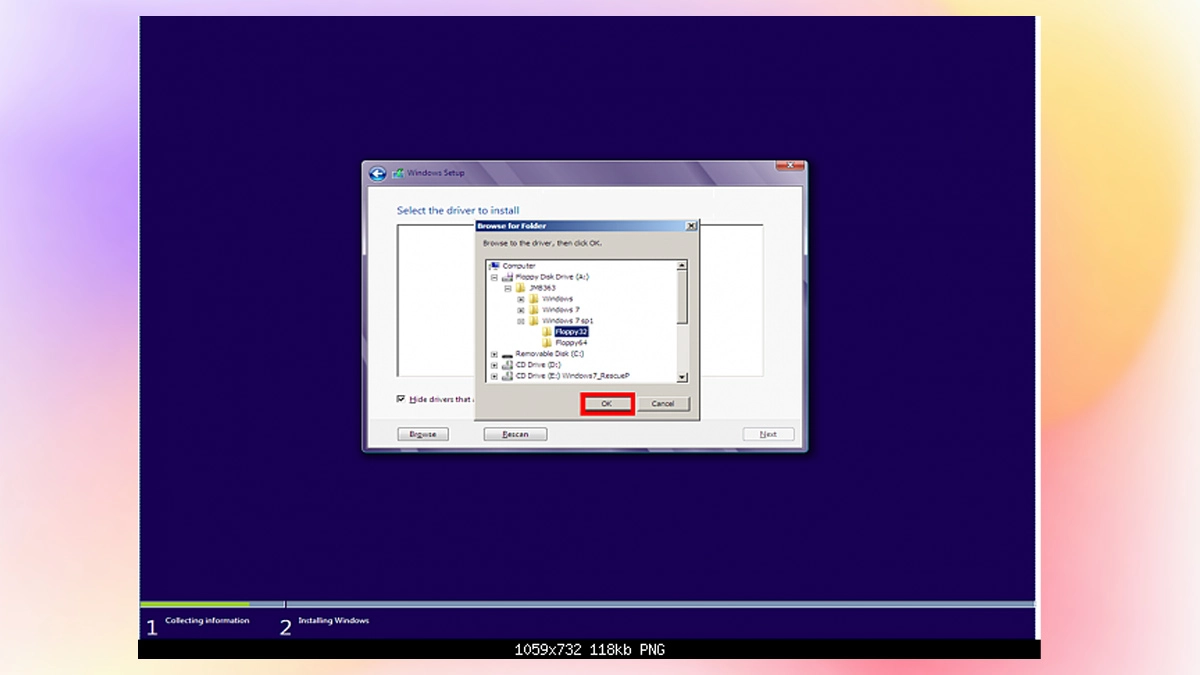
Tìm đến tên USB của bạn và chọn vào đúng thư mục Driver IRST mà bạn đã chép vào ở Bước 2, sau đó nhấn OK.
Bước 4: Chọn Driver tương thích và cài đặt
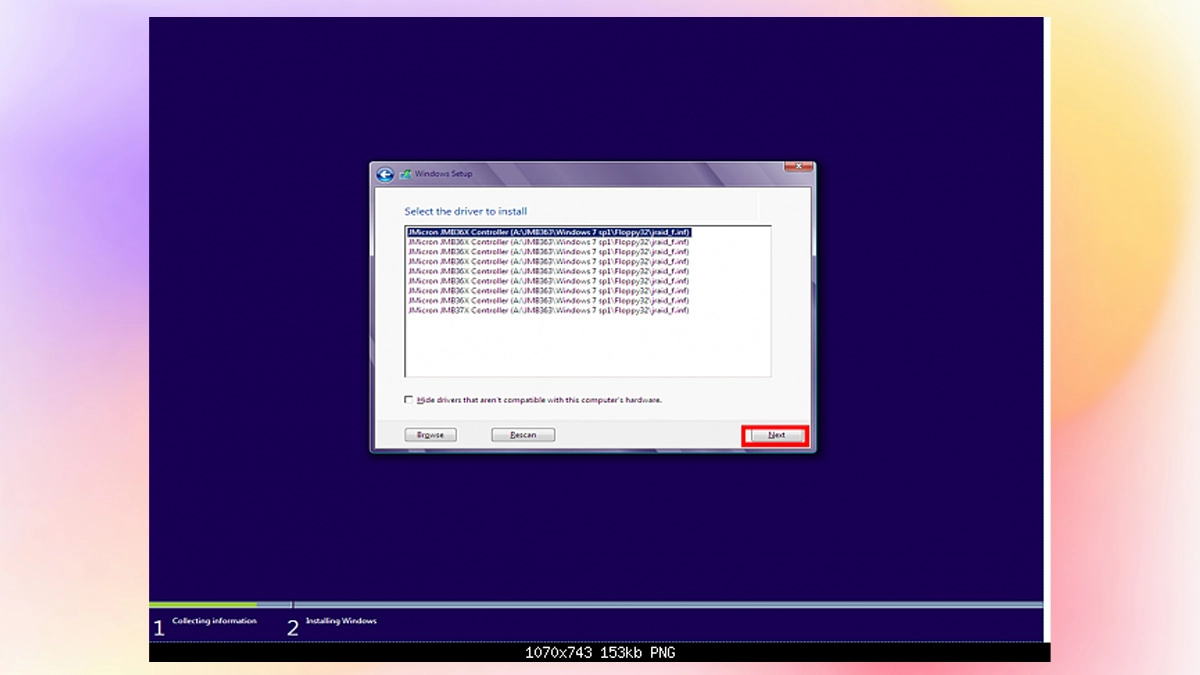
Lúc này, hệ thống sẽ liệt kê các driver tìm thấy. Bạn hãy tích vào ô "Hide drivers that are không compatible with hardware on this computer" để lọc ra driver chuẩn nhất. Chọn driver hiện ra trong danh sách và nhấn Next.
Chờ trong vài giây, hệ thống sẽ load driver và các phân vùng ổ cứng của bạn sẽ hiện ra một cách "kỳ diệu". Bây giờ bạn chỉ cần chọn phân vùng và tiếp tục cài đặt như bình thường.
Việc can thiệp vào hệ thống và ổ cứng luôn tiềm ẩn rủi ro. Để quá trình diễn ra suôn sẻ, bạn cần nhớ:
Lỗi cài Win không nhận ổ cứng nghe có vẻ phức tạp nhưng thực tế chỉ là vấn đề thiếu "ngôn ngữ chung" giữa phần mềm và phần cứng. Hy vọng với hướng dẫn chi tiết trên, bạn đã có thể tự mình vượt qua rắc rối này. Nếu bạn đã thử nạp driver nhưng vẫn không thấy ổ cứng, rất có thể phần cứng đã có vấn đề. Khi đó, đừng ngần ngại mang máy đến các trung tâm bảo hành hoặc sửa chữa laptop, máy tính uy tín như Thành Nhân TNC để được hỗ trợ kỹ thuật chuyên sâu nhé!
Tham khảo các mẫu laptop bán chạy tại Thành Nhân TNC: