



Dịch vụ này chưa có đánh giá.
Hãy là người đầu tiên chia sẻ cảm nhận của bạn!



Trong kỷ nguyên làm việc linh hoạt (Remote Work), việc truy cập dữ liệu máy tính từ xa đã trở thành nhu cầu thiết yếu. Giữa hàng loạt phần mềm trả phí phức tạp, Chrome Remote Desktop nổi lên như một giải pháp "ngon - bổ - rẻ" từ Google. Qua bài viết này, Thành Nhân TNC sẽ hướng dẫn bạn cách làm chủ công cụ điều khiển máy tính từ xa này chỉ trong vài phút.
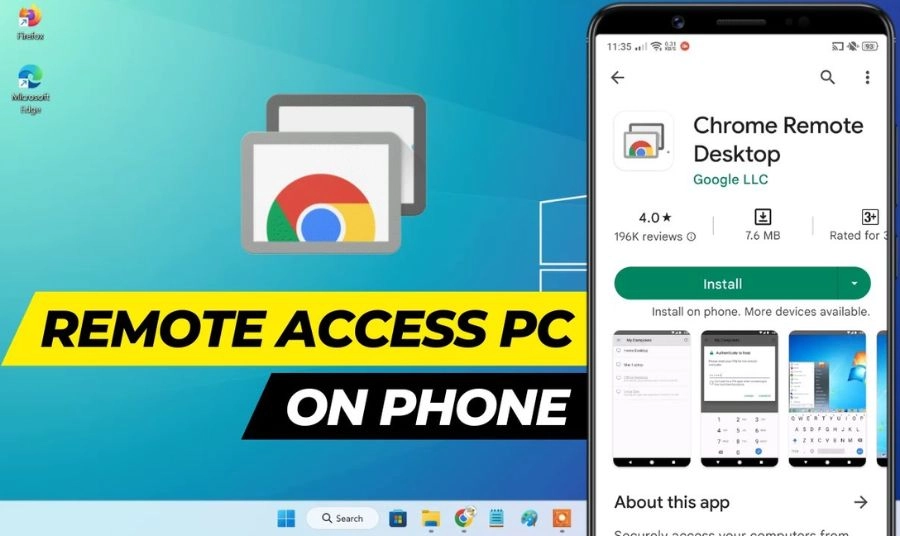
Chrome Remote Desktop là một dịch vụ miễn phí của Google, cho phép người dùng điều khiển máy tính từ xa thông qua trình duyệt Chrome hoặc ứng dụng di động.
Khác với các phần mềm như TeamViewer hay UltraViewer thường giới hạn thời gian hoặc yêu cầu phí bản quyền, giải pháp của Google hoàn toàn miễn phí cho cả mục đích cá nhân và công việc. Bạn có thể đang ở quán cà phê với một chiếc điện thoại nhưng vẫn có thể xử lý file Excel trên máy tính đặt tại văn phòng một cách mượt mà.
Không chỉ đơn thuần là công cụ xem màn hình, Chrome Remote Desktop giúp xóa bỏ mọi rào cản về khoảng cách địa lý bằng khả năng điều khiển máy tính từ xa linh hoạt. Người dùng có thể làm việc từ xa (WFH) bằng cách truy cập máy tính tại văn phòng để sử dụng các phần mềm chuyên dụng hoặc lấy tài liệu quan trọng mà không cần phải có mặt trực tiếp.
Bên cạnh đó, công cụ này còn hỗ trợ xử lý sự cố và hỗ trợ kỹ thuật 24/7, giúp bạn dễ dàng sửa lỗi, cài đặt phần mềm cho người thân, bạn bè hoặc khách hàng chỉ trong vài thao tác. Chrome Remote Desktop cũng rất hữu ích trong việc quản lý máy tính cá nhân mọi lúc, mọi nơi, cho phép điều khiển máy ở nhà ngay cả khi bạn đang di chuyển, đi du lịch hay ngồi trên xe buýt chỉ bằng một chiếc điện thoại có kết nối Internet.
Ngoài ra, trong lĩnh vực giáo dục và đào tạo, công cụ này còn được sử dụng để trình chiếu và giảng dạy trực tuyến, giúp giáo viên và diễn giả điều khiển máy tính từ xa để minh họa bài giảng một cách trực quan mà không bị bó buộc tại bàn làm việc.
Không phải ngẫu nhiên mà hàng triệu người tin dùng công cụ này. Dưới đây là những ưu điểm vượt trội:
Để bắt đầu, bạn cần có một tài khoản Google (Gmail) và trình duyệt Chrome đã được cập nhật phiên bản mới nhất.
Đây là chiếc máy tính mà bạn muốn điều khiển từ xa.
Bước 1: Truy cập trang Chrome Remote Desktop. Mở Chrome và truy cập: remotedesktop.google.com/access
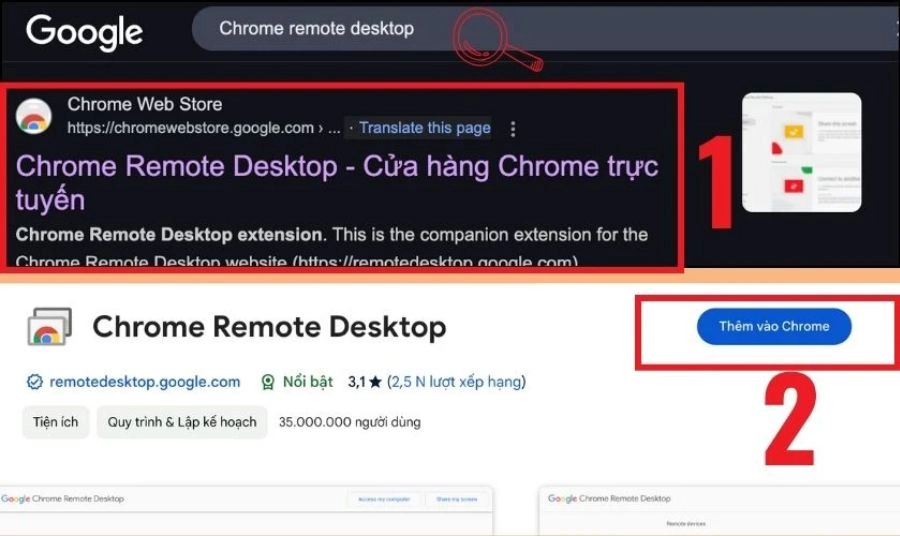
Bước 2: Tải tiện ích Chrome Remote Desktop. Tại mục “Thiết lập quyền truy cập từ xa”. Nhấn vào biểu tượng tải xuống màu xanh
Bước 3: Thêm tiện ích vào Chrome. Cửa hàng Chrome trực tuyến hiện ra. Chọn “Thêm vào Chrome” (Add to Chrome). Chấp nhận các quyền cần thiết.
Bước 4: Đặt tên cho máy tính. Nhập tên dễ nhớ. Ví dụ: PC-Van-Phong, MayNha, Laptop-CaNhan
Bước 5: Tạo mã PIN. Nhập mã PIN ít nhất 6 chữ số. Xác nhận lại PIN
Đây là máy tính bạn muốn truy cập và điều khiển từ xa.
Bước 1: Truy cập trang Chrome Remote Desktop
Mở trình duyệt Google Chrome -> Nhập địa chỉ sau vào thanh URL: remotedesktop.google.com/access -> Nhấn Enter để truy cập. Trang web này là nơi Google quản lý tất cả các thiết bị cho phép truy cập từ xa.
Bước 2: Bắt đầu thiết lập quyền truy cập từ xa
Tại giao diện chính, tìm mục “Thiết lập quyền truy cập từ xa”. Nhấn vào biểu tượng mũi tên / tải xuống màu xanh. Hệ thống sẽ yêu cầu bạn cài đặt tiện ích Chrome Remote Desktop.
Để có trải nghiệm về Chrome Remote Desktop tốt hơn, bạn có thể tham khảo các dòng laptop mới nhất tại Thành Nhân TNC:
Sau khi hoàn tất cài đặt, việc bắt đầu phiên điều khiển từ xa cực kỳ đơn giản. Hãy thực hiện theo các bước sau để tối ưu hóa công cụ này:
Bước 1: Khởi động trình quản lý. Mở trình duyệt Chrome, nhấp vào biểu tượng ứng dụng trên thanh công cụ hoặc truy cập trực tiếp vào đường dẫn: remotedesktop.google.com/access. Sau đó, chọn mục Truy cập vào máy tính của tôi.
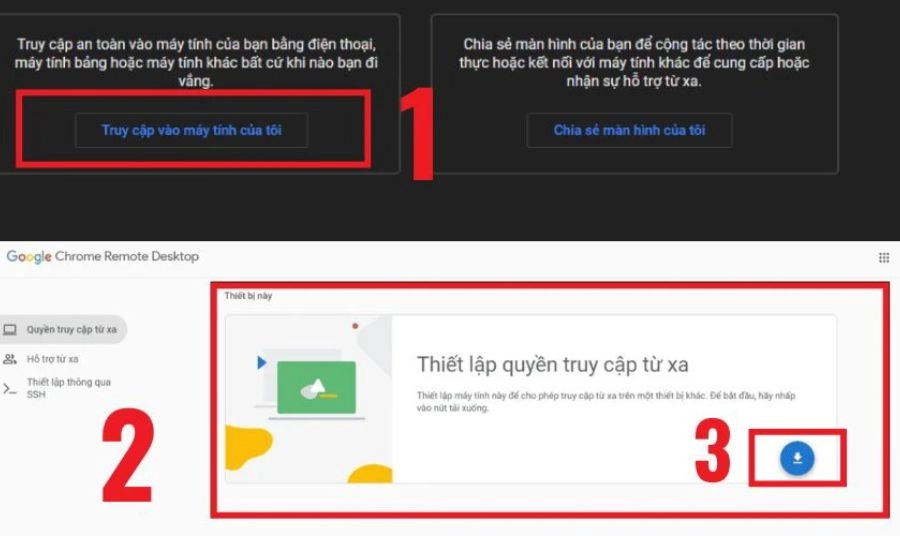
Bước 2: Thiết lập quyền truy cập. Tại khung Thiết lập quyền truy cập từ xa, bạn chọn biểu tượng tải về (hình mũi tên). Hệ thống sẽ tự động tải các gói dữ liệu cần thiết. Bạn chỉ cần nhấn Chấp nhận và Cài đặt theo các yêu cầu từ Google.
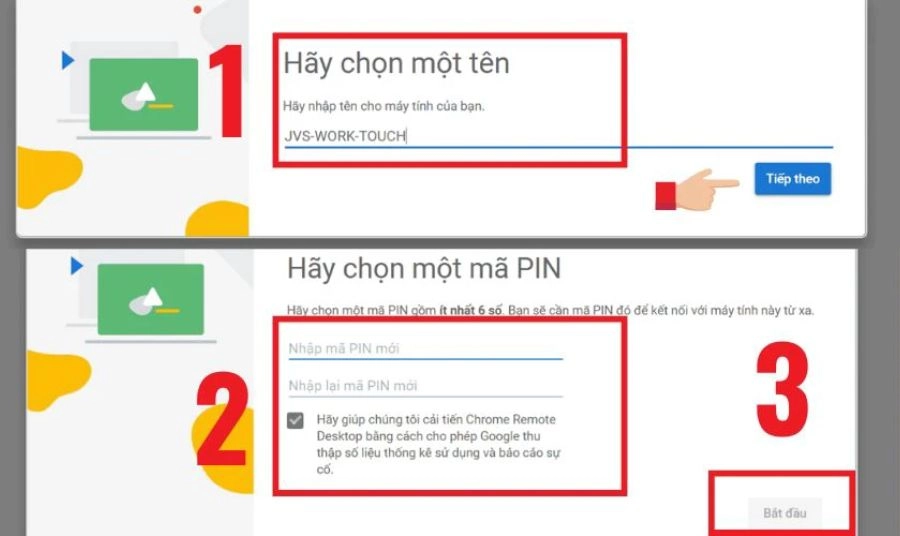
Bước 3: Cấu hình Tên và Mã PIN. Đặt tên: Đặt tên cho máy tính của bạn (Ví dụ: "Laptop_Ca_Nhan"). Mã PIN: Nhập mã bảo mật (tối thiểu 6 chữ số). Đây là "chìa khóa" để bạn vào máy từ thiết bị khác. Sau đó nhấn Bắt đầu.
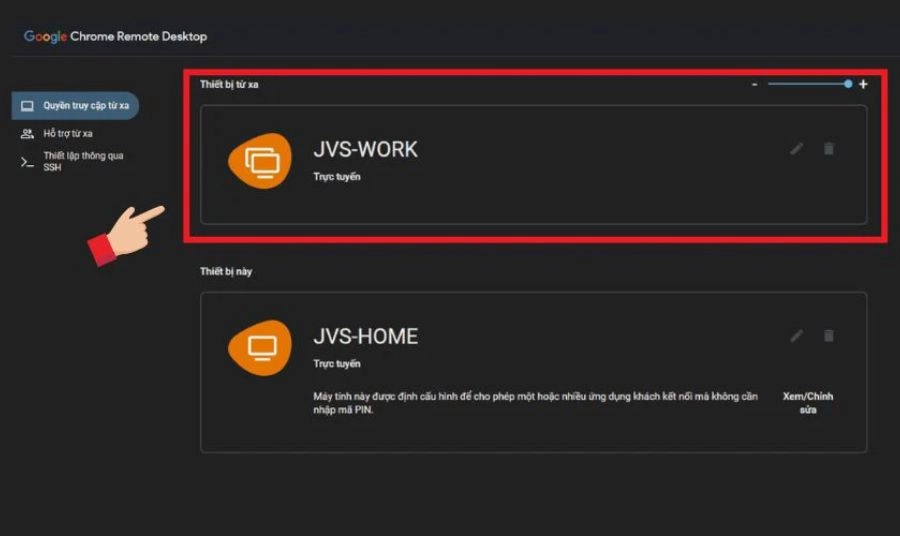
Bước 4: Kết nối từ máy tính khác. Trên một máy tính khác, bạn chỉ cần đăng nhập cùng tài khoản Google, truy cập link trên và chọn tên máy tính cần điều khiển. Nhập mã PIN là màn hình máy tính của bạn sẽ hiện ra ngay lập tức.
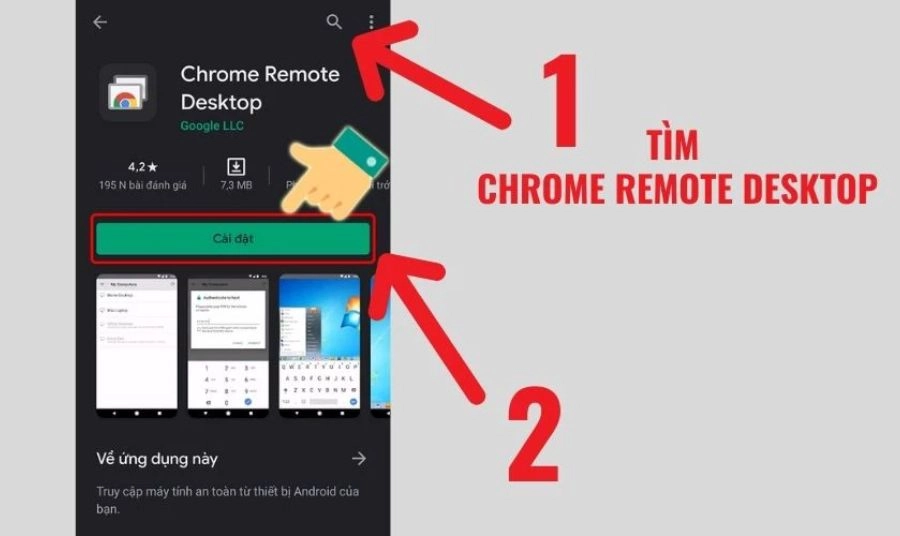
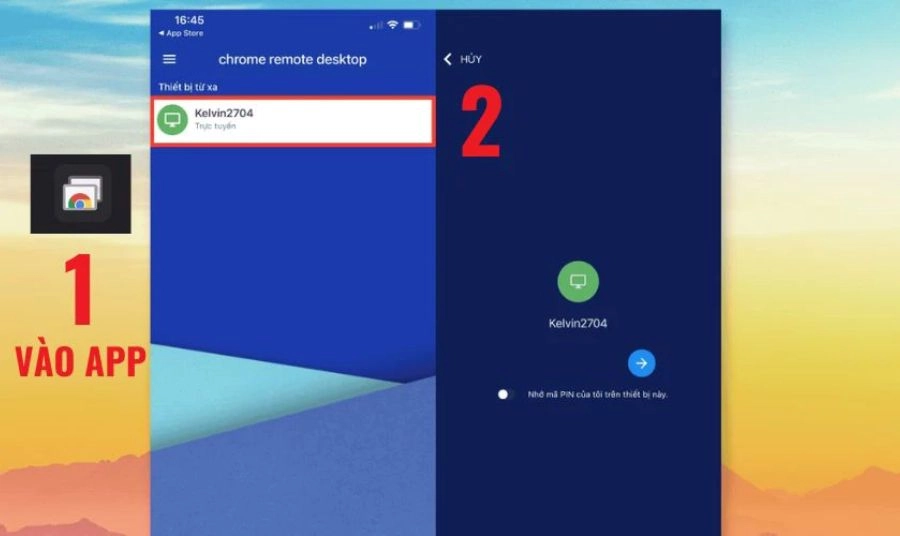
Bước 5: Truy cập bằng Smartphone. Mở ứng dụng Chrome Remote Desktop trên điện thoại (đã tải từ App Store/Google Play), đăng nhập Gmail và chạm vào tên thiết bị trong danh sách. Bạn đã có thể điều khiển Windows 10/11 hoặc macOS ngay trên lòng bàn tay.
Bên cạnh việc điều khiển cơ bản, Chrome Remote Desktop còn sở hữu những "vũ khí" bí mật giúp trải nghiệm làm việc từ xa của bạn chuyên nghiệp như đang ngồi tại văn phòng:
Sử dụng công nghệ điều khiển từ xa luôn đi kèm với các rủi ro về an ninh. Để đảm bảo an toàn tuyệt đối cho dữ liệu, bạn cần tuân thủ các nguyên tắc sau:
Chrome Remote Desktop là công cụ không thể thiếu cho những ai ưu tiên sự đơn giản, miễn phí và an toàn. Với khả năng tương thích cao và tính năng mạnh mẽ, nó hoàn toàn đủ sức thay thế các phần mềm chuyên dụng đắt tiền.
Bạn đã cài đặt thành công chưa? Nếu gặp bất kỳ lỗi nào trong quá trình kết nối, hãy để lại bình luận bên dưới để mình hỗ trợ ngay nhé!
Tham khảo các bài viết liên quan:
Dịch vụ này chưa có đánh giá.
Hãy là người đầu tiên chia sẻ cảm nhận của bạn!


