Quên đi những phần mềm dựng phim phức tạp hay chi phí sản xuất đắt đỏ. Google Flow chính là bước nhảy vọt đưa bạn từ một người viết kịch bản trở thành đạo diễn của những thước phim 4K sống động chỉ trong vài phút.
Nền tảng này có thực sự thần thánh như lời đồn? Làm sao để làm chủ tính năng giữ góc quay và nhất quán nhân vật xuyên suốt? Đọc ngay cẩm nang toàn diện từ Thành Nhân TNC để làm chủ Google Flow từ A-Z và chọn đúng dàn PC/Laptop tối ưu nhất cho công việc sáng tạo của bạn!
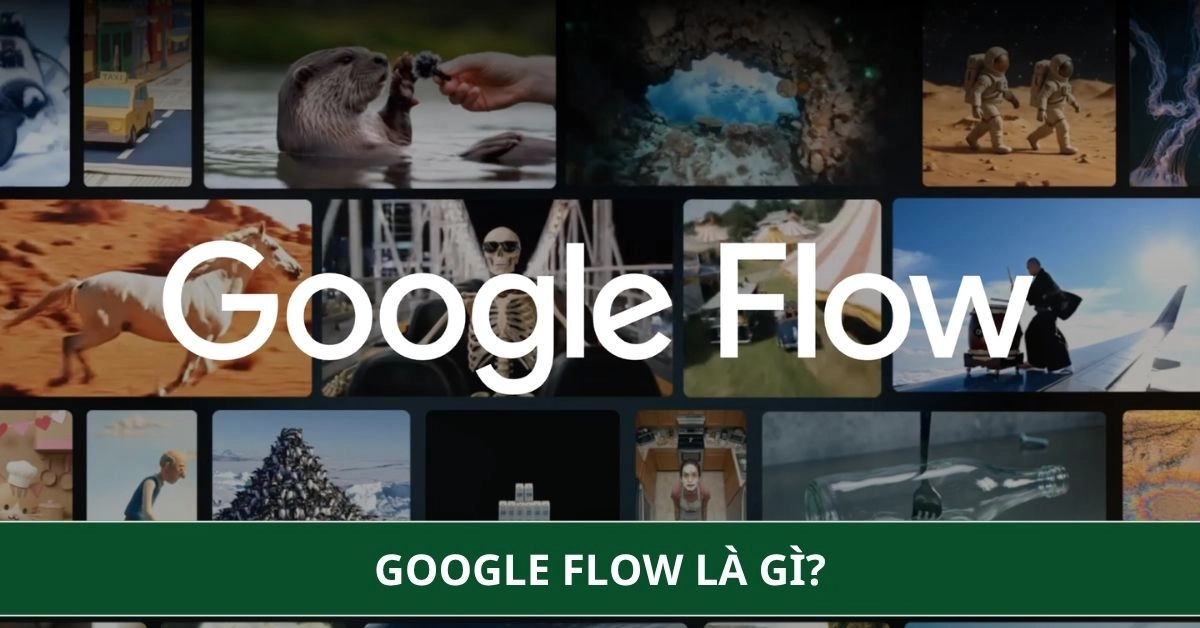
Google Flow hay Flow AI là studio làm phim và sáng tạo video AI thế hệ mới từ phòng thí nghiệm Google Labs, được phát triển bởi đội ngũ Google DeepMind và chính thức công bố tại sự kiện Google I/O 2025.
Ra đời với sứ mệnh xóa bỏ rào cản kỹ thuật trong ngành sản xuất nội dung, nền tảng cho phép người dùng chuyển hóa ý tưởng thành các thước phim điện ảnh 4K sắc nét từ văn bản hoặc hình ảnh thông qua sức mạnh của các mô hình đa phương thức hàng đầu như Veo và Gemini.
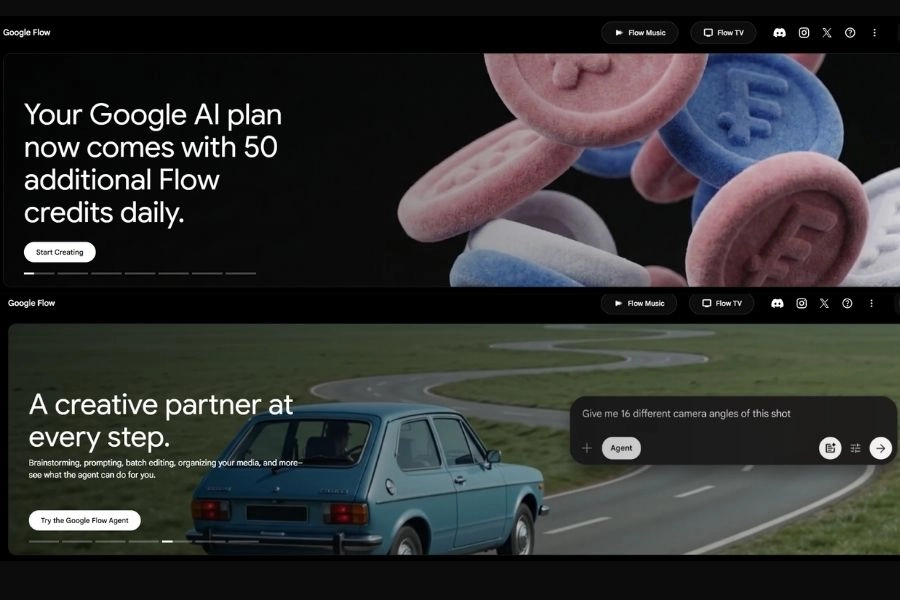
Google Flow không đơn thuần là một công cụ tạo video ngắn 4–5 giây dạng đồ chơi công nghệ. Đây là một AI Creative Studio hoàn chỉnh, hoạt động dựa trên cơ chế đám mây kết hợp giữa:
Mô hình tạo video Veo 3 / Veo 3.1: Chịu trách nhiệm mô phỏng vật lý thế giới thực, hiểu sâu sắc ngôn ngữ điện ảnh từ góc máy, tiêu cự, chuyển động ánh sáng đến độ sâu trường ảnh.
Mô hình Nano Banana 2 Pro: Hỗ trợ tạo và xử lý ảnh nghệ thuật chất lượng cao, phục vụ làm nguyên liệu đầu vào.
Agentic Tools: Hệ thống tác nhân AI tự động hiểu kịch bản, quản lý tài nguyên và liên kết các phân cảnh thành một câu chuyện liền mạch.
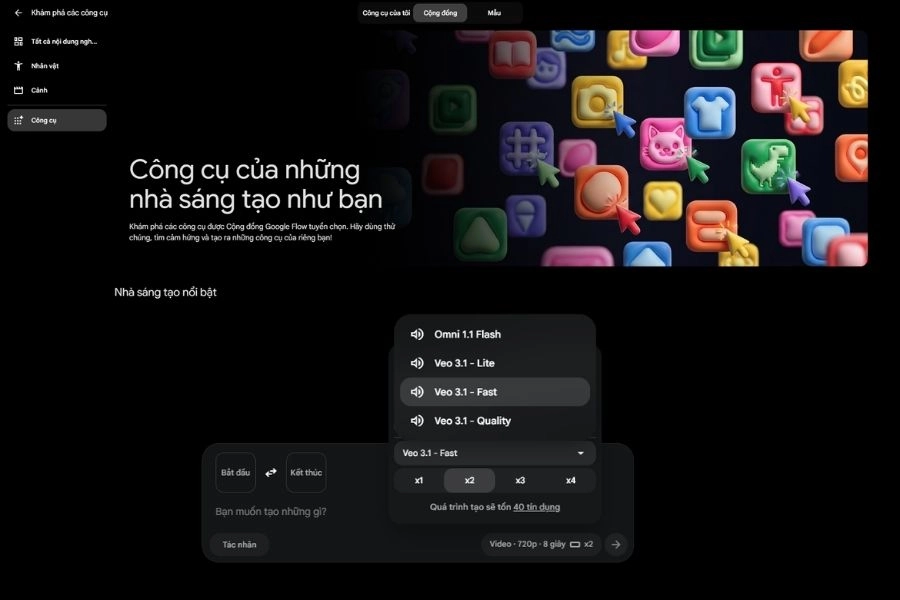
Google Flow hỗ trợ chuyển hóa mọi ý tưởng thành video 4K sắc nét. Người dùng có thể:
Text-to-Video: Nhập prompt mô tả chi tiết, AI sẽ tự động phân tích ngữ nghĩa và tạo cảnh quay hoàn chỉnh.
Image-to-Video: Tải lên một bức ảnh sẵn có từ máy tính hoặc ảnh chụp điện thoại và yêu cầu AI thổi hồn chuyển động vào bức ảnh đó.
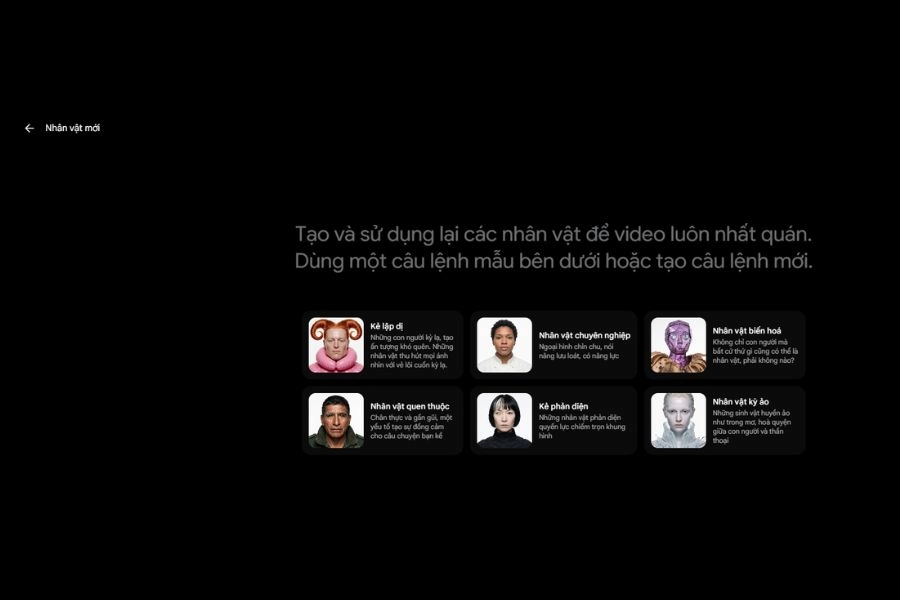
Nhược điểm lớn nhất của các thế hệ AI video trước đây là nhân vật bị thay đổi gương mặt, trang phục hoặc phong cách qua từng phân cảnh. Google Flow giải quyết triệt để vấn đề này nhờ tính năng Multi-Shot Storytelling. Bạn có thể chỉ định một nhân vật cụ thể xuất hiện xuyên suốt các bối cảnh khác nhau mà không bị méo mó, biến dạng.
Thay vì các phần mềm cắt ghép phức tạp, bạn có thể chỉnh sửa video bằng ngôn ngữ tự nhiên:
Ra lệnh thay đổi màu áo nhân vật, biến ban ngày thành ban đêm hoặc chèn thêm hiệu ứng sương mù, mưa rơi.
Ghép hai khung hình để Flow tự nội suy chuyển động (Interpolation) mượt mà ở giữa.
Toàn bộ video và ảnh tạo từ Google Flow đều được nhúng chữ ký số vô hình Google SynthID. Dấu vết này không ảnh hưởng đến mắt nhìn thông thường nhưng giúp định danh nguồn gốc nội dung do AI tạo ra, bảo vệ quyền sở hữu trí tuệ và tuân thủ các chính sách bản quyền toàn cầu.
Google Flow thiết kế luồng làm việc theo chuỗi khép kín: Khởi tạo dự án -> Tạo ảnh tư liệu gốc -> Thổi hồn chuyển động thành Video -> Biên tập & chỉnh sửa trực tiếp trên Timeline bằng AI.
Mở trình duyệt, đăng nhập bằng tài khoản Google (yêu cầu trên 18 tuổi và đã bật quyền truy cập Labs).
Tạo Project mới: Tại màn hình quản lý, bấm chọn + Dự án mới.
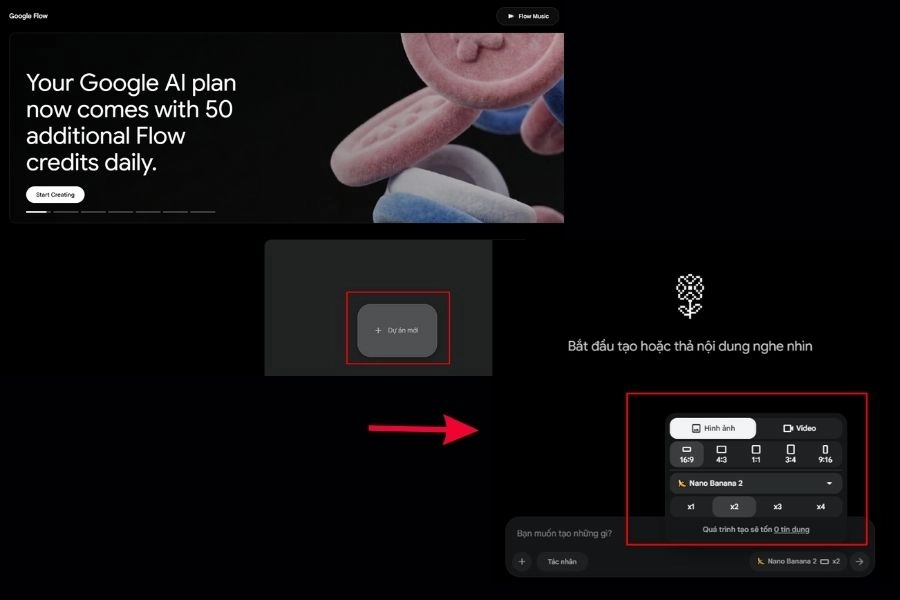
Thay vì trực tiếp gõ lệnh làm video ngay khiến nhân vật bị biến dạng, người dùng chuyên nghiệp luôn tạo ảnh gốc để cố định phong cách và tạo thư viện nhân vật trước.
Ví dụ: "Close-up of a high-end mechanical keyboard on a wooden table, blue ambient glow, photorealistic."
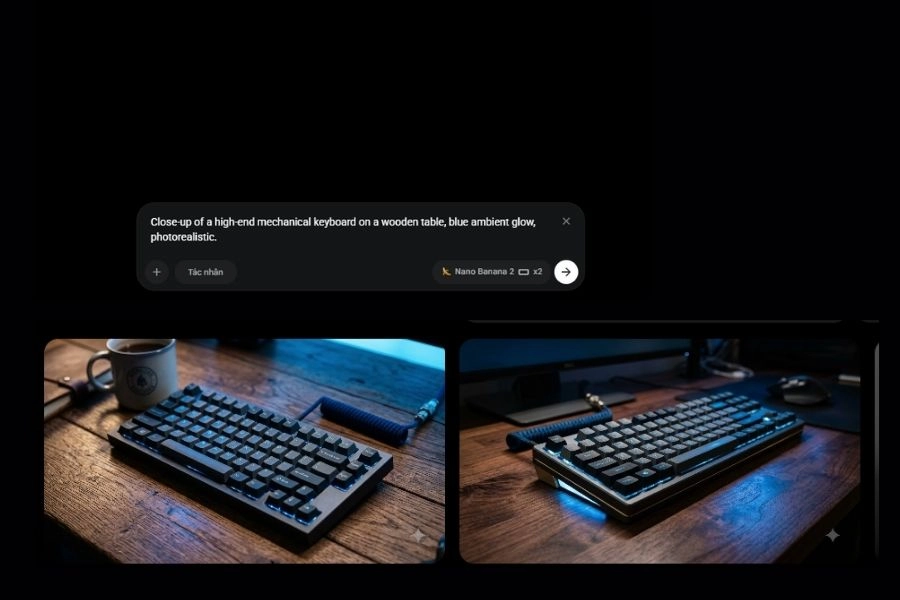
Sau khi đã có bức ảnh ưng ý, bạn tiến hành chuyển đổi sang dạng chuyển động điện ảnh:
Chuyển chế độ Video: Bấm vào tab Video (chọn giữa các Agent bạn muốn).
Phương thức tạo video:
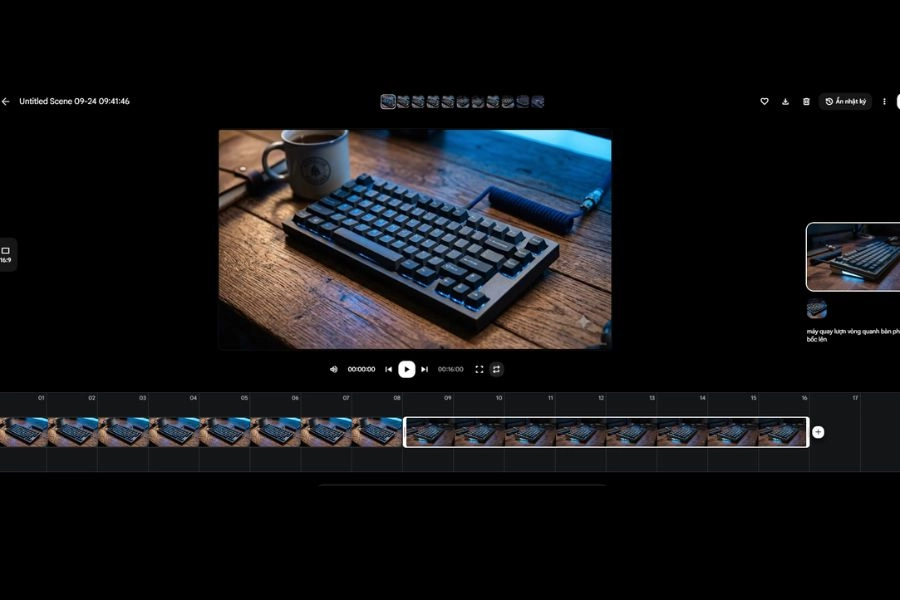
Cách 1 - Image-to-Video: Nhấp trực tiếp vào ảnh vừa tạo ở Bước 2, bấm Animate, sau đó nhập câu lệnh mô tả chuyển động (ví dụ: máy quay lượn vòng quanh bàn phím, khói bốc lên).
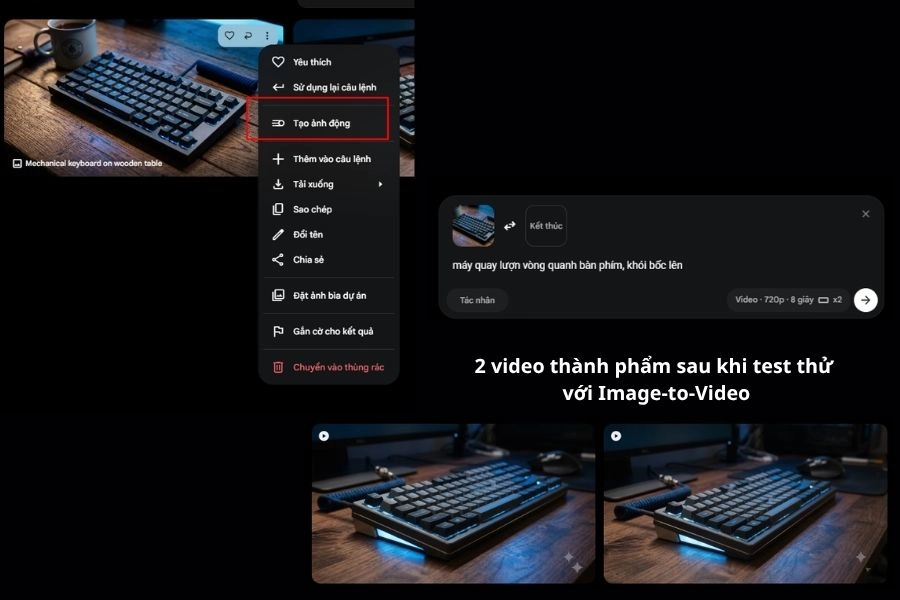
Cách 2 - Start/End Frames: Kéo ảnh A vào ô "Add start frame" và ảnh B vào "Add end frame" để Flow tự động bù chuyển động mượt mà ở giữa.
Cách 3 - Text-to-Video: Nhập prompt độc lập nếu muốn tạo nhanh cảnh hoàn toàn mới mà không cần ảnh mẫu.
Sau khi đã có video thành phẩm bằng Google Flow, bạn có thể trực tiếp điều chỉnh timeline, dùng prompt để điều chỉnh chuyển động mong muốn hoặc nối dài phân cảnh:
Điều khiển Timeline: Video sau khi sinh ra sẽ tự động đặt vào dòng thời gian phía dưới màn hình. Bạn có thể kéo thanh trượt đến từng giây cụ thể để xem chi tiết.
Chỉnh sửa bằng ngôn ngữ tự nhiên: Gõ yêu cầu vào thanh lệnh "Mô tả cách chỉnh sửa video này..." (chạy bằng mô hình Omni Flash). Ví dụ thao tác: Nhập "Add dynamic typing motion to the hands" hoặc "Change backlighting to neon red". AI sẽ vẽ thêm hiệu ứng hoặc thay thế chi tiết mà vẫn giữ nguyên bố cục gốc.
Nối dài phân cảnh: Bấm vào biểu tượng dấu cộng (+) ở cuối thanh clip trên Timeline để yêu cầu Flow sinh tiếp diễn biến tiếp theo thêm 5–10 giây một cách liền mạch, không bị khựng hình.
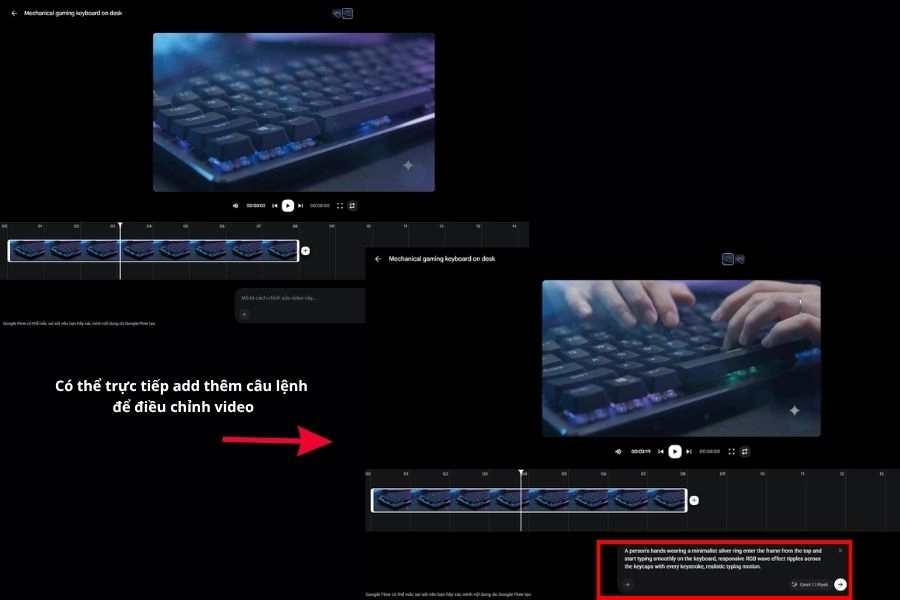
Xem trước: Nhấn nút Play để kiểm duyệt toàn bộ nhịp điệu, chuyển động camera và hiệu ứng ánh sáng.
Tải về thiết bị: Nhấp vào biểu tượng Tải xuống ở góc trên cùng bên phải để lưu video về máy dưới định dạng mong muốn.
Dưới đây là 1 số lỗi thường gặp và cách giúp bạn khắc phục hiệu quả khi làm việc với Google Flow
| Lỗi thường gặp | Cách khắc phục |
| Biến dạng chi tiết nhỏ (ngón tay, mắt, logo, chữ viết) | Nạp ảnh chụp rõ nét vào mục Ingredients; bổ sung từ khóa clean details, anatomically correct hands vào prompt. |
| Video bị giật, méo mó hoặc xé hình | Hạ thanh điều chỉnh Motion xuống mức trung bình/thấp; thêm lệnh smooth camera movement, stable shot. |
| Bị từ chối lệnh do vi phạm chính sách | Loại bỏ tên riêng của người nổi tiếng, thương hiệu lớn hoặc từ nhạy cảm; thay thế bằng từ ngữ mô tả đặc điểm trung tính. |
| Nhân vật bị đổi diện mạo, trang phục qua các phân cảnh | Gắn thẻ định danh nhân vật (@CharacterName); dùng cố định một ảnh gốc làm tham chiếu (Reference) cho toàn bộ dự án. |
| Lãng phí Credit do render sai ý đồ | Luôn bật tính năng Confirm Before Generating; dùng mô hình nhẹ (Omni Flash) để test trước khi dùng Veo 3.1 để xuất bản cuối. |
| Bị ngắt quãng khi làm video dài |
Sử dụng tính năng Extend để nối dài clip từng đoạn (4–8s) hoặc dùng Scenebuilder để ghép nhiều phân cảnh trên Timeline. |
Bất kỳ công cụ sáng tạo AI nào cũng có thế mạnh riêng biệt lẫn những rào cản kỹ thuật nhất định. Để giúp các Creator và doanh nghiệp có cái nhìn toàn diện trước khi đầu tư thời gian và chi phí, dưới đây là đánh giá khách quan điểm cộng và hạn chế thực tế của nền tảng này.
| Tiêu chí | Ưu điểm | Nhược điểm |
| Quy trình làm việc | Khép kín: Khởi tạo ảnh -> Tạo video -> Dựng Timeline. | Cần thời gian làm quen với giao diện Studio đa tính năng. |
| Chất lượng hình ảnh | Chuẩn điện ảnh 4K, mô phỏng góc máy và ánh sáng xuất sắc. | Vẫn có thể lỗi chi tiết ngón tay, chữ viết nhỏ hoặc méo hình khi chuyển động nhanh. |
| Khả năng biên tập | Cho phép gõ prompt để sửa trực tiếp từng giây trên Timeline. | Mỗi cảnh đơn chỉ dài 4–8 giây, phải ghép nối nhiều lần. |
| Chi phí và phần cứng | Tạo ảnh và test nháp bằng Omni Flash tốn ít credit. | Render Veo 3.1 4K tốn credit cao; đòi hỏi máy tính có lượng RAM đủ lớn để xử lý mượt mà. |
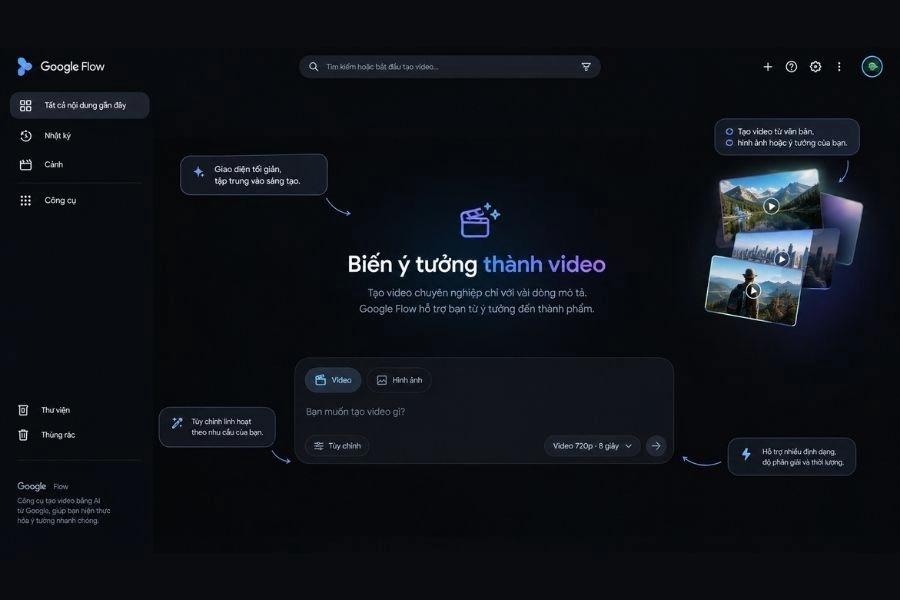
Google Flow không chỉ đơn thuần là công cụ tạo video AI mà là một bước chuyển dịch lớn giúp đơn giản hóa toàn bộ quy trình làm phim và sáng tạo nội dung số. Nhờ sự kết hợp giữa mô hình hình ảnh, video Veo và khả năng chỉnh sửa trực tiếp trên Timeline, nền tảng này mở ra cơ hội sản xuất video chất lượng cao cho bất kỳ ai có ý tưởng.
Dù vậy, để khai thác tối đa sức mạnh của Google Flow và hoàn thiện các khâu hậu kỳ mượt mà, một hệ thống máy tính có dung lượng RAM lớn và hiệu năng ổn định vẫn là yếu tố không thể thiếu.
Liên hệ ngay với Thành Nhân TNC để được tư vấn các dòng PC đồ họa, Laptop Creator và giải pháp nâng cấp phần cứng tối ưu cho kỷ nguyên sáng tạo AI.
>> Tìm hiểu thêm: