




Dịch vụ này chưa có đánh giá.
Hãy là người đầu tiên chia sẻ cảm nhận của bạn!



Tất cả PC hay Laptop sử dụng hệ điều hành Windows đều có tính năng tự động tắt màn hình nếu bạn không sử dụng. Thông thường Windows sẽ thiết lập thời gian này cho laptop sẽ là 5 phút đối với tính năng tự tắt màn hình và 10 phút đối với tính năng sleep
Với hệ điều hành từ Windows 10, Microsoft đã cố gắng tích hợp hết tất cả vào ứng dụng Settings và giảm sự tương tác vào Control Panel
Cách tùy chỉnh thời gian tự động tắt màn hình và sleep trên Windows 10
Bước 1: Truy cập vào Settings bằng 2 cách: nhấn tổ hợp phím Windows + I hoặc nhấp vào nút Start nằm ở góc dưới màn hình, tiếp theo chọn đến biểu tượng hình răng cưa.
Bước 2: Ở cửa sổ Settings, bạn chọn vào phần System.
Sau đó nhấp vào mục Power & Sleep như hình
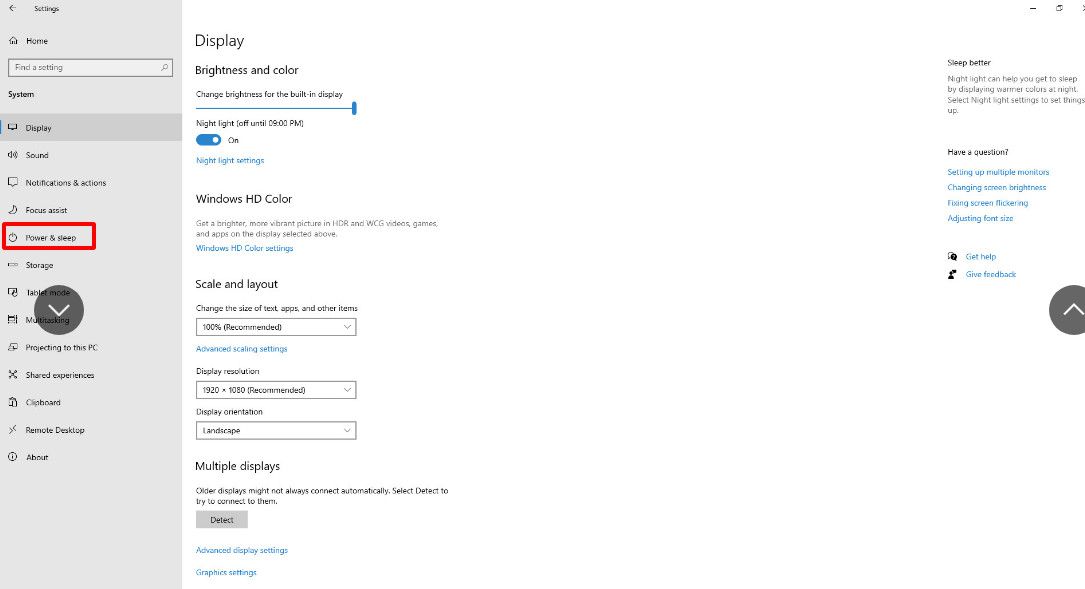
Với laptop hoặc tablet Windows 10, mỗi phần Screen và Sleep lại có những menu tùy chọn xổ xuống riêng vì 2 thiết bị này sử dụng Pin cho “When Plugged In” (Khi cắm sạc) và “On Battery Power”
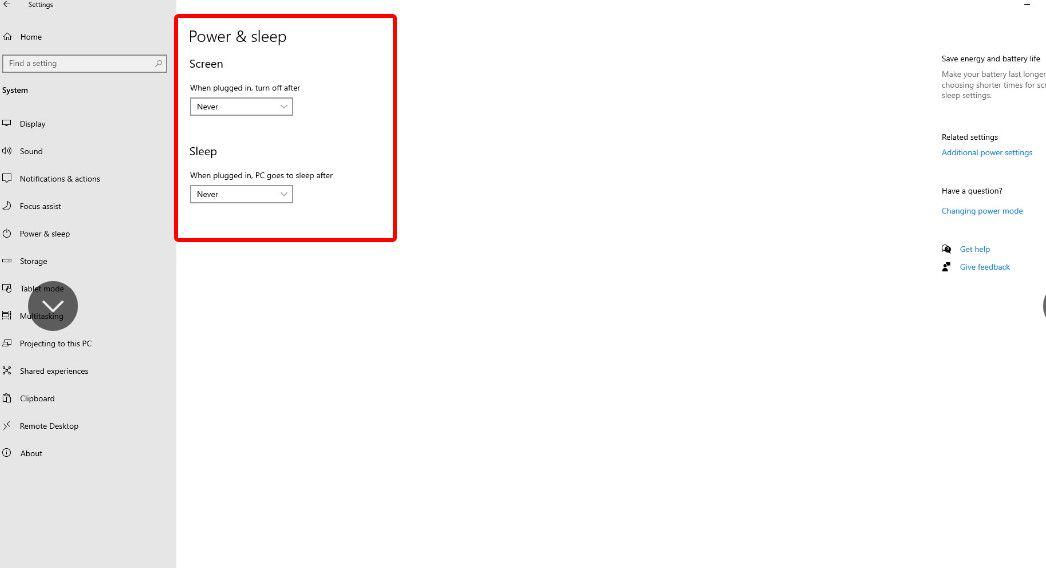
Bước 3:
- Ở phần Screen là để thay đổi thời gian tắt màn hình máy tính, Chúng ta có thể thiết lập khoảng thời gian này từ 1 phút đến 5 giờ. Ngoài ra,nếu bạn chọn Never, thì màn hình sẽ không tự tắt nữa.
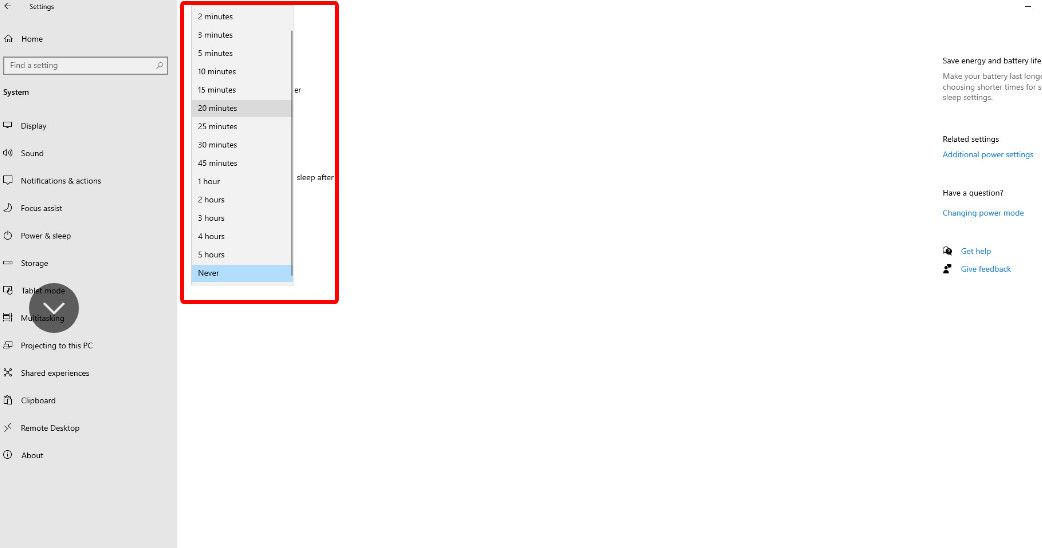
Tương tự như vậy bạn có thể tùy chỉnh cho phần Sleep.
Chúc bạn thành công!
Dịch vụ này chưa có đánh giá.
Hãy là người đầu tiên chia sẻ cảm nhận của bạn!



