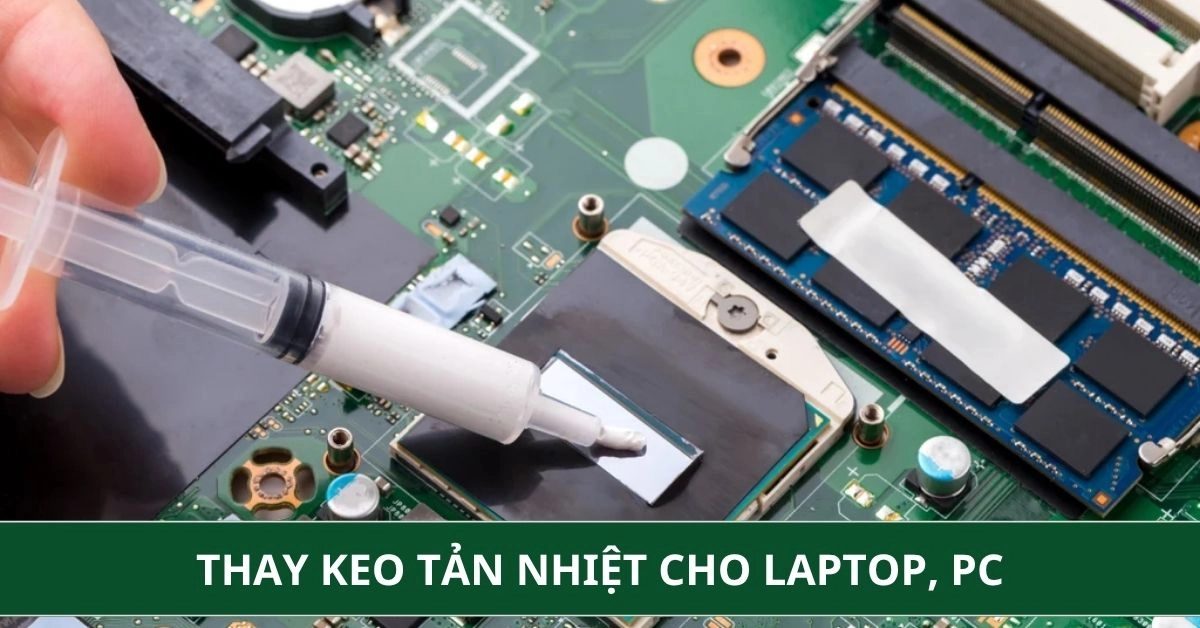
Sau một thời gian sử dụng, chiếc máy tính hay laptop của bạn bắt đầu xuất hiện tình trạng nóng lên nhanh chóng, quạt tản nhiệt hú to hoặc máy thường xuyên giật lag khi làm việc? Đây là dấu hiệu cho thấy lớp keo tản nhiệt bên trong đã bị khô cứng và mất đi khả năng truyền nhiệt. Trong bài viết này, đội ngũ kỹ thuật của Thành Nhân TNC sẽ hướng dẫn bạn toàn bộ quy trình tra keo tản nhiệt cho laptop và PC an toàn, giúp thiết bị nhanh chóng lấy lại hiệu năng mượt mà như ban đầu.
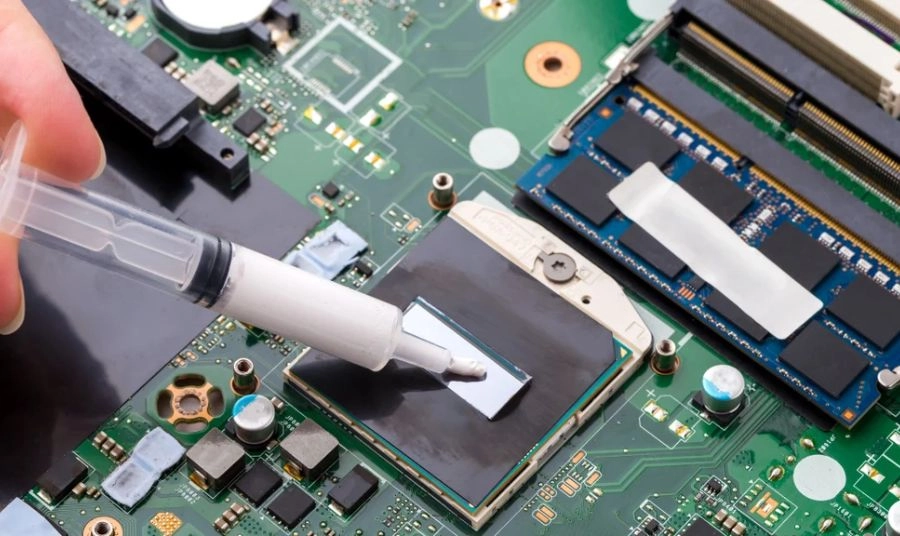
Keo tản nhiệt (tên tiếng Anh: Thermal Paste, Thermal Compound hoặc Thermal Grease) là một hợp chất lỏng đặc hoặc dạng kem có khả năng dẫn nhiệt cao. Nó được sử dụng để bôi vào lớp giao tiếp giữa bề mặt vi xử lý (CPU, GPU) và đế tiếp xúc của bộ tản nhiệt (Heatsink / Cooler). Thành phần cấu tạo của keo tản nhiệt thường bao gồm keo nền (silicone hoặc chất tổng hợp) kết hợp với các hạt dẫn nhiệt siêu nhỏ như gốm (ceramic), kim loại (nhôm, bạc), carbon, hoặc vật liệu đổi pha (PCM).
Bề mặt tiếp xúc giữa chip và tản nhiệt dù nhìn bằng mắt thường rất phẳng nhưng thực tế vẫn tồn tại những vi khe hở không khí. Do không khí dẫn nhiệt rất kém, lớp keo tản nhiệt sẽ lấp đầy các khoảng trống này, đảm bảo toàn bộ lượng nhiệt tỏa ra từ CPU/GPU được truyền nhanh nhất sang hệ thống làm mát.
Không có keo tản nhiệt (hoặc khi keo đã khô cứng), hệ thống làm mát gần như mất tác dụng. Tầm quan trọng của keo thể hiện qua 4 yếu tố cốt lõi:
Khi vi xử lý hoạt động mà không truyền được nhiệt ra ngoài, nhiệt độ sẽ tăng vọt lên 90*C - 100*C chỉ trong vài giây. Để tự bảo vệ không bị cháy, CPU/GPU sẽ tự động hạ xung nhịp xuống mức cực thấp. Hậu quả là máy tính rơi vào tình trạng giật, lag, giật khung hình (FPS drop) nghiêm trọng.
Các linh kiện bán dẫn vô cùng nhạy cảm với sự thay đổi nhiệt độ liên tục và mức nhiệt cao kéo dài. Nhiệt độ tích tụ quá lớn làm bốc hơi các hợp chất, gây ra sự co giãn nhiệt không đều giữa chip và bo mạch, từ đó dẫn đến hiện tượng nứt gãy các chân bóng hàn BGA bên dưới CPU và GPU. Đây chính là nguyên nhân hàng đầu gây ra lỗi hỏng chip VGA hoặc hỏng mainboard trên laptop.
Bên cạnh đó, khi nhiệt độ vượt quá ngưỡng an toàn tối đa, hệ thống sẽ kích hoạt cơ chế tự động sập nguồn khẩn cấp để chống cháy. Việc máy tính bị sập nguồn liên tục không chỉ làm gián đoạn công việc, gây mất dữ liệu chưa lưu mà còn rất dễ làm hư hỏng ổ cứng và lỗi hệ điều hành.
Cảm biến nhiệt độ bên trong vi xử lý liên tục gửi dữ liệu về hệ thống điều khiển. Khi không có keo tản nhiệt hỗ trợ truyền nhiệt hiệu quả, cảm biến sẽ luôn ghi nhận nhiệt độ ở mức báo động đỏ, buộc bo mạch chủ phải điều khiển quạt tản nhiệt quay hết công suất liên tục. Tình trạng này khiến quạt phát ra tiếng hú rất lớn gây khó chịu cho người dùng trong quá trình làm việc. Đồng thời, việc phải hoạt động ở mức tải tối đa trong thời gian dài sẽ khiến quạt nhanh bị khô mỡ, mòn trục quay và dẫn đến nguy cơ cháy động cơ quạt sớm hơn nhiều so với tuổi thọ thiết kế.
Các dòng vi xử lý đời mới đều tích hợp công nghệ tự động ép xung thông minh, cho phép hệ thống tự nâng xung nhịp lên mức cao nhất để xử lý tác vụ nặng. Tuy nhiên, các công nghệ này có điều kiện tiên quyết là nhiệt độ của chip phải luôn nằm trong giới hạn an toàn. Lớp keo tản nhiệt chất lượng cao giúp giữ nhiệt độ hoạt động ổn định ở mức lý tưởng từ (60*C - 70*C) dưới tải nặng. Nhờ đó, CPU/GPU có thể duy trì xung nhịp Turbo Boost tối đa trong thời gian dài mà không bị hạ hiệu năng.
Thời gian tra lại keo tản nhiệt tùy thuộc vào tần suất sử dụng cũng như dòng máy:
Nếu bạn nhận thấy máy nóng lên bất thường, quạt hú to liên tục hoặc tự động ngắt nguồn khi đang làm việc, đó là lúc cần kiểm tra và thay keo tản nhiệt ngay lập tức.
Để quá trình tự thay keo tản nhiệt tại nhà diễn ra an toàn, bạn nên chuẩn bị đầy đủ các dụng cụ sau:
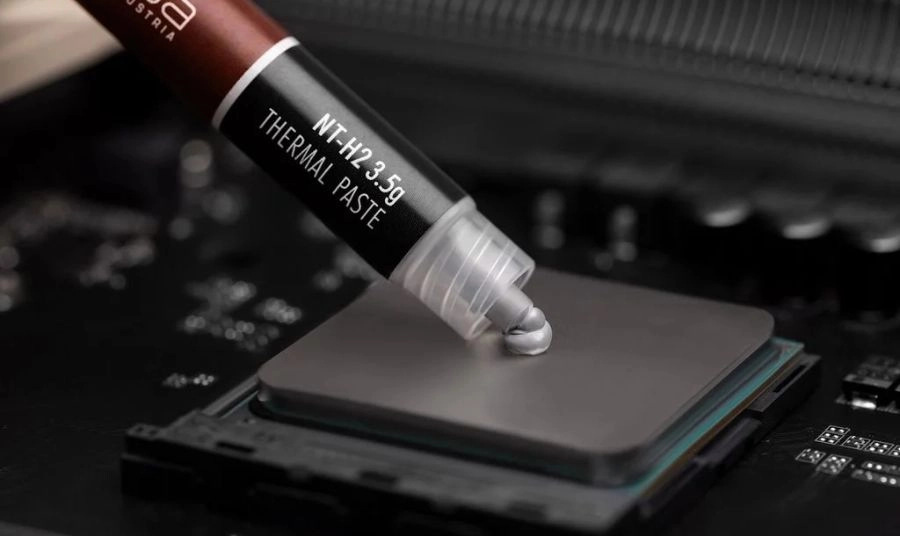
Bước 1: Tắt nguồn và ngắt kết nối điện
Tắt hoàn toàn hệ thống (Shut down). Rút dây nguồn PC hoặc tháo sạc laptop. Tháo vỏ mặt đáy và ngắt kết nối giắc cắm pin với mainboard trước khi chạm vào bất kỳ linh kiện nào để tránh nguy cơ chập điện.
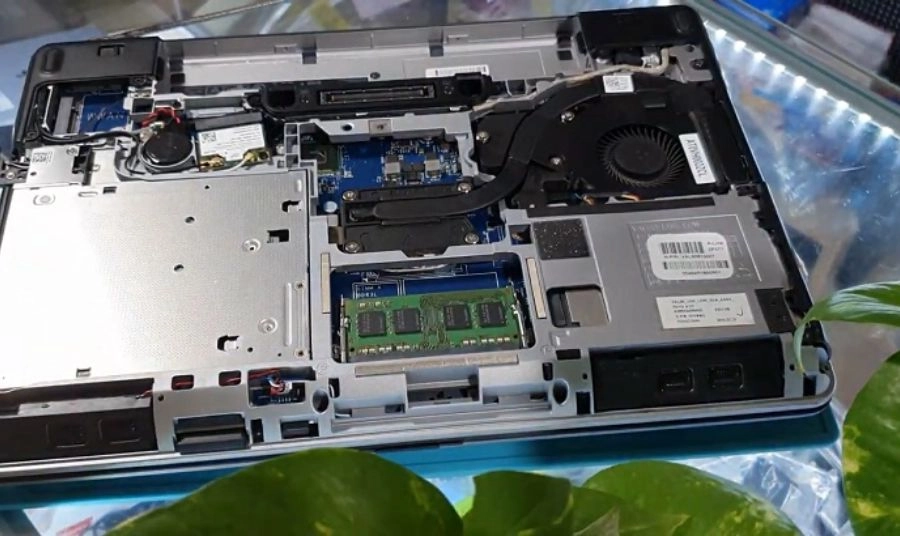
Bước 2: Tháo cụm tản nhiệt
Tháo các ốc cố định khung tản nhiệt trên CPU/GPU theo thứ tự chéo (1-3-2-4) để lực ép giải phóng đều, không làm nghiêng hay mẻ chip. Nhẹ nhàng nâng cụm ống đồng tản nhiệt ra khỏi vi xử lý.
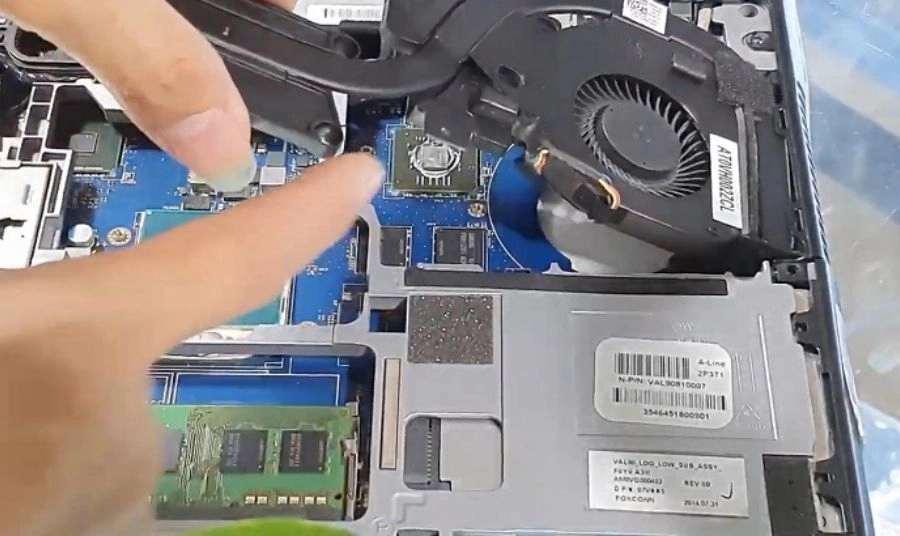
Bước 3: Làm sạch hoàn toàn lớp keo cũ
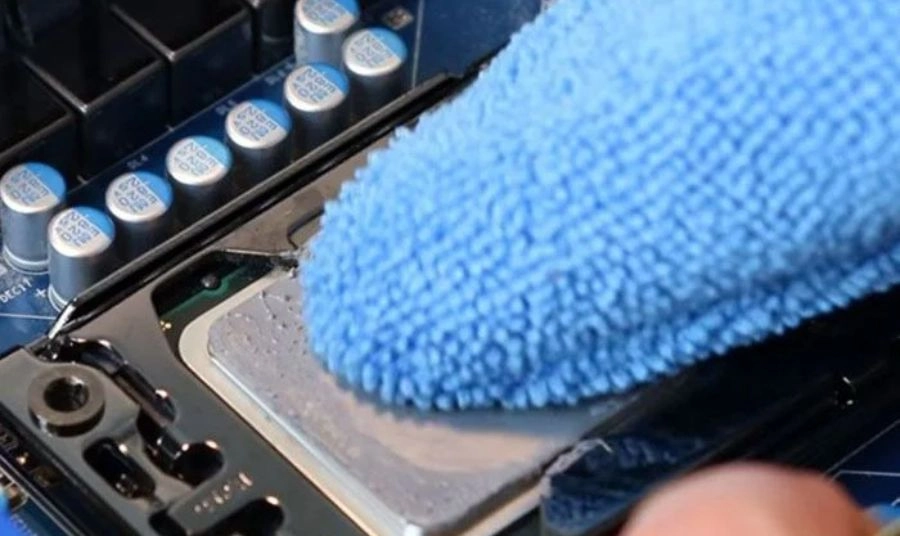
Thấm một lượng cồn Isopropyl vừa đủ lên khăn lau không xơ. Lau nhẹ nhàng bề mặt CPU/GPU và mặt tiếp xúc của tản nhiệt cho đến khi sáng bóng, loại bỏ hoàn toàn các vết keo khô cứng cũ.
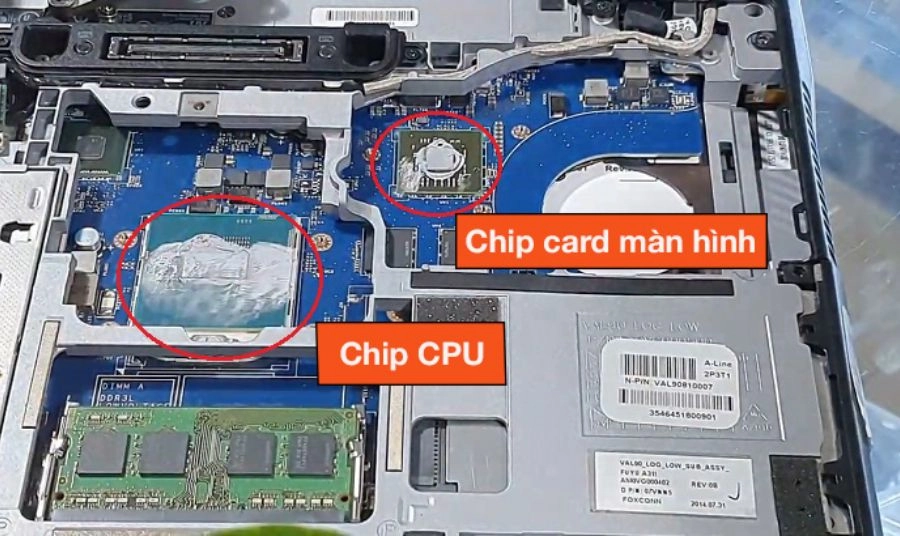
Bước 4: Tra keo tản nhiệt mới
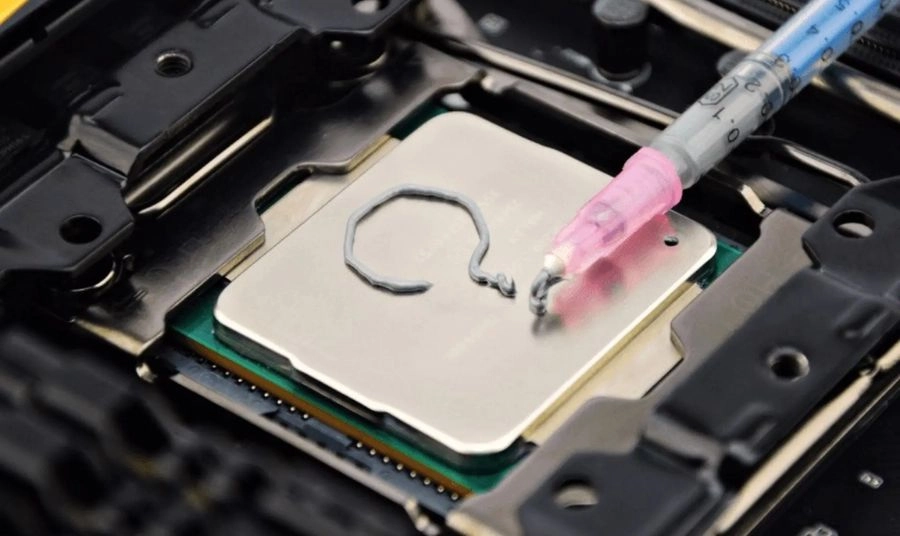
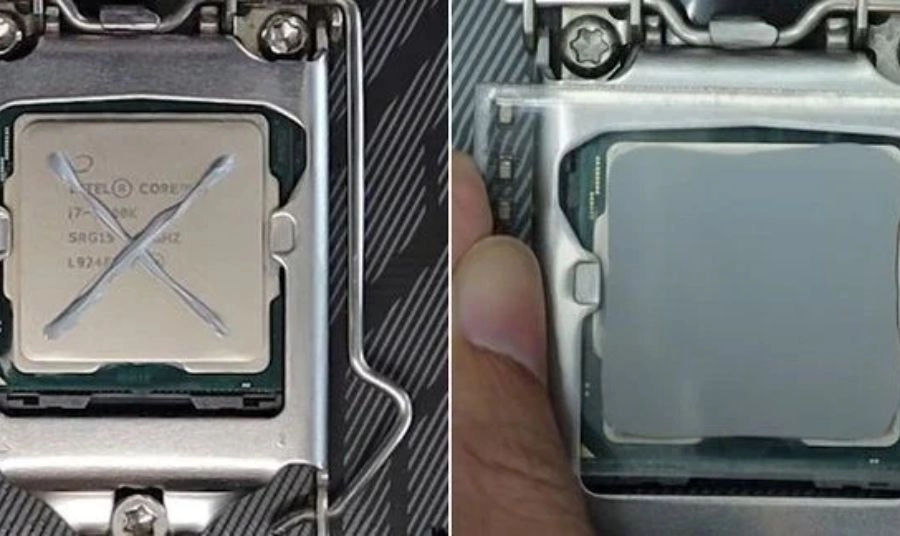
Bơm một lượng keo nhỏ bằng hạt đậu (hoặc hạt gạo) vào chính giữa tâm mặt chip. Bạn không nhất thiết phải dàn mỏng keo ra toàn bộ bề mặt. Khi siết tản nhiệt xuống, áp lực từ phiến đồng sẽ tự động nén và lan đều lớp keo ra xung quanh. Không cho quá nhiều keo vì khi tra keo quá dày sẽ tạo thành lớp cản nhiệt hoặc tràn ra bo mạch xung quanh.
Bước 5: Lắp lại hệ thống và kiểm tra
Đặt cụm tản nhiệt thẳng góc xuống bề mặt chip, siết lại các ốc cố định theo thứ tự chéo. Gắn lại giắc pin, đóng nắp máy và cắm nguồn. Khởi động lại máy, kiểm tra xem nhiệt độ CPU/GPU ở trạng thái nghỉ và khi tải tác vụ có giảm đáng kể hay chưa.
Việc tự tháo lắp laptop hay PC tại nhà đôi khi tiềm ẩn nhiều rủi ro như gãy chân ốc, đứt dây cáp tín hiệu hoặc chập cháy mainboard nếu không thao tác đúng kỹ thuật. Nếu bạn không tự tin thao tác hoặc không có đủ dụng cụ chuyên dụng, hãy mang máy đến Thành Nhân TNC. Chúng tôi cung cấp dịch vụ vệ sinh, tra keo tản nhiệt chuyên nghiệp cho mọi dòng Laptop, PC Gaming, Workstation và MacBook.
Tại sao nên chọn dịch vụ tại Thành Nhân TNC?
Tới Thành Nhân TNC ngay để trải nghiệm dịch vụ sửa chữa laptop, pc uy tín, chất lượng cao!