Laptop
 PC - Máy trạm - Server
 Linh Kiện Máy Tính
 Phần Mềm
 Màn Hình Máy Tính
 Phụ Kiện Máy Tính
 Thiết Bị Văn Phòng
 Thiết Bị Mạng
 Linh Kiện Laptop
 Thiết Bị Âm Thanh
 HDD/SSD External
 Camera
 Tivi
Tivi
 Thiết Bị Thông Minh
 Thiết Bị Gia Dụng
 Bàn/Ghế Gaming
 Tin tức
 Xây Dựng Cấu Hình
 Sản phẩm bán chạy
 HotDeal
 Công TY
 Hướng dẫn
Lenovo Vantage là gì, liệu đây là ứng dụng hữu ích hay chỉ làm nặng máy? Bài viết dưới đây, Thành Nhân TNC sẽ giải mã toàn bộ tính năng và hướng dẫn bạn thiết lập từ A - Z để máy luôn chạy mượt nhất.
Lenovo Vantage là phần mềm quản lý hệ thống và kiểm soát phần cứng độc quyền do Lenovo phát triển dành riêng cho các thiết bị chạy hệ điều hành Windows 10 và Windows 11. Ứng dụng cung cấp bảng điều khiển trung tâm giúp người dùng theo dõi thông số linh kiện, tối ưu pin, cập nhật firmware BIOS/driver, thiết lập quạt tản nhiệt, bảo vệ an toàn dữ liệu và mở khóa toàn bộ sức mạnh phần cứng cho các dòng laptop văn phòng cũng như gaming.
Phần mềm này tương thích với mọi dải sản phẩm của Lenovo bao gồm: ThinkPad, ThinkBook, Yoga, IdeaPad, Legion, LOQ và máy tính để bàn đồng bộ.
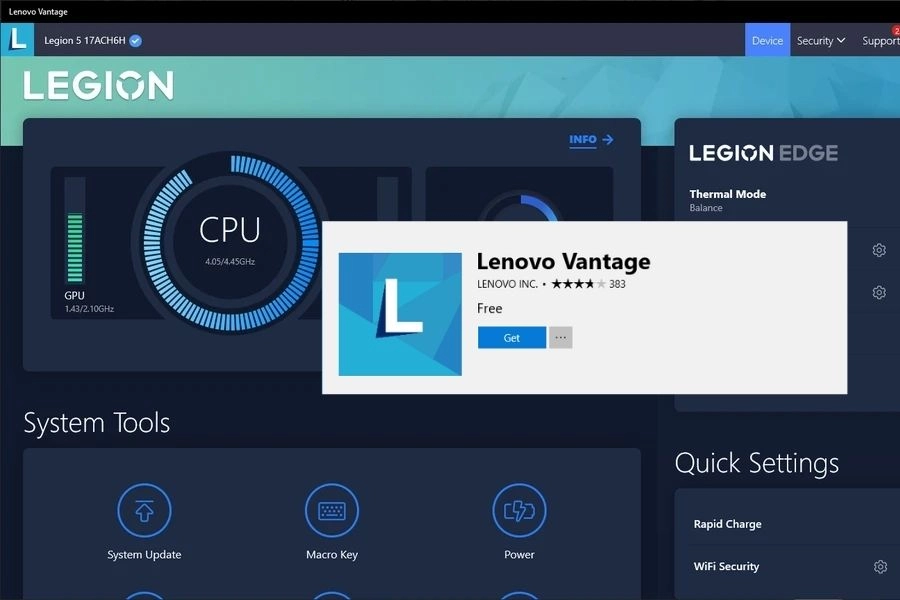
Dưới đây là những tính năng hữu ích trên Lenovo Vantage mà người dùng hệ sinh thái của Lenovo không nên bỏ qua:
| Chức năng | Tác vụ xử lý chính | Công dụng |
| Power & Battery | Bật Conservation Mode, sạc nhanh Rapid Charge, đo chu kỳ pin | Ngăn ngừa chai phồng pin khi cắm nguồn liên tục |
| Legion Edge Gaming | Chuyển đổi Hybrid Mode, ép xung GPU, chỉnh quạt Custom | Triệt tiêu độ trễ, tối đa hóa khung hình |
| Legion Spectrum | Cá nhân hóa đèn LED bàn phím RGB 4 vùng hoặc từng phím | Đồng bộ hiệu ứng ánh sáng theo phong cách cá nhân |
| System Update | Tự động quét và tải Driver, firmware BIOS chính hãng | Tăng độ tương thích và duy trì hệ thống ổn định |
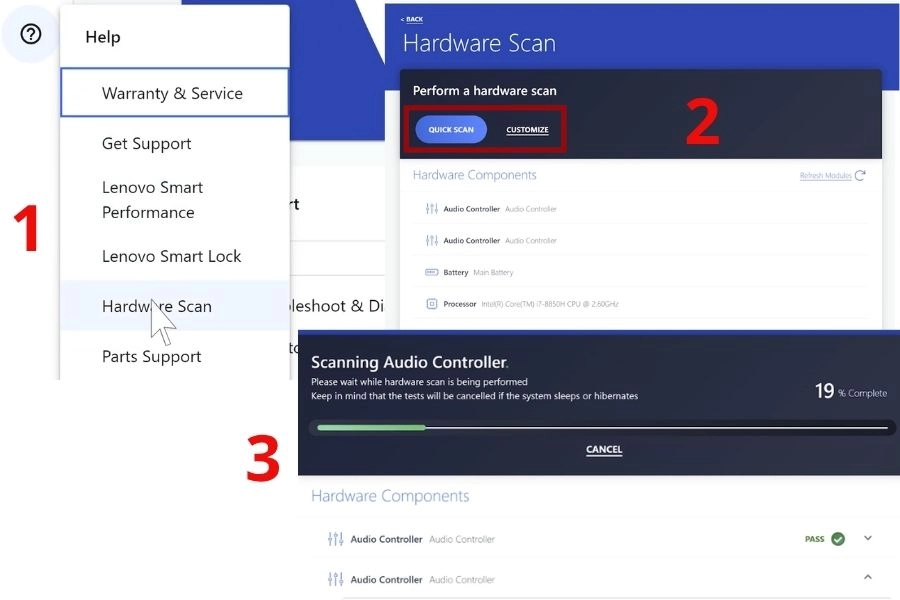
| Hardware Scan | Kiểm tra chi tiết CPU, RAM, SSD, card đồ họa | Phát hiện sớm sự cố và trích xuất mã lỗi linh kiện |
| Security & Privacy | Tích hợp Lenovo Smart Lock, WiFi Security, khóa camera/mic |
Bảo vệ an toàn dữ liệu và chống truy cập trái phép |
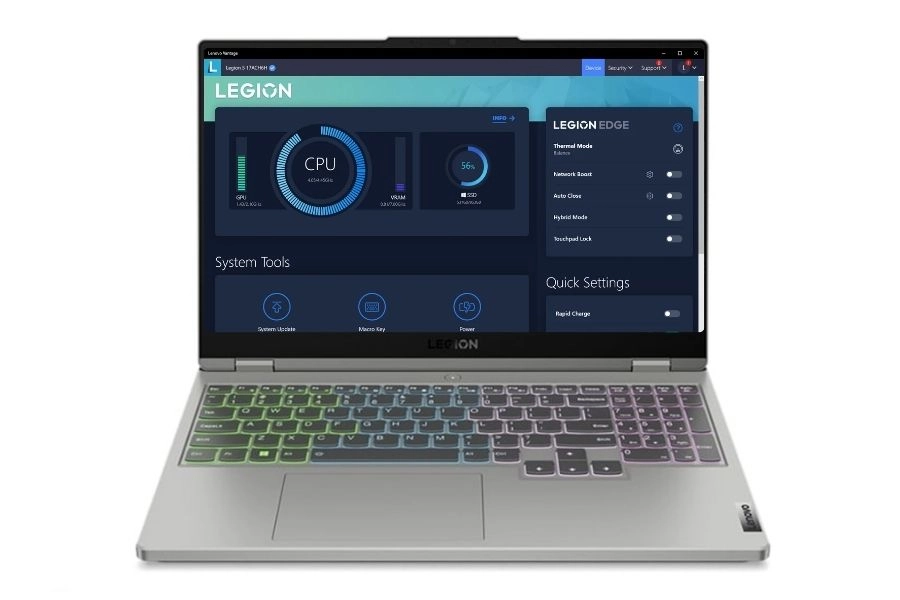
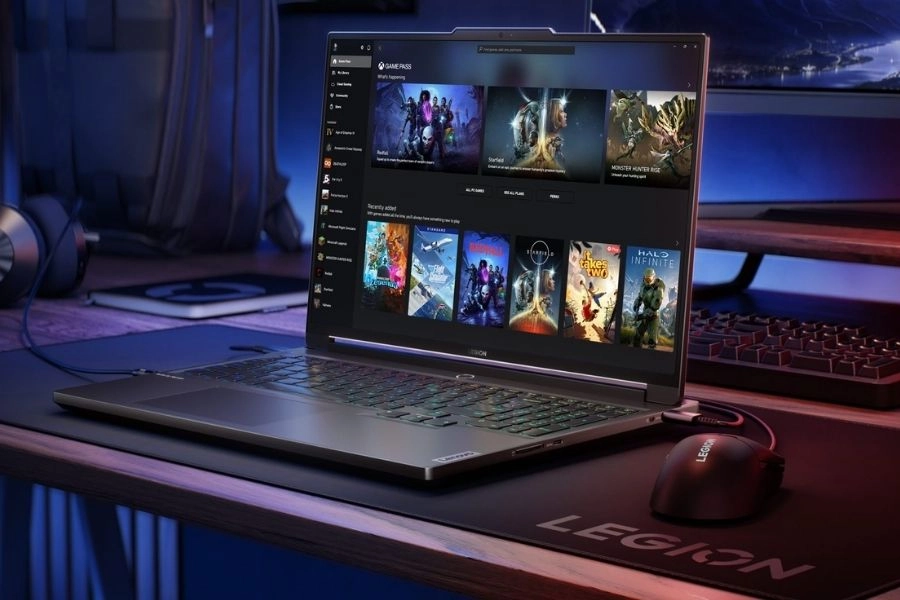
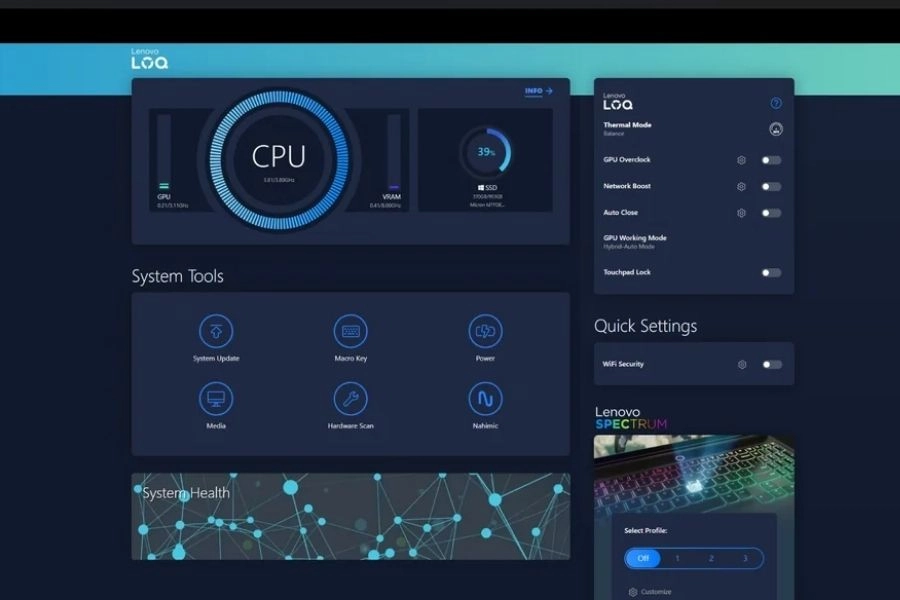
Khi cài đặt trên các dòng máy gaming như Lenovo Legion hoặc Lenovo LOQ, Lenovo Vantage sẽ tự động kích hoạt giao diện chuyên biệt Legion Edge với các công cụ tối ưu phần cứng chuyên sâu:
Tính năng cho phép người dùng chủ động điều phối luồng xuất hình của card màn hình:
Bật Hybrid Mode: Hệ thống tự động chuyển sang card đồ họa tích hợp khi lướt web, làm việc nhẹ để tiết kiệm pin. Chỉ khi tải nặng thì card rời mới được kích hoạt.
Tắt Hybrid Mode: Khóa cố định card đồ họa rời NVIDIA GeForce RTX xuất hình trực tiếp ra màn hình, loại bỏ hiện tượng nghẽn cổ chai và đẩy mức FPS lên tối đa khi thi đấu game.
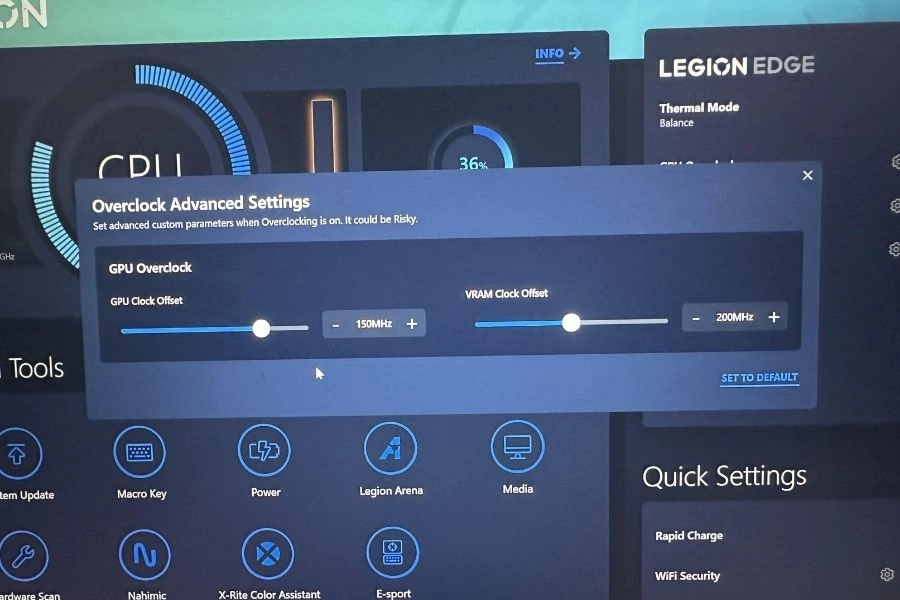
Cung cấp khả năng ép xung vi xử lý đồ họa GPU và bộ nhớ đồ họa VRAM chỉ bằng một thao tác gạt nút trên phần mềm, giúp tăng tốc độ xử lý khung hình mà không cần can thiệp phức tạp vào BIOS.
Tùy chỉnh chế độ hiệu năng và quạt tản nhiệt
Quiet Mode: Giảm xung nhịp và giữ quạt quay ở mức thấp nhất, phù hợp làm việc ban đêm hoặc môi trường yên tĩnh.
Balance Mode kèm Lenovo AI Engine+: Sử dụng chip AI để tự động phát hiện tựa game đang chơi và cân bằng công suất giữa CPU - GPU theo thời gian thực.
Performance Mode: Mở khóa giới hạn điện năng (TGP) và bung tối đa tốc độ quạt để tản nhiệt tức thì.
Custom Mode: Cho phép người dùng tự điều chỉnh đường cong quạt (Fan Curve) và thiết lập mức điện năng theo nhu cầu cá nhân.
Hỗ trợ tinh chỉnh dải màu, tốc độ chuyển động và hiệu ứng ánh sáng (Static, Breath, Wave...) trên bàn phím RGB 4 vùng hoặc RGB từng phím mà không cần cài đặt phần mềm bên thứ ba.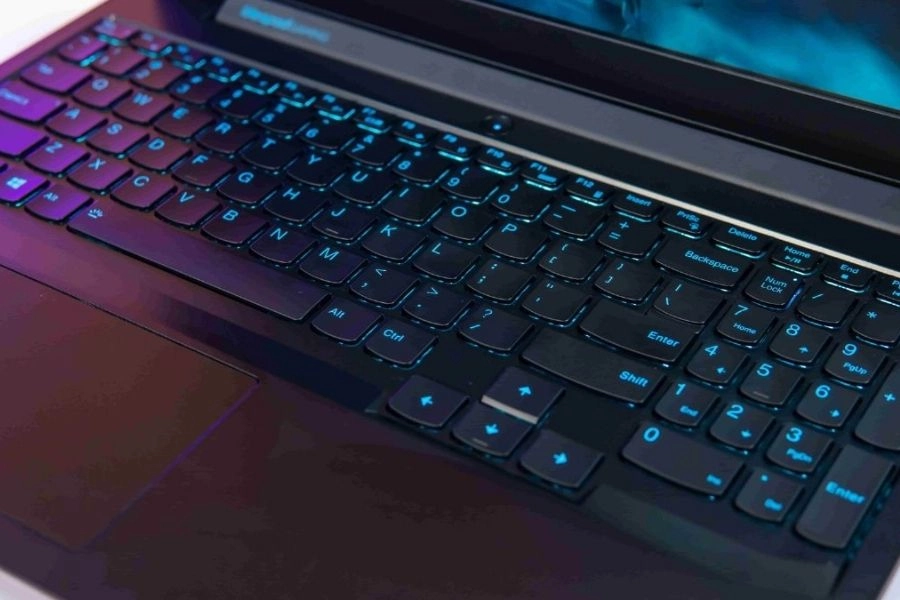
Network Boost: Tự động ưu tiên toàn bộ băng thông mạng cho tựa game đang khởi chạy để giảm thiểu độ trễ và chống giật lag.
Legion Game Store: Cửa hàng tích hợp giúp người dùng tìm kiếm, mua và tải các tựa game bản quyền với nhiều ưu đãi dành riêng cho hệ sinh thái Lenovo.
Tự động khóa phím Windows & Touchpad: Vô hiệu hóa phím Windows và bàn rê chuột khi vào game để tránh bấm nhầm làm gián đoạn trận đấu.
Tìm hiểu thêm: Top 6 dòng Laptop Lenovo Gaming đáng mua nhất 2026
Lenovo Vantage tích hợp các giải pháp bảo mật nâng cao nhằm bảo vệ dữ liệu người dùng như:
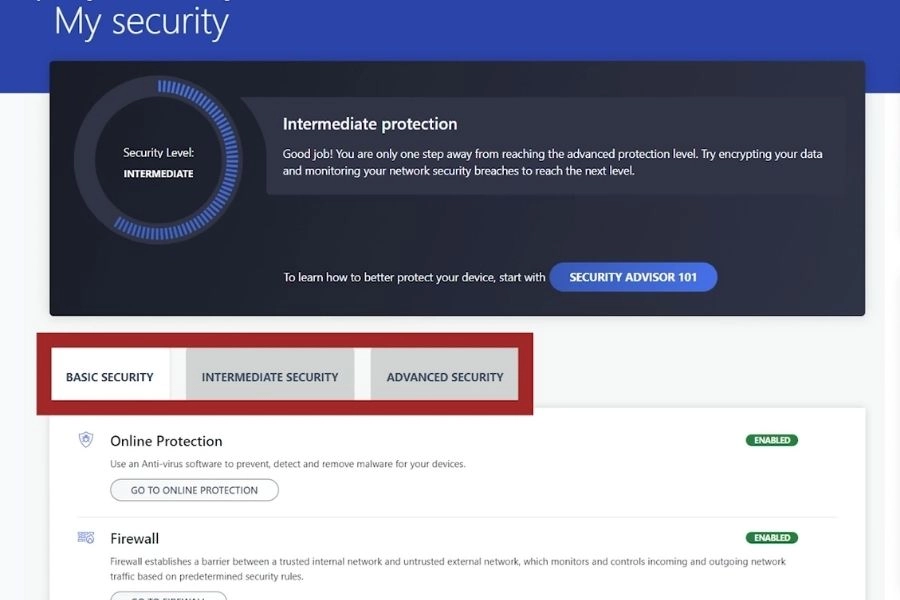
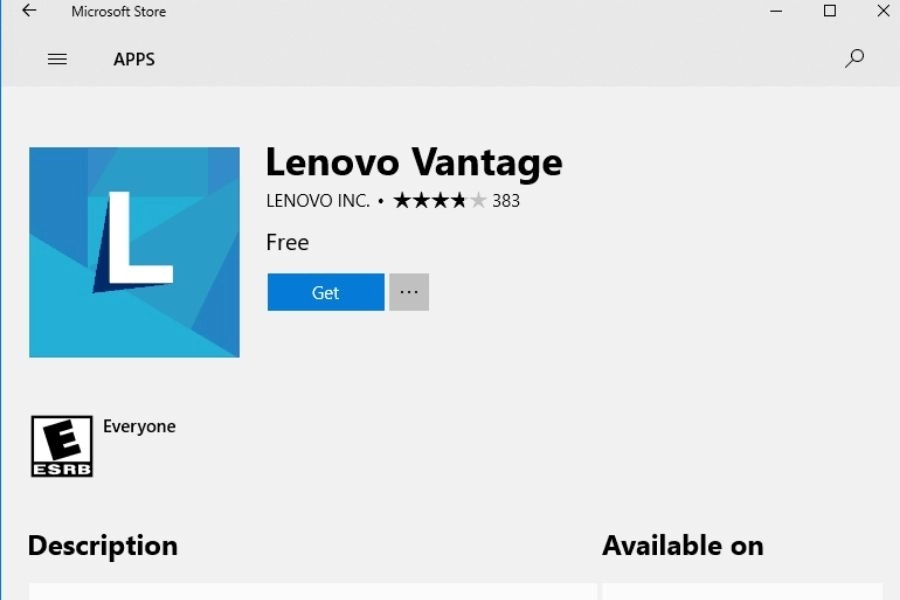
Để đảm bảo phần mềm tương thích hoàn toàn với hệ thống và không chứa mã độc, người dùng nên cài đặt trực tiếp từ Microsoft Store theo các bước sau:
Bước 1: Mở ứng dụng Microsoft Store trên máy tính Windows, tìm Lenovo Vantage vào thanh tìm kiếm.
Bước 2: Nhấn Get hoặc Install để hệ thống tự động tải và cài đặt.
Bước 3: Sau khi cài đặt hoàn tất, khởi chạy ứng dụng để hệ thống tự động nhận diện model máy và tải các gói bổ trợ tương ứng.
Các bước thực hiện vô cùng đơn giản như sau:
Bước 1: Mở Lenovo Vantage -> chọn mục Device -> chọn Power.
Bước 2: Tại phần Battery Settings bật Conservation Mode. Tính năng này sẽ giữ dung lượng pin ở ngưỡng 75% - 80% khi cắm sạc liên tục, ngăn ngừa triệt để tình trạng chai phồng pin.
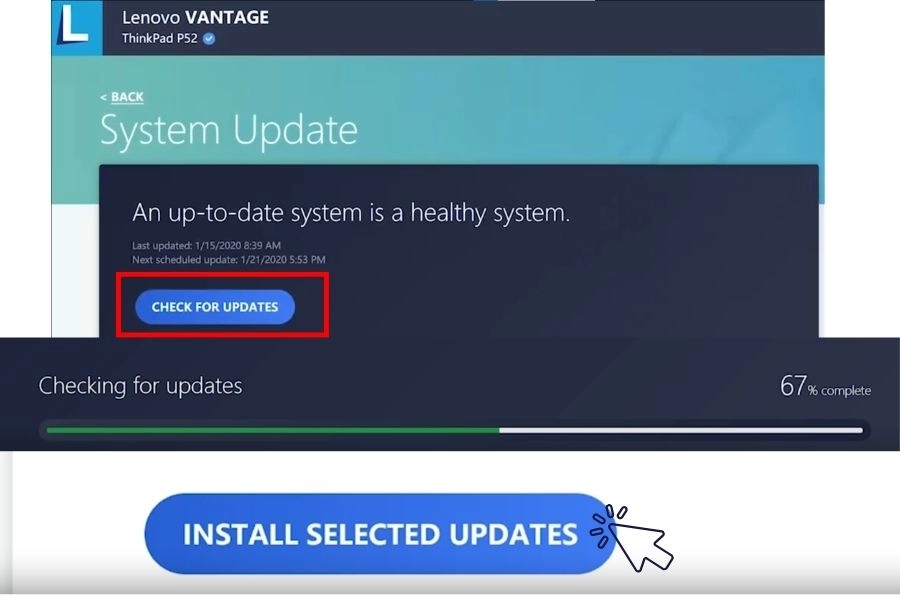
Các bước để cập nhật:
Bước 1: Truy cập tab System Update -> nhấn Check for Updates.
Bước 2: Đánh dấu các bản cập nhật quan trọng và nhấn Install Now. Giữ nguồn điện ổn định trong suốt quá trình hệ thống nạp firmware BIOS.
 Chẩn đoán phần cứng Hardware Scan
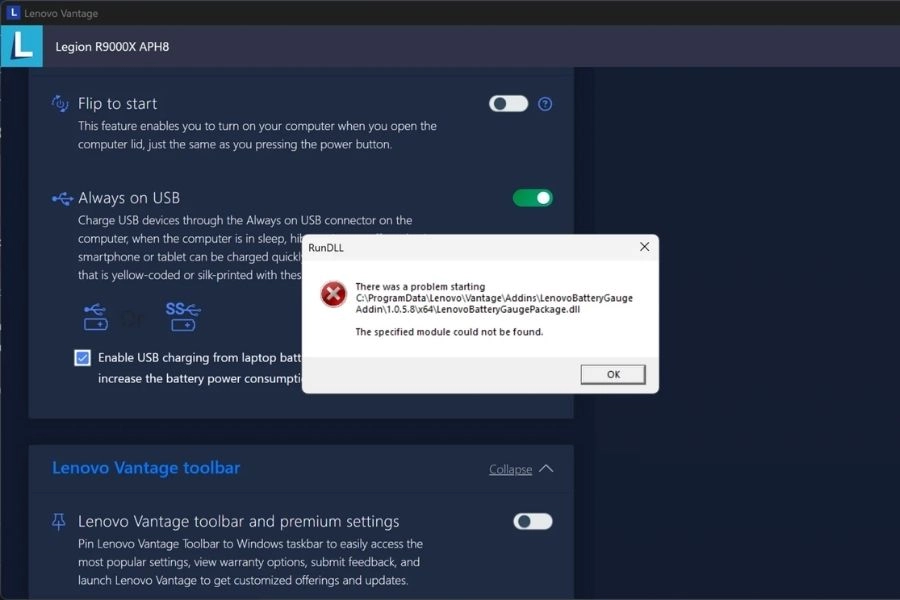
 Mẹo khắc phục các sự cố thường gặp trên Lenovo Vantage
 Nguyên nhân dẫn đến lỗi này do xung đột giữa phiên bản ứng dụng và trình điều khiển nền tảng Lenovo System Interface Foundation, khiến hệ thống truy vấn sai đường dẫn tới thư mục phiên bản cũ thay vì phiên bản hiện hành.
Cách khắc phục:
Cách 1: Gỡ cài đặt hoàn toàn Lenovo Vantage và Lenovo System Interface Foundation, sau đó tải lại ứng dụng chính hãng từ Microsoft Store để hệ thống tự động thiết lập lại đường dẫn file .dll chuẩn xác.
Cách 2: Mở Windows Security > chọn Virus & threat protection > chọn Protection history để kiểm tra xem file .dll có bị Windows Defender hoặc phần mềm diệt virus bên thứ ba chặn nhầm hay không.
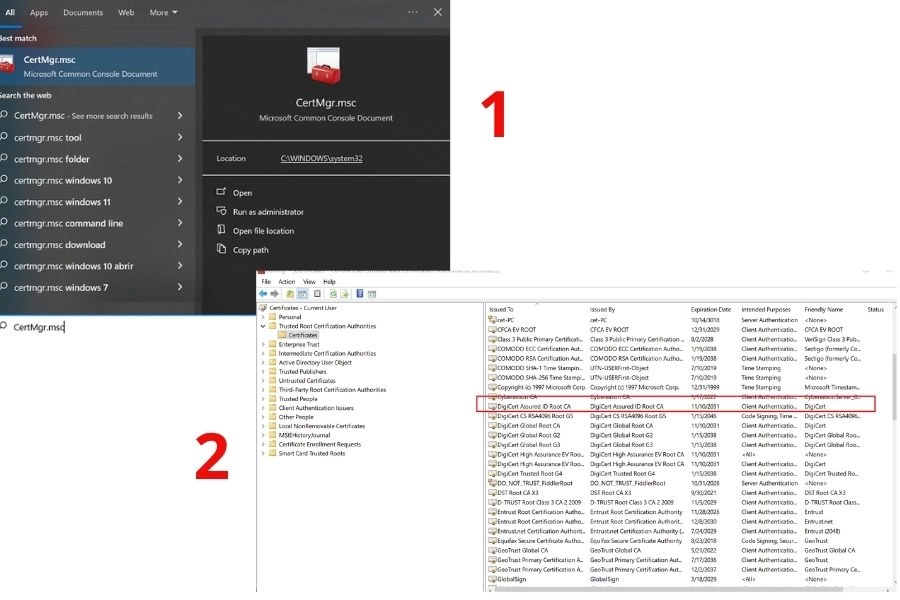
Nguyên nhân do hệ thống thiếu chứng chỉ bảo mật DigiCert Assured ID Root CA làm gián đoạn quá trình xác thực dịch vụ, hoặc tiến trình dịch vụ bị vô hiệu hóa, thiếu thư viện .NET Framework.
Cách khắc phục:
Cách 1: Nhấn tổ hợp phím Windows + R, nhập lệnh services.msc rồi nhấn Enter. Tìm đến mục Lenovo Vantage Service, nhấp chuột phải chọn Properties, chuyển mục Startup type thành Automatic và nhấn Start.
Cách 2: Nhấn Windows + R, nhập certmgr.msc > truy cập Trusted Root Certification Authorities > chọn Certificates. Nếu thiếu chứng chỉ DigiCert Assured ID Root CA, bạn cần tiến hành khôi phục chứng chỉ này.
Nguyên nhân do trình điều khiển Lenovo ACPI-Compliant Virtual Power Controller bị lỗi, xung đột hoặc bị gỡ bỏ sau khi hệ điều hành Windows Update cập nhật phiên bản mới.
Cách khắc phục:
Bước 1: Nhấp chuột phải vào nút Start > chọn Device Manager > mở rộng mục System devices và kiểm tra sự hiện diện của driver Lenovo ACPI-Compliant Virtual Power Controller.
Bước 2: Nếu driver bị thiếu hoặc hiện cảnh báo, truy cập vào Settings > Windows Update > Advanced options > Optional updates > Driver updates để tải và cài đặt lại gói cập nhật điều khiển nguồn chính hãng từ Lenovo.
>> Đọc thêm: Bí quyết khắc phục lỗi Laptop Lenovo không lên màn hình đơn giản, hiệu quả
Lenovo Vantage là trợ thủ đắc lực giúp tối ưu hóa phần cứng, duy trì độ bền của pin và giải phóng tối đa hiệu năng cho mọi dòng máy tính Lenovo. Việc cài đặt và thiết lập ứng dụng đúng chuẩn sẽ mang lại trải nghiệm vận hành ổn định và an toàn nhất.
Đừng quên theo dõi chuyên mục Cẩm nang công nghệ của Thành Nhân TNC để cập nhật thêm nhiều thủ thuật hữu ích mỗi ngày!