Trong thế giới linh kiện máy tính, nếu CPU được ví như bộ não xử lý, thì RAM chính là không gian làm việc giúp bộ não đó hoạt động hiệu quả. Việc hiểu rõ các loại RAM không chỉ giúp bạn tối ưu hóa hiệu năng máy tính mà còn tránh được những sai lầm lãng phí khi nâng cấp phần cứng. Bài viết này sẽ cung cấp cái nhìn toàn diện từ A-Z về các chuẩn RAM hiện nay.
RAM (Random Access Memory) là bộ nhớ truy xuất ngẫu nhiên. Khác với ổ cứng (SSD/HDD) dùng để lưu trữ dữ liệu lâu dài ngay cả khi tắt máy, RAM là nơi lưu trữ dữ liệu tạm thời mà CPU cần truy cập ngay lập tức.
Hãy tưởng tượng bạn đang nấu ăn: Ổ cứng là chiếc tủ lạnh chứa tất cả nguyên liệu, còn RAM chính là mặt bàn bếp. Mặt bàn càng rộng (dung lượng RAM lớn), bạn càng có thể bày biện nhiều nguyên liệu và chế biến nhiều món cùng lúc mà không bị chật chội, gián đoạn. Khi bạn tắt máy, toàn bộ dữ liệu trên RAM sẽ bị xóa sạch, chuẩn bị cho một chu kỳ làm việc mới.
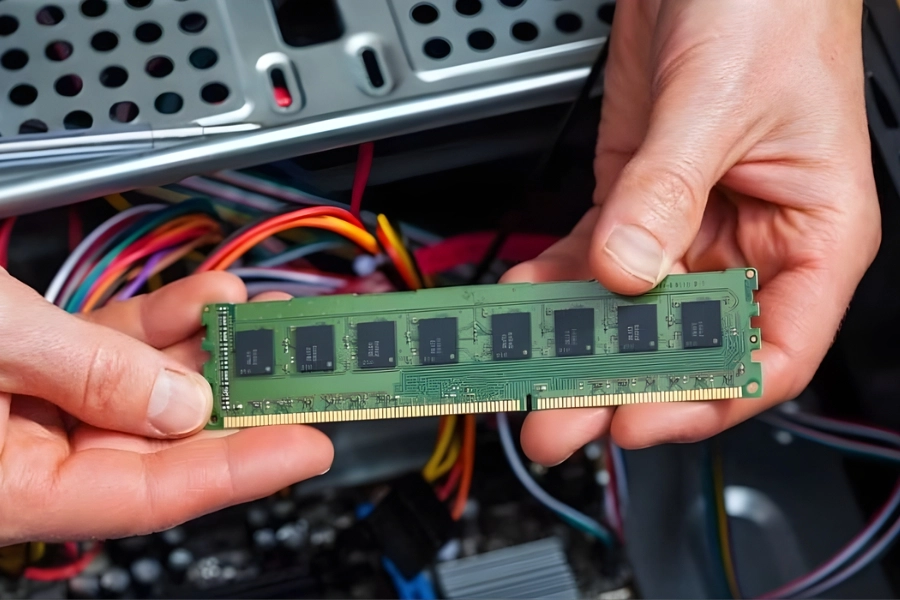
Để đánh giá một thanh RAM mạnh hay yếu, chúng ta không chỉ nhìn vào dung lượng. Có 3 thông số cốt lõi bạn cần nắm vững:
Bus RAM có thể hiểu là "tốc độ di chuyển" của dữ liệu giữa RAM và các linh kiện khác. Bus càng cao, lượng dữ liệu được truyền tải trong một giây càng lớn. Ví dụ, một thanh RAM DDR4 có Bus 3200MHz sẽ xử lý nhanh hơn đáng kể so với loại có Bus 2400MHz.
Đây là thông số phổ biến nhất. Dung lượng (8GB, 16GB, 32GB...) quyết định khả năng đa nhiệm của máy tính. Nếu bạn mở 50 tab Chrome cùng lúc với các ứng dụng Photoshop, Premiere mà RAM chỉ có 4GB, máy chắc chắn sẽ xảy ra tình trạng "giật lag" do hết không gian lưu trữ tạm thời.
Băng thông là tốc độ tối đa mà RAM có thể đọc hoặc ghi dữ liệu. Bạn có thể tính nhanh bằng công thức: Băng thông = Tốc độ xe buýt × 64/ 8 (Trong đó, 64 là độ rộng của bus dữ liệu (64-bit). Kết quả tính bằng MB/s).
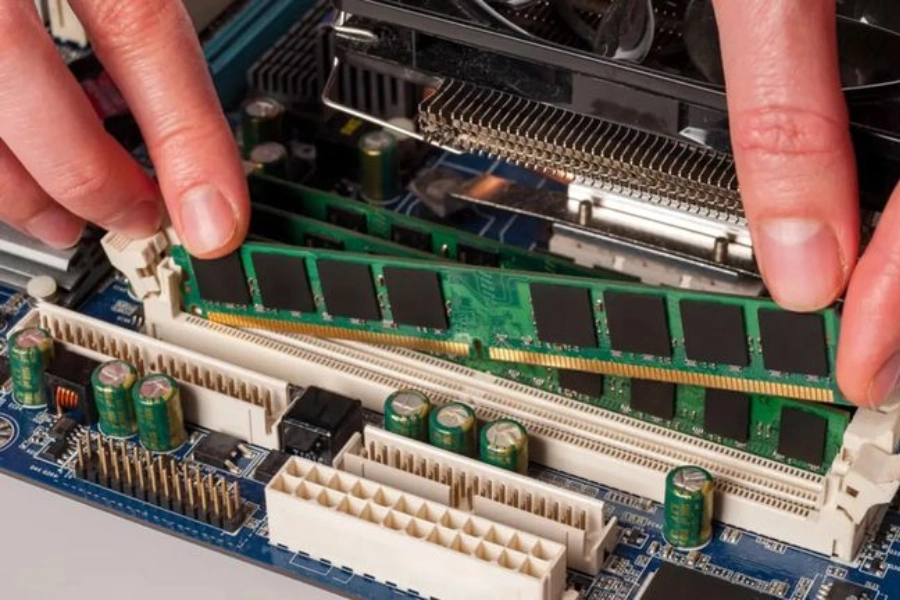
Lịch sử phát triển của các loại RAM là một hành trình cải tiến không ngừng về tốc độ và khả năng tiết kiệm điện năng.
Xuất hiện vào cuối thế kỷ 20, SDR là chuẩn RAM cơ bản nhất. Đặc điểm của nó là chỉ truyền được một gói dữ liệu trong một chu kỳ xung nhịp. Với tốc độ truy xuất chậm và dung lượng cực thấp (thường tính bằng MB), SDR hiện nay đã không còn xuất hiện trên thị trường và chỉ còn nằm trong các viện bảo tàng công nghệ hoặc các dòng máy cổ thập niên 90.
Năm 2000, chuẩn DDR ra đời và thay thế hoàn toàn SDR. Đúng như tên gọi "Double Data Rate", nó có khả năng truyền hai gói dữ liệu trong một chu kỳ xung nhịp, giúp tốc độ tăng gấp đôi so với SDR. Đây là nền móng cho các chuẩn RAM hiện đại sau này.
DDR2 là bước tiến tiếp theo với khả năng tăng tốc độ lên gấp đôi so với DDR đời đầu nhờ việc cải tiến bộ đệm dữ liệu. Ngoài ra, DDR2 cũng bắt đầu giảm mức tiêu thụ điện năng, giúp máy tính hoạt động mát mẻ hơn. Tuy nhiên, hiện nay DDR2 cũng đã trở nên lạc hậu, chỉ còn xuất hiện trên các dòng máy văn phòng cũ.
Mặc dù đã ra đời từ lâu, DDR3 vẫn là một "huyền thoại" nhờ vòng đời cực dài và độ ổn định cao. DDR3 sử dụng thiết kế bộ đệm tiền nạp 8-bit, gấp đôi so với DDR2. Điều này cho phép nó truyền dữ liệu với tốc độ cao mà không cần đẩy mức xung nhịp nội bộ lên quá mức gây nhiệt. Sự xuất hiện của DDR3L là một bước ngoặt cho thiết bị di động. DDR3L hoạt động ở mức 1.35V, thấp hơn 10% so với mức 1.5V tiêu chuẩn. Sự khác biệt này nghe có vẻ nhỏ nhưng với laptop, nó giúp giảm đáng kể nhiệt lượng tỏa ra và kéo dài tuổi thọ pin thêm khoảng 15-20 phút sử dụng thực tế. Một điểm thú vị là các CPU đời cũ (như Intel thế hệ 4 - Haswell) thường hỗ trợ cả hai loại này, nhưng người dùng cần lưu ý: RAM DDR3 thường không thể chạy trên các khe cắm chỉ hỗ trợ DDR3L do yêu cầu điện áp thấp khắt khe của bo mạch chủ mới.
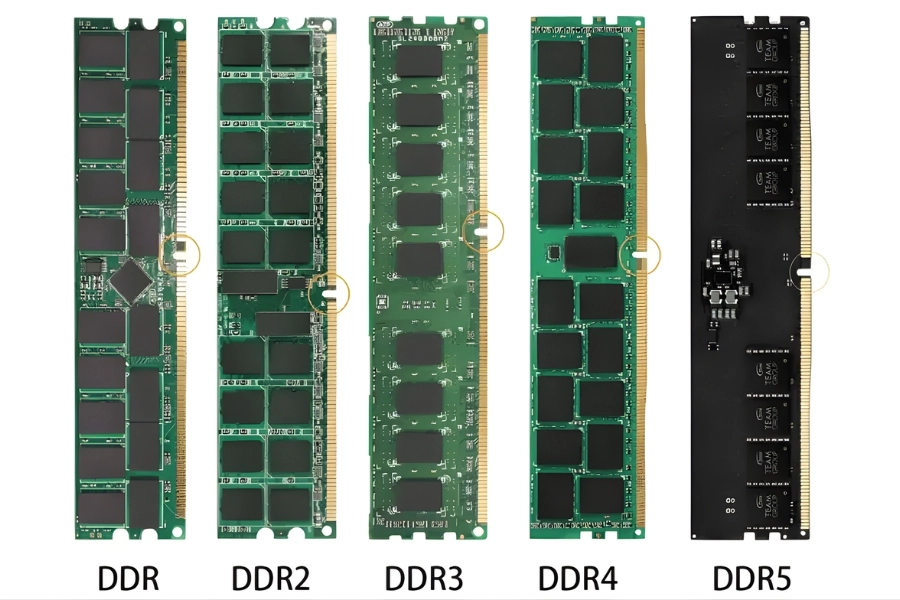
Ra mắt vào năm 2014, DDR4 không chỉ nhanh hơn mà còn thay đổi cách thức dữ liệu di chuyển trong hệ thống. Mật độ chip nhớ DDR4 cho phép sản xuất các chip nhớ có mật độ cao hơn. Điều này giải thích tại sao ở thời DDR3, thanh RAM 8GB là cao cấp, thì ở thời DDR4, thanh 16GB hay 32GB trở nên cực kỳ phổ biến cho người dùng cá nhân. Thay vì truy cập dữ liệu trên toàn bộ bộ nhớ một cách dàn trải, DDR4 chia bộ nhớ thành các "nhóm ngân hàng" (Bank Groups). Điều này giúp giảm độ trễ khi CPU cần truy xuất dữ liệu từ nhiều địa chỉ khác nhau cùng lúc, cực kỳ có lợi cho việc chơi game thế giới mở hoặc render video.
Với mức điện áp chỉ 1.2V, DDR4 tiết kiệm điện hơn 20% so với DDR3. Đặc biệt, chuẩn LPDDR4 (Low Power DDR4) trên các dòng Ultrabook hay Smartphone thậm chí còn hoạt động ở mức điện áp thấp hơn nữa, giúp các thiết bị này mỏng hơn mà không lo quá nhiệt. Dung lượng khủng cho doanh nghiệp: Đối với các hệ thống Server, DDR4 hỗ trợ công nghệ LRDIMM, cho phép dung lượng hệ thống lên tới hàng Terabyte, đáp ứng các bài toán dữ liệu lớn.
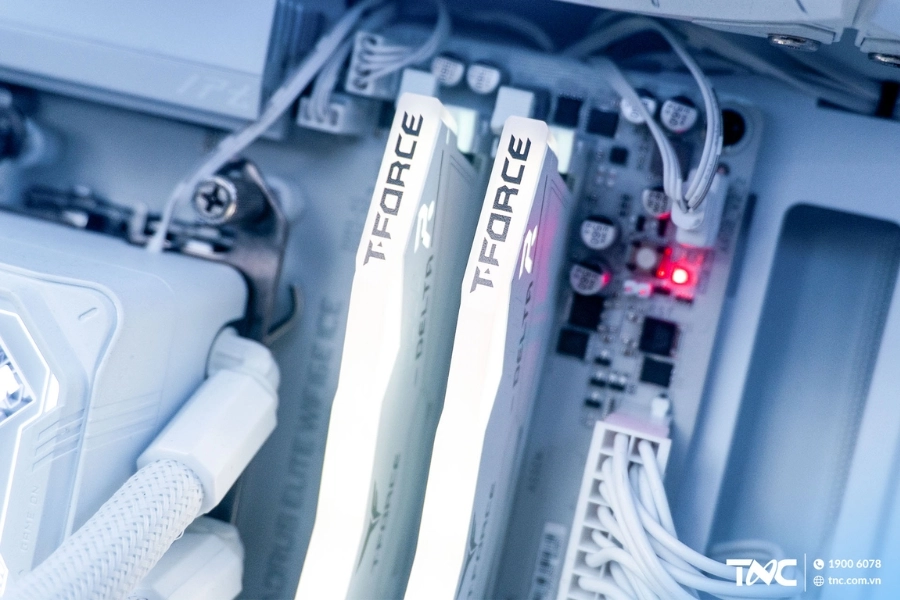
DDR5 không phải là một bản nâng cấp nhỏ từ DDR4; nó là một thiết kế hoàn toàn mới để đáp ứng kỷ nguyên AI và xử lý đa luồng. Nếu DDR4 thường "chạm trần" ở mức 3200MHz - 3600MHz, thì DDR5 khởi điểm ngay từ 4800MHz và hiện nay đã chạm mốc 8400MHz+. Điều này giúp giải phóng hoàn toàn sức mạnh của các CPU có số nhân cực lớn (như Intel Core i9 hoặc AMD Ryzen 9). Kiến trúc kênh đôi nội bộ là điểm "đáng tiền" nhất. Trong khi 1 thanh DDR4 chỉ có 1 kênh 64-bit, thì 1 thanh DDR5 được chia thành 2 kênh 32-bit độc lập. Điều này giống như việc thay vì một con đường 1 làn lớn, bạn có đường 2 làn đi song song. CPU có thể thực hiện hai lệnh đọc/ghi cùng lúc trên cùng một thanh RAM, giúp giảm xung đột dữ liệu đáng kể.
Trước đây, tính năng sửa lỗi chỉ có trên RAM Server đắt tiền. Với DDR5, mọi thanh RAM đều có khả năng tự phát hiện và sửa lỗi bit dữ liệu ngay bên trong chip nhớ. Điều này cực kỳ quan trọng khi tốc độ Bus lên quá cao, giúp máy tính không bị "màn hình xanh" (BSOD) do lỗi bộ nhớ. Ngoài ra, với Chip PMIC (Quản lý điện năng thông minh), việc đưa chip quản lý điện từ Mainboard lên trực tiếp thanh RAM giúp giảm nhiễu điện từ. Điều này cho phép các nhà sản xuất RAM thiết kế các thanh RAM có khả năng ép xung cực cao và ổn định hơn nhiều so với các thế hệ trước.
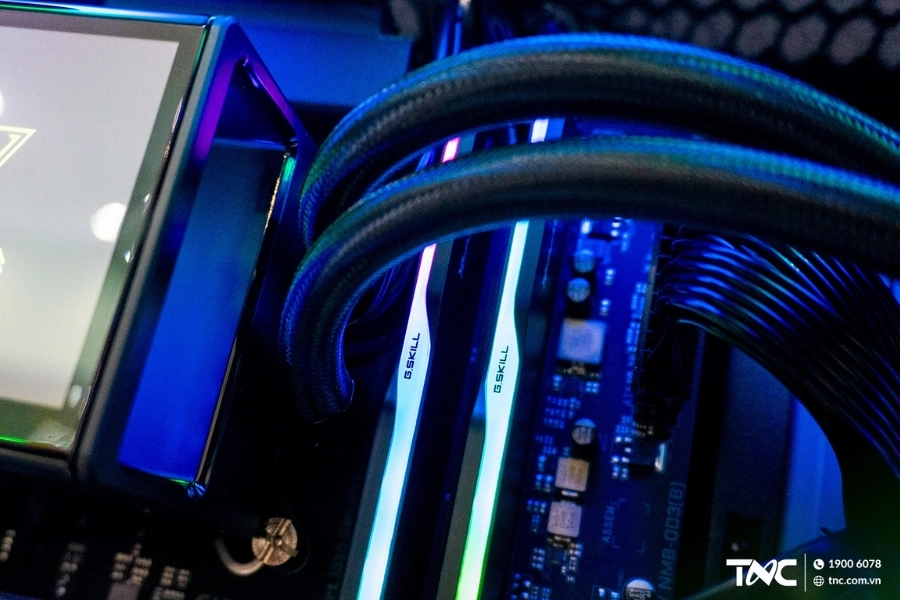
Không phải cứ mua RAM đắt nhất, mạnh nhất là máy sẽ nhanh. Sự tương thích là yếu tố tiên quyết.
Mỗi loại Mainboard chỉ hỗ trợ một chuẩn RAM nhất định (ví dụ: Mainboard H410 chỉ hỗ trợ DDR4). Bạn không thể lắp thanh DDR4 vào khe cắm DDR5 và ngược lại vì chúng có vị trí chân cắm (notch) khác nhau. Hãy kiểm tra thông số hỗ trợ của CPU và Mainboard trên trang chủ nhà sản xuất trước khi mua.
RAM PC (DIMM): Có kích thước dài, bản to.
RAM Laptop (SO-DIMM): Kích thước ngắn, chỉ bằng khoảng 1/2 so với RAM PC để tiết kiệm không gian bên trong máy nhỏ gọn.
Hai loại này hoàn toàn không thể dùng chung cho nhau.
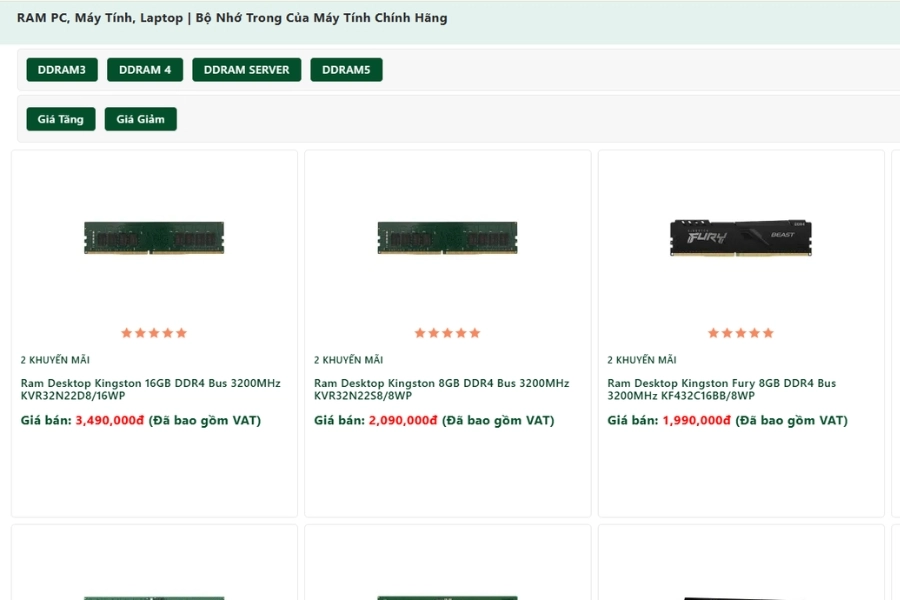
Việc thiếu hụt RAM sẽ khiến máy tính phải sử dụng "Virtual Memory" (bộ nhớ ảo trên ổ cứng), làm giảm tốc độ hệ thống đi hàng chục lần. Ngược lại, quá thừa RAM cũng không giúp máy nhanh hơn mà chỉ gây lãng phí ngân sách. Dưới đây là bảng định mức dung lượng tối ưu được phân loại theo nhu cầu thực tế:
| Nhóm nhu cầu | Dung lượng đề nghị | Phân tích chi tiết |
| Văn phòng & Giải trí cơ bản | 8GB - 12GB | Đây là mức tối thiểu để chạy mượt Windows 11/12 cùng các trình duyệt web (Chrome, Edge). Với 8GB, bạn có thể mở khoảng 10-15 tab cùng lúc và các ứng dụng Office mà không lo giật lag. |
| Gaming AAA & Đồ họa bán chuyên | 16GB - 24GB | 16GB hiện đã là "tiêu chuẩn vàng". Tuy nhiên, với các tựa game thế giới mở hoặc thiết kế đồ họa 2D phức tạp (Photoshop, AI) nhiều layer, mức 24GB bắt đầu được ưa chuộng để dự phòng tài nguyên. |
| Sáng tạo nội dung & Multitasking | 32GB - 48GB | Phù hợp cho những người vừa chơi game vừa Stream, hoặc làm video 4K chuyên nghiệp. Mức 32GB giúp bạn xử lý các tác vụ render mà vẫn có thể làm việc khác mượt mà. |
| Kỹ thuật cao & Workstation | 64GB - 128GB | Dành riêng cho thiết kế 3D, dựng phim 8K, chạy giả lập (Emulator) nhiều cửa sổ hoặc xử lý dữ liệu AI (Machine Learning). |
| Server & Ảo hóa chuyên sâu | 256GB trở lên | Dành cho các hệ thống máy chủ doanh nghiệp, chạy hàng chục máy ảo (VM) cùng lúc hoặc quản lý cơ sở dữ liệu khổng lồ. |
Nếu bạn sử dụng hệ điều hành Windows 32-bit, máy sẽ chỉ nhận tối đa 4GB RAM dù bạn có lắp 16GB. Do đó, hãy luôn đảm bảo cài đặt Windows 64-bit để tận dụng hết sức mạnh của bộ nhớ. Ngoài ra, nên lắp RAM theo cặp (ví dụ: 2 thanh 8GB thay vì 1 thanh 16GB) để kích hoạt chế độ Dual Channel, giúp tăng gấp đôi băng thông dữ liệu.
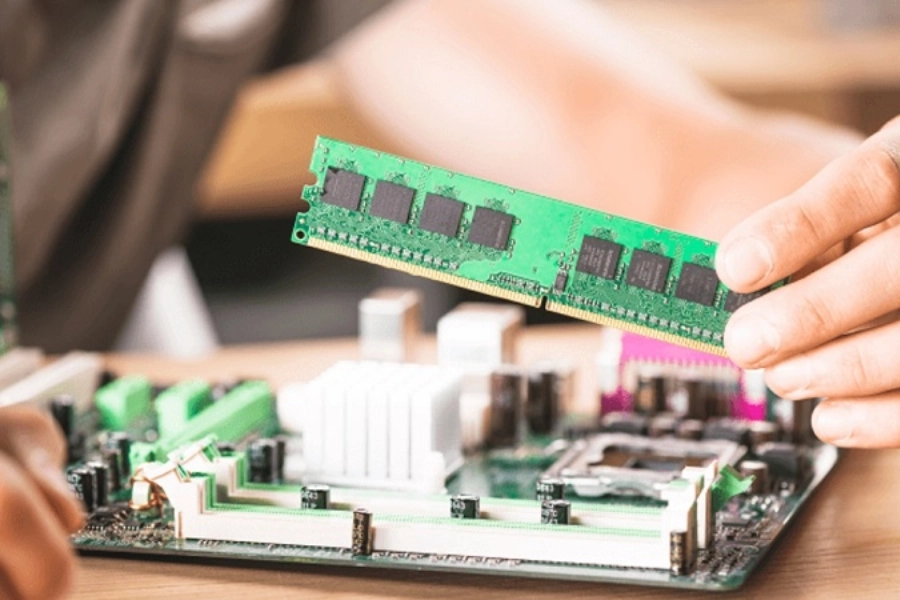
Thị trường RAM rất sôi động với nhiều cái tên lâu đời. Lựa chọn thương hiệu uy tín sẽ giúp bạn yên tâm về độ bền và chính sách bảo hành (thường là 3 năm hoặc trọn đời).
Việc chọn đúng loại RAM không chỉ giúp máy tính hoạt động trơn tru mà còn tối ưu hóa ngân sách đầu tư phần cứng. Hy vọng bài viết này đã cung cấp cho bạn đầy đủ kiến thức để tự tin chọn lựa hoặc nâng cấp RAM cho "chiến mã" của mình.
Bạn đang có dự định nâng cấp RAM cho dòng máy nào? Liên hệ ngay Thành Nhân TNC qua Hotline 1900 6078 để được hỗ trợ lựa chọn sản phẩm phù hợp nhất!