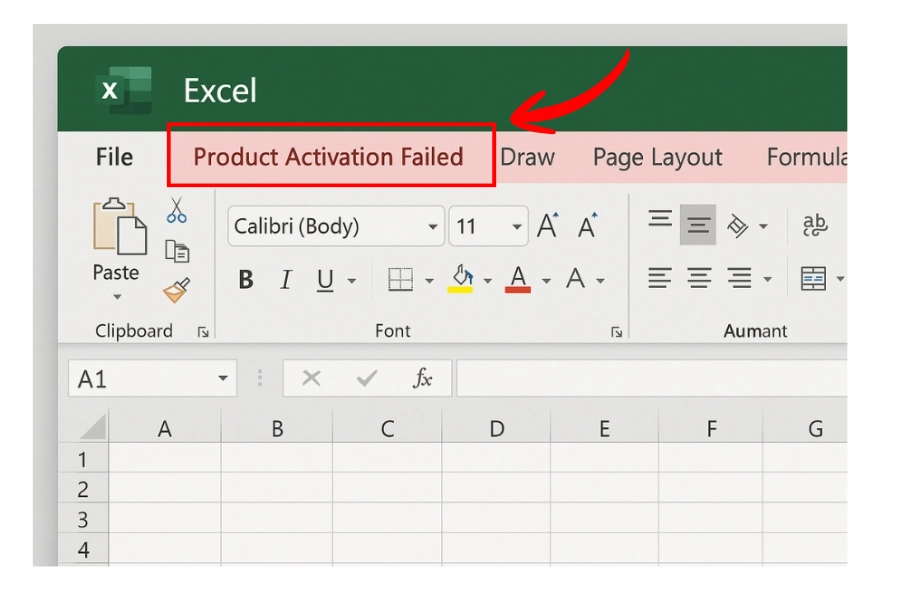
Gặp phải lỗi Excel Product Activation Failed khi đang xử lý các báo cáo tài chính quan trọng là cơn ác mộng chung của dân kế toán và nhân sự văn phòng. Đừng vội hoảng sợ làm mất tệp tin hay vội vã tải các công cụ bẻ khóa lậu đầy rủi ro. Bài viết này từ đội ngũ chuyên gia công nghệ tại Thành Nhân TNC sẽ hướng dẫn bạn 5 cách sửa lỗi kích hoạt dứt điểm, an toàn và cực kỳ dễ thực hiện.
Tại sao máy tính lại báo lỗi Excel Product Activation Failed?
Tình trạng lỗi Excel Product Activation Failed xảy ra khi máy chủ của Microsoft không thể xác thực được giấy phép hợp lệ trên thiết bị của bạn. Dưới đây là 4 nguyên nhân phổ biến nhất:
- Hết hạn chu kỳ bản quyền: Nếu bạn đang dùng gói Microsoft 365 trả phí hàng năm/hàng tháng, rất có thể thẻ thanh toán quốc tế bị lỗi hoặc bạn đã quên gia hạn chu kỳ mới.
- Xung đột chứng chỉ cũ: Máy tính của bạn từng cài nhiều phiên bản Office khác nhau. Ví dụ: Cài đè bản Office 2016 lên Office 2019), khiến các mã khóa bị kẹt và xung đột lẫn nhau.
- Sai lệch đồng hồ hệ thống: Máy chủ bảo mật của Microsoft sẽ tự động từ chối kết nối nếu ngày giờ trên máy tính của bạn không khớp với thời gian thực tế toàn cầu.
- Hậu quả của việc dùng phần mềm lậu: Nếu bạn đang xài bản Crack, các đợt cập nhật bảo mật mới của Windows Defender sẽ tự động quét, phát hiện và vô hiệu hóa các tệp tin bẻ khóa này.
5 Cách sửa lỗi Excel Product Activation Failed nhanh chóng
Dưới đây là các phương pháp can thiệp kỹ thuật chính thống, tuân thủ nghiêm ngặt tài liệu hướng dẫn từ Microsoft để giúp bạn mở khóa bảng tính.
Cách 1: Chạy Excel với quyền Quản trị viên (Run as Administrator)
Nếu tài khoản Windows hiện tại bị giới hạn quyền truy cập vào các tệp tin hệ thống chứa thông tin bản quyền. Việc cấp quyền quản trị có thể giải quyết ngay lập tức tình trạng này.
- Bước 1: Tắt hoàn toàn phần mềm Excel.
- Bước 2: Nhấn phím Windows, gõ chữ Excel vào ô tìm kiếm.
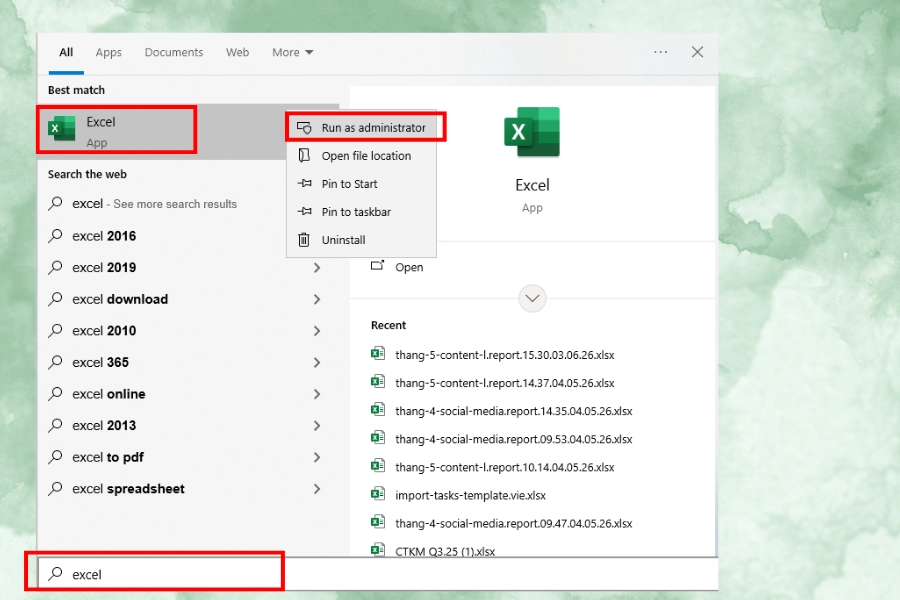
- Bước 3: Click chuột phải vào biểu tượng Excel và chọn Run as administrator.
- Bước 4: Chọn Yes khi hộp thoại xác nhận hiện ra và kiểm tra xem thanh thông báo đỏ đã biến mất chưa.
Cách 2: Đồng bộ hóa thời gian hệ thống
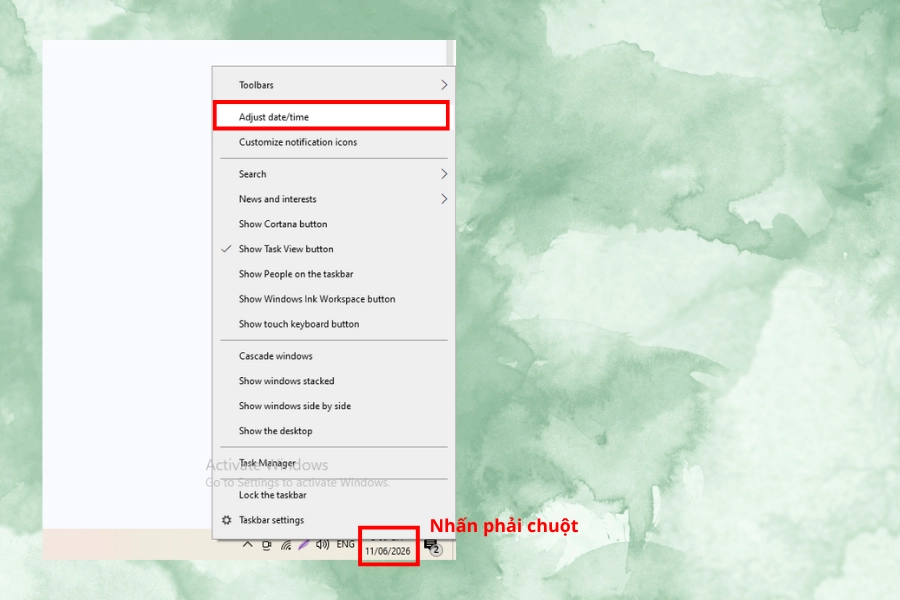
- Bước 1: Click chuột phải vào khu vực ngày giờ ở góc phải màn hình Taskbar, chọn Adjust date/time.
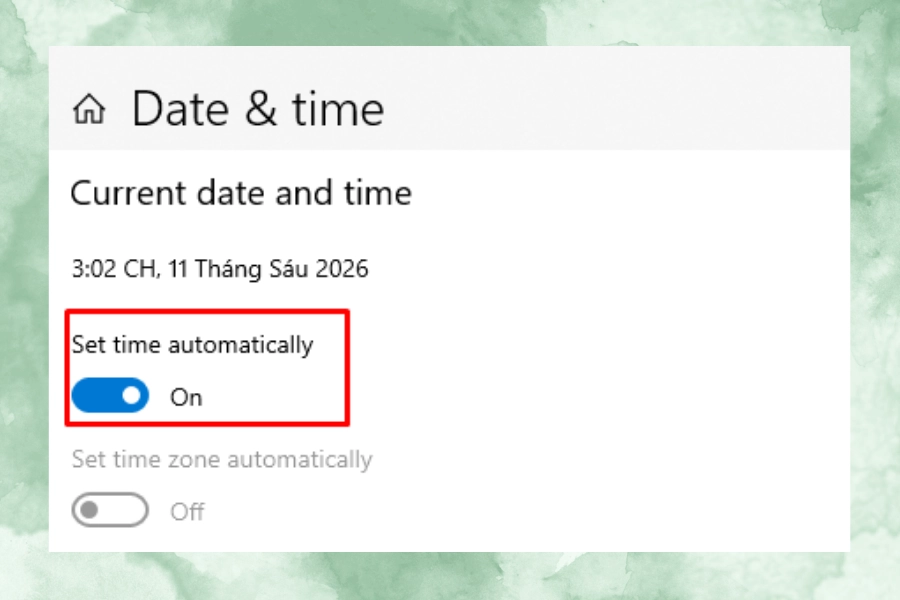
- Bước 2: Bật công tắc ở mục Set time automatically sang chế độ ON.
- Bước 3: Khởi động lại máy và kiểm tra lại phần mềm.
Cách 3: Đăng xuất và làm mới tài khoản Microsoft
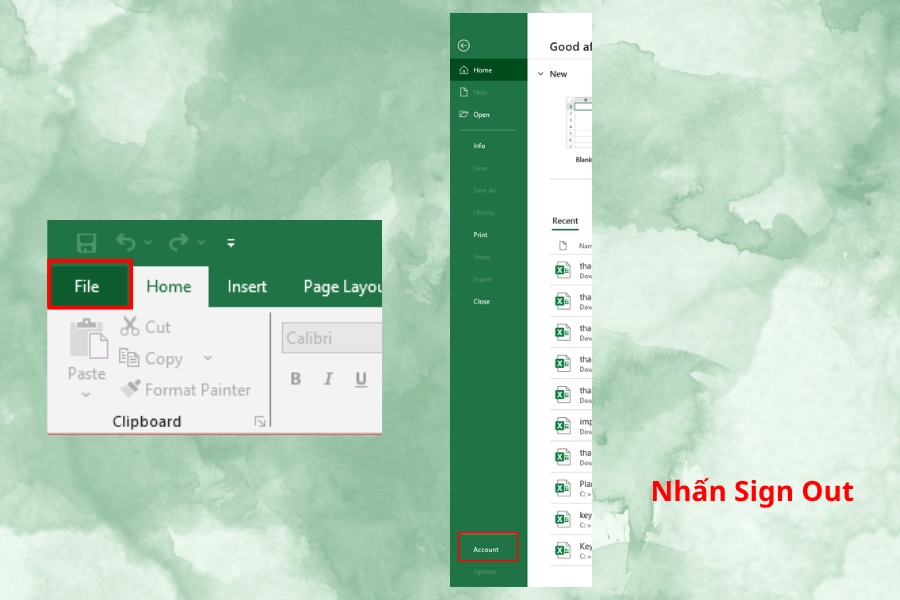
- Bước 1: Mở một tệp Excel bất kỳ, bấm vào tab File > Chọn Account (Tài khoản) ở góc dưới cùng bên trái.
- Bước 2: Dưới mục User Information, bấm vào Sign out (Đăng xuất).
- Bước 3: Tắt Excel, khởi động lại máy tính. Sau đó mở lại phần mềm và tiến hành đăng nhập bằng tài khoản Microsoft chứa bản quyền của bạn.
Cách 4: Cập nhật Excel lên phiên bản mới nhất
Các bản vá lỗi (Patch) từ Microsoft luôn chứa các tệp tin sửa lỗi chứng chỉ cũ.
- Bước 1: Vào File > Account.
- Bước 2: Nhìn sang cột thông tin bên phải, tại mục Product Information, click vào Update Options.
- Bước 3: Chọn Update Now và chờ hệ thống tự động tải về các bản vá lỗi bản quyền mới nhất.
Cách 5: Xóa Key kẹt bằng Command Prompt (Khuyên dùng)
Đây là thủ thuật chuyên sâu sử dụng mã lệnh chính chủ của Windows giúp xóa tận gốc các khóa bản quyền bị kẹt trong hệ thống mà không cần cài lại phần mềm.
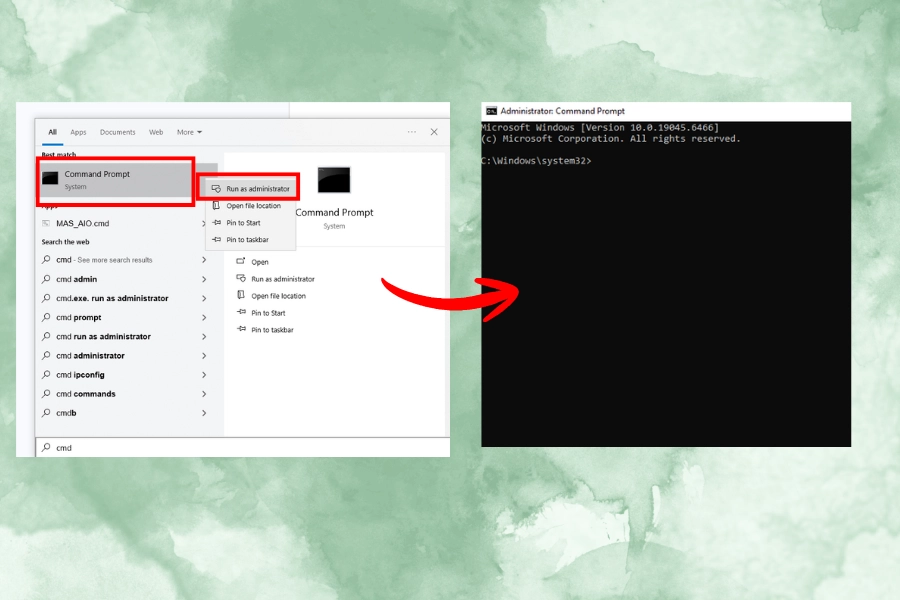
- Bước 1: Tắt Excel. Gõ cmd vào thanh tìm kiếm Windows, click chuột phải vào Command Prompt và chọn Run as administrator.
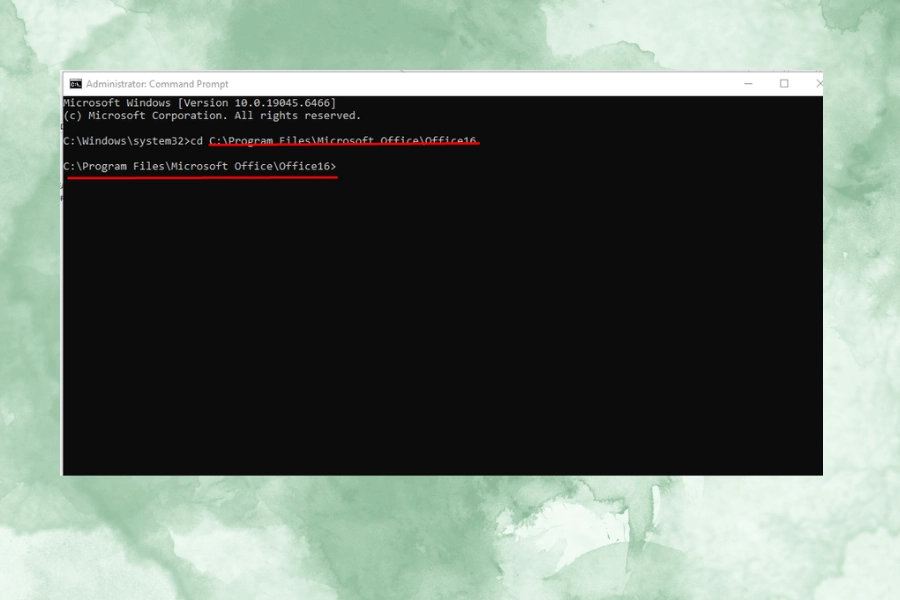
- Bước 2: Truy cập vào thư mục cài đặt Office bằng cách copy và dán lệnh sau vào CMD rồi nhấn Enter:
Nếu dùng Office 64-bit: cd C:Program FilesMicrosoft OfficeOffice16
Nếu dùng Office 32-bit: cd C:Program Files (x86)Microsoft OfficeOffice16
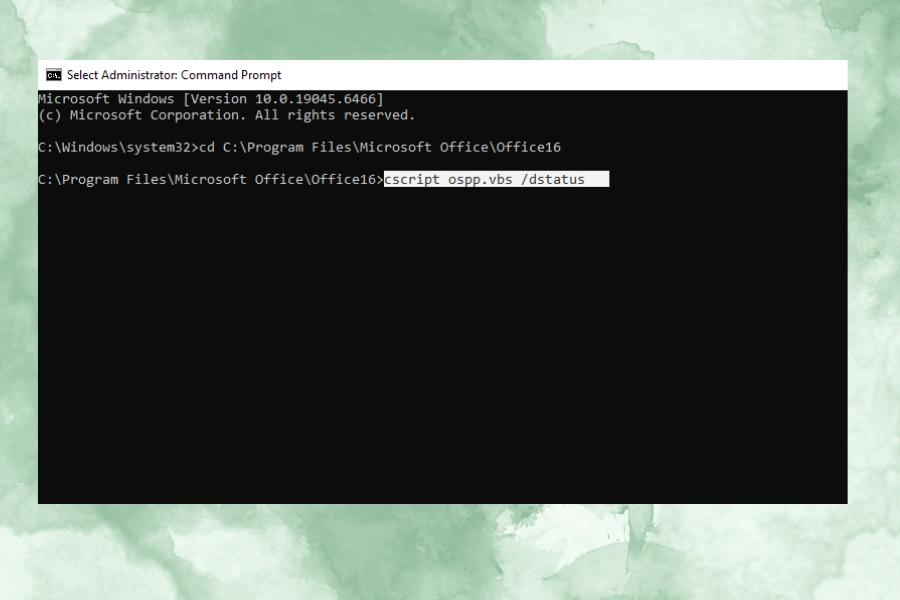
- Bước 3: Tìm mã Key bị lỗi bằng cách gõ lệnh: cscript ospp.vbs /dstatus. Sau đó nhấn Enter.
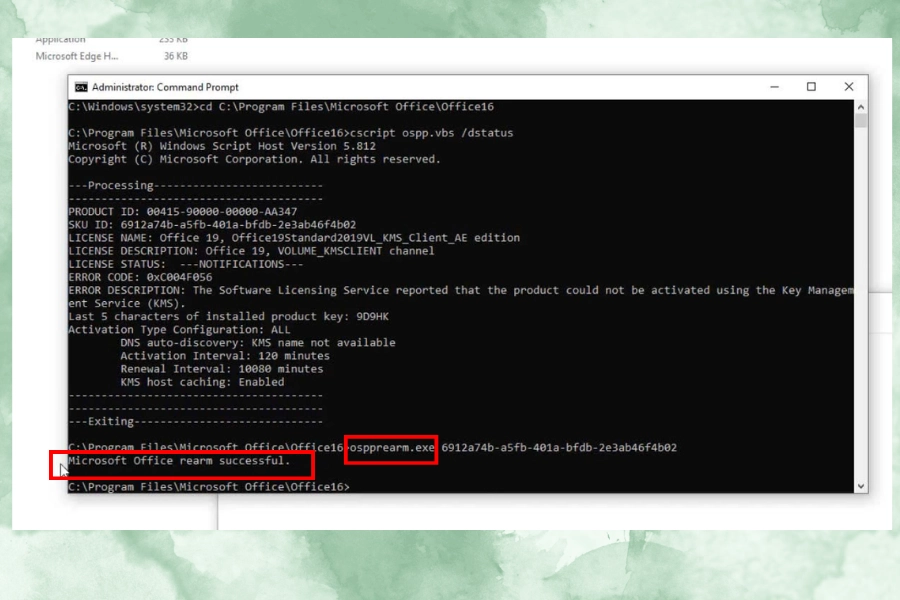
- Bước 4: Hệ thống sẽ hiện ra một đoạn văn bản sau đó bạn tiếp tục nhập “ospprearm.exe” -> Nhấn Enter.
- Bước 5: Khi thấy thông báo "Microsoft Office rearm successful", bạn hãy khởi động lại máy tính, mở Excel và đăng nhập lại là hoàn tất.
Biện pháp phòng tránh lỗi Excel Product Activation Failed triệt để
Để đảm bảo tiến độ công việc không bao giờ bị gián đoạn đột ngột một lần nữa, bạn nên bỏ túi các biện pháp phòng ngừa lỗi Excel Product Activation Failed dưới đây:
- Nói không với các công cụ Crack: Việc sử dụng các phần mềm bẻ khóa lậu không chỉ khiến hệ thống liên tục dính lỗi Excel Product Activation Failed sau mỗi đợt Windows cập nhật bảo mật mà còn mở toang cánh cửa cho mã độc tấn công dữ liệu.
- Thiết lập tính năng gia hạn tự động: Nếu bạn đang sử dụng các gói bản quyền đăng ký theo chu kỳ như Microsoft 365, hãy bật tính năng tự động gia hạn và liên kết với một chiếc thẻ thanh toán quốc tế có số dư ổn định để tránh việc tài khoản bị khóa do quá hạn tiền mạng.
- Sử dụng duy nhất một tài khoản Microsoft trên thiết bị: Hạn chế việc đăng nhập đồng thời quá nhiều tài khoản cá nhân, tài khoản trường học hoặc tài khoản doanh nghiệp vào cùng một bộ Office. Việc này rất dễ gây nhiễu loạn cơ chế nhận diện chứng chỉ bản quyền của Windows.
- Duy trì thói quen cập nhật hệ điều hành: Luôn cho phép Windows Update hoạt động để cập nhật kịp thời các gói vá lỗi hệ thống và đồng bộ cơ sở dữ liệu bảo mật mới nhất từ Microsoft, giúp ngăn chặn xung đột Registry ngầm.
Cảnh báo rủi ro khi sửa lỗi Excel Product Activation Failed bằng Crack
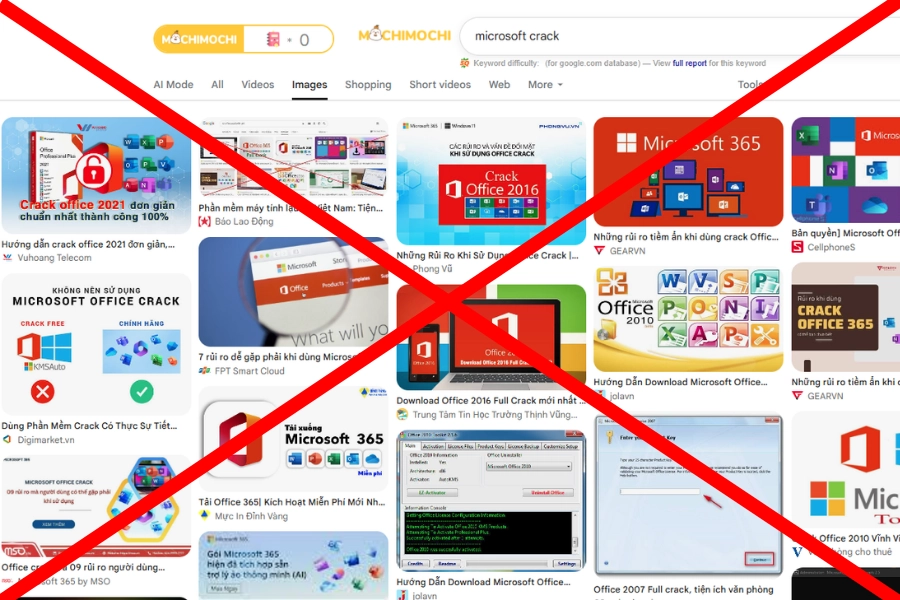
Khi gặp lỗi Excel Product Activation Failed, nhiều bài viết trên mạng thường xúi giục người dùng tải các công cụ bẻ khóa tự động như KMSpico hay Microsoft Toolkit. Đứng ở góc độ chuyên gia bảo mật, Thành Nhân TNC khuyên bạn KHÔNG NÊN sử dụng các công cụ này.
Hiện nay, 99% các phần mềm crack đều bị hacker cài cắm mã độc tống tiền. Khi bạn cố tình tắt Windows Defender để chạy phần mềm lậu, toàn bộ dữ liệu kế toán, hợp đồng của công ty có thể bị mã hóa vĩnh viễn trong chớp mắt. Thậm chí, mã độc còn chiếm dụng tài nguyên để đào tiền ảo, gây hỏng hóc nghiêm trọng cho ổ cứng SSD. Đừng vì tiết kiệm một khoản phí nhỏ mà đánh đổi hàng ngàn GB dữ liệu vô giá của doanh nghiệp!
>> Đọc thêm: Dấu hiệu nhận biết lỗi ổ cứng và cách khắc phục
Nâng cấp Microsoft Office chính hãng giá tốt tại Thành Nhân TNC
Cách duy nhất để chặn đứng các rủi ro bảo mật và không bao giờ bị gián đoạn công việc bởi lỗi Excel Product Activation Failed chính là trang bị Microsoft Office bản quyền.
Tại Thành Nhân TNC, chúng tôi chuyên cung cấp các giải pháp phần mềm Microsoft 365, Office Home & Business chính hãng với mức giá và chiết khấu tốt nhất cho doanh nghiệp tại TP.HCM. Sở hữu bản quyền chính hãng, bạn sẽ tận hưởng:
- Trải nghiệm làm việc mượt mà, update liên tục các tính năng AI mới nhất (Copilot).
- Hỗ trợ kỹ thuật cấu hình trực tiếp từ xa bởi các chuyên viên giàu kinh nghiệm.
Hãy liên hệ ngay với Thành Nhân TNC qua Website hoặc Zalo OA để nhận tư vấn nâng cấp bản quyền số nhanh chóng nhất!
Kết luận
Lỗi Excel Product Activation Failed tuy mang lại nhiều phiền toái và làm gián đoạn công việc nhưng hoàn toàn không khó để khắc phục nếu bạn áp dụng đúng phương pháp xử lý chính thống.
Nếu bạn đã thực hiện theo các hướng dẫn trên nhưng vẫn gặp khó khăn trong quá trình cấu hình, hãy liên hệ ngay với Thành Nhân TNC. Đội ngũ kỹ thuật viên dày dặn kinh nghiệm của chúng tôi luôn sẵn sàng hỗ trợ kiểm tra, xử lý lỗi và tư vấn các gói phần mềm bản quyền phù hợp, tối ưu chi phí nhất dành cho bạn!
Đọc thêm những nội dung liên quan