Lỗi màn hình Macbook xuất hiện trong quá trình sử dụng khiến mọi trải nghiệm bị gián đoạn? Đây là một trong những sự cố phổ biến nhất gây đau đầu cho người dùng, từ những vết sọc ngang dọc, màn hình nhấp nháy cho đến tình trạng tối đen hoàn toàn. Nhưng đừng quá hoang mang! Hãy cùng Thành Nhân TNC chẩn đoán chính xác nguyên nhân và bỏ túi các giải pháp xử lý cực kỳ hiệu quả ngay tại nhà qua bài viết dưới đây.
Dấu hiệu nhận biết lỗi màn hình Macbook và cách khắc phục nhanh chóng
Để giúp người đọc dễ dàng tự chẩn đoán, dưới đây là chi tiết các lỗi màn hình hiển thị phổ biến nhất trên Macbook và các bước hướng dẫn khắc phục nhanh trước khi bạn quyết định mang máy ra tiệm sửa chữa:
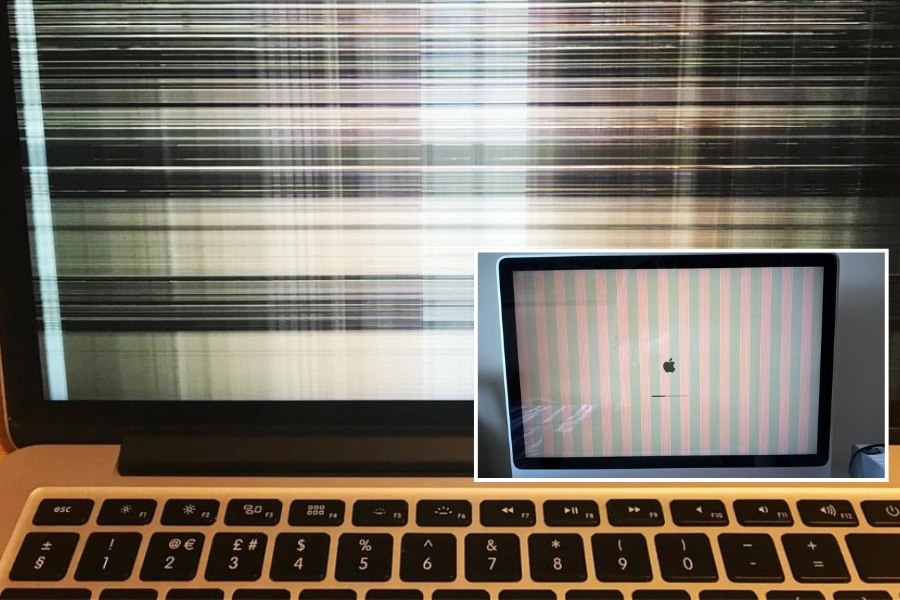
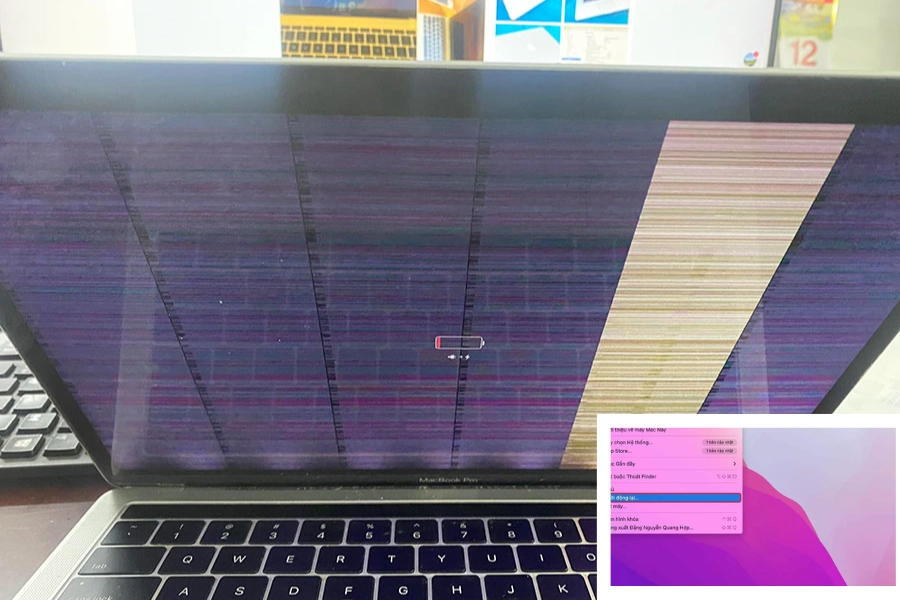
Lỗi màn hình Macbook hiển thị sọc ngang, sọc dọc, đứt nét
Dấu hiệu: Hiện tượng màn hình xuất hiện các đường kẻ sọc nhiều màu sắc (trắng, xanh, hồng) hoặc các dải sọc mờ làm che khuất nội dung hiển thị gây nhức mắt và cản trở tiến độ làm việc của bạn.
Khắc phục: Để tự xác định lỗi tại nhà, bạn hãy làm theo các bước sau:
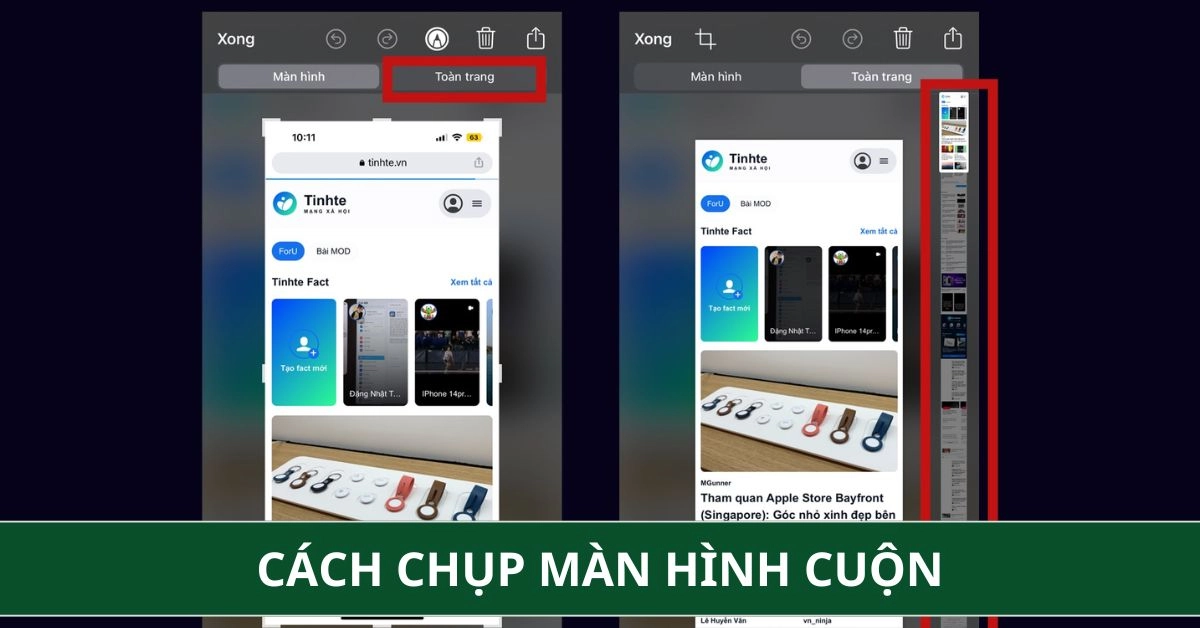
Bước 1: Chụp ảnh màn hình bằng cách nhấn tổ hợp phím Command + Shift + 3.
Bước 2: Mở tệp ảnh vừa chụp lên để kiểm tra kỹ:
- Nếu hình ảnh chụp ra hoàn toàn sạch sẽ, không bị sọc: Lỗi chắc chắn nằm ở tấm nền hiển thị hoặc đứt ngầm cáp phần cứng, phương án duy nhất là thay màn hình mới.
- Nếu hình ảnh chụp ra vẫn hiển thị các đường sọc: Đây là lỗi do xung đột phần mềm hệ thống hoặc driver chip đồ họa tạm thời. Bạn hãy khởi động lại máy vào Chế độ an toàn (Safe Mode) để tiến hành kiểm tra và cập nhật lại driver đồ họa.
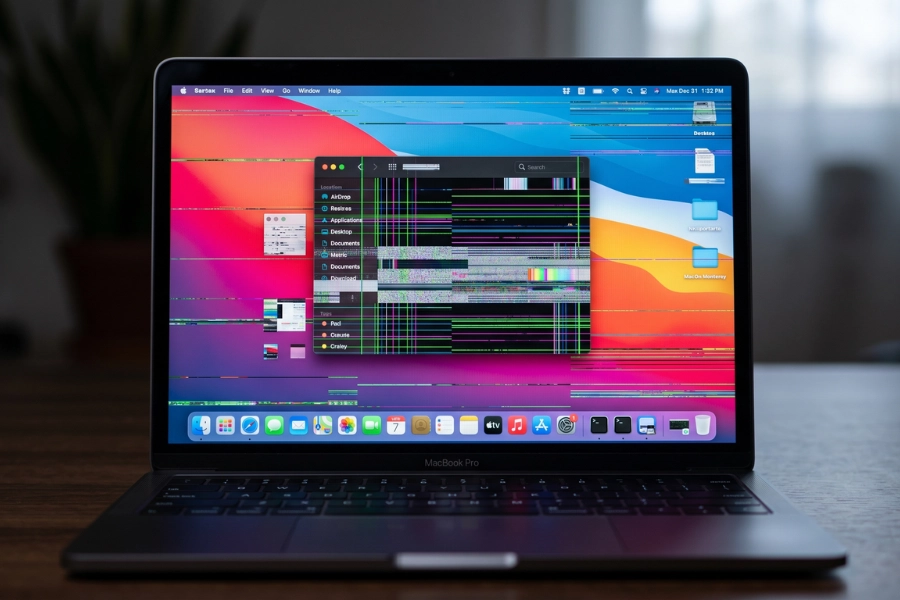
Màn hình chớp giật, nhấp nháy, co giật liên tục
Dấu hiệu: Màn hình liên tục co giật, chớp tắt liên tục hoặc thay đổi độ sáng bất thường trong quá trình sử dụng. Tình trạng này diễn ra lâu sẽ gây mỏi mắt cực kỳ nghiêm trọng và ảnh hưởng đến thị lực.
Khắc phục:
Cách 1: Hãy thực hiện Reset bộ nhớ tạm NVRAM hoặc PRAM điều khiển hiển thị theo quy trình sau:
- Bước 1: Tiến hành tắt nguồn máy tính hoàn toàn.
- Bước 2: Bật nút nguồn lại, ngay lập tức nhấn và giữ chặt tổ hợp phím: Option + Command + P + R.
- Bước 3: Tiếp tục giữ chặt các phím này trong khoảng 20 giây. Chỉ thả tay ra khi máy phát ra tiếng khởi động lần thứ hai hoặc logo Apple hiện lên rồi tắt, sau đó để máy khởi động vào hệ điều hành bình thường.
Cách 2: Đặt lại tần số quét thích hợp:
Vào Desktop > Properties > Setting > Advanced > Monitor và điều chỉnh lại tần số quét chuẩn trong khoảng 50 - 70Hz tùy loại màn hình đang sử dụng.
Màn hình bị lỗi drum xanh, lỗi treo màn hình đen hoàn toàn
Dấu hiệu: Màn hình đột ngột chuyển sang màu xanh hoặc đen kịt do máy bị quá tải dung lượng, nhiễm virus, mã độc hoặc lỗi nghiêm trọng khi cập nhật hệ điều hành macOS.
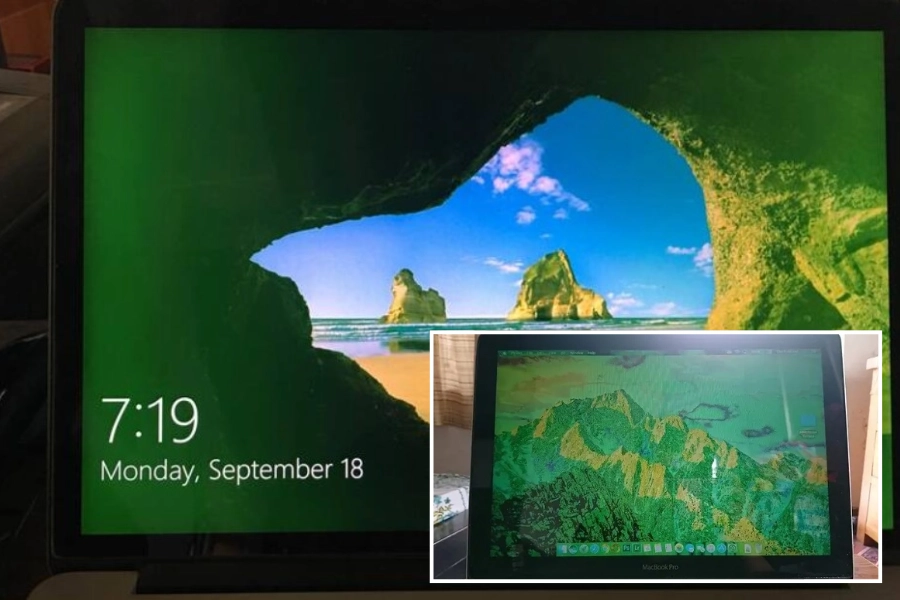
Cách khắc phục như sau:
- Bước 1: Kiểm tra lại toàn bộ nguồn điện, đảm bảo máy được cắm sạc đầy đủ và cổng sạc ổn định.
- Bước 2: Đưa máy về chế độ Recovery Mode để tiến hành quét lỗi hệ thống file hoặc cài đặt lại hệ điều hành macOS mới cho máy nếu lỗi xung đột phần mềm quá nặng.
Lỗi màn hình Macbook tối đen, bật không lên hình
Dấu hiệu: Máy vẫn phát ra âm thanh khởi động, hệ thống đèn nền bàn phím vẫn sáng nhưng màn hình hoàn toàn không hiển thị bất cứ thứ gì, làm tê liệt mọi thao tác.
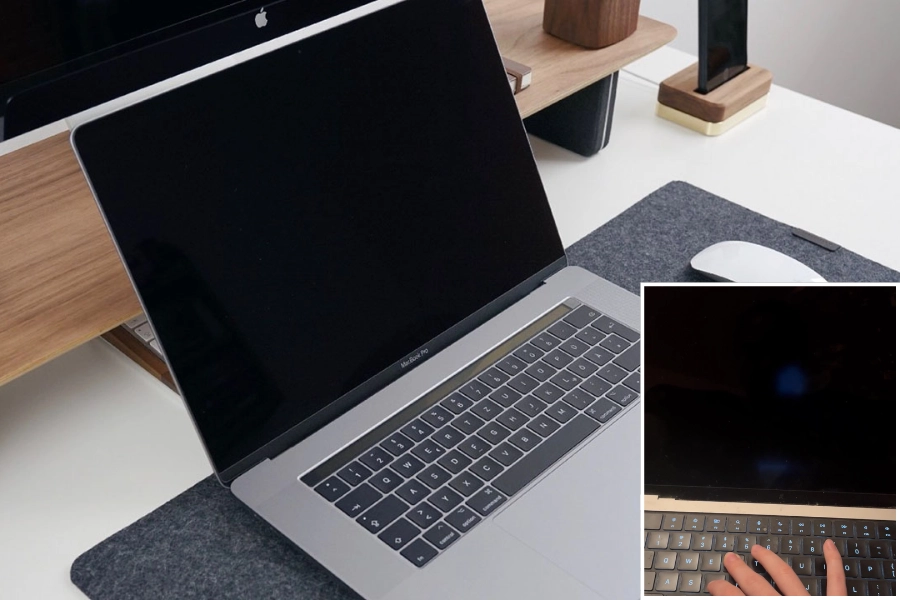
Khắc phục: Bạn cần tiến hành Reset hệ thống quản lý nguồn và đèn nền (SMC) theo từng dòng chip:
- Với Macbook pin rời: Tháo pin, nhấn giữ nút nguồn 5 giây, lắp pin lại và khởi động.
- Với Macbook pin liền (Chip Intel): Tắt máy, nhấn giữ tổ hợp phím Shift + Control + Option bên trái và nút Nguồn trong 10 giây, sau đó thả ra và bật lại máy.
- Với Macbook Chip Apple Silicon (M1, M2, M3): Bạn chỉ cần tắt máy hoàn toàn trong 30 giây rồi bật lại, hệ thống sẽ tự động tối ưu hóa SMC.
Màn hình Macbook không tùy chỉnh được độ sáng
Dấu hiệu: Dù bấm phím chức năng tăng giảm độ sáng nhưng màn hình vẫn giữ nguyên mức độ sáng cố định, gây mỏi mắt khi làm việc ban đêm.
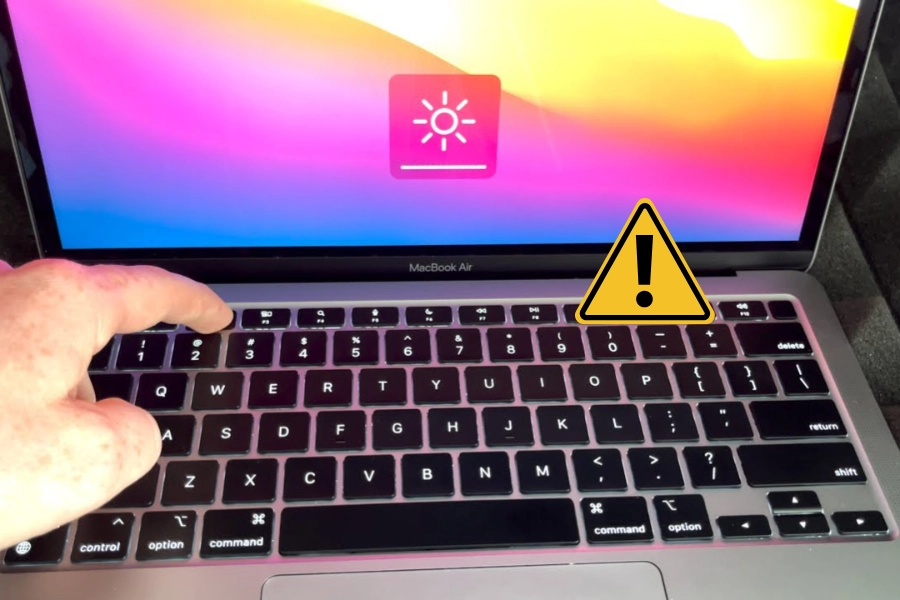
Cách khắc phục như sau:
- Bước 1: Truy cập vào menu hiển thị qua đường dẫn: Apple Menu > System Preferences > Display.
- Bước 2: Tìm và bỏ dấu tích ở ô Automatically adjust brightness (Tự động thay đổi độ sáng theo môi trường). Hệ thống sẽ trả lại quyền tăng giảm độ sáng thủ công cho bạn.
Màn hình bị loang màu, đổi màu sang vàng hoặc hồng toàn bộ
Dấu hiệu: Toàn bộ màn hình đột ngột bị đổi tông màu sang ngả vàng hoặc ám hồng đậm, làm sai lệch hoàn toàn màu sắc hiển thị khi xem phim hoặc thiết kế đồ họa. Hiện tượng này thường do các tính năng tự động điều chỉnh màu sắc theo môi trường của Apple gây ra.
Khắc phục: Cách tắt tính năng như sau:
- Bước 1: Nhấn vào logo Apple ở góc trái màn hình và chọn mục System Settings (Cài đặt hệ thống).
- Bước 2: Di chuyển xuống dưới và chọn mục Displays (Màn hình).
- Bước 3: Tiến hành gạt tắt hoàn toàn hai tính năng True Tone và Night Shift để đưa màn hình về trạng thái hiển thị màu sắc chuẩn Retina ban đầu.
Màn hình bị chảy mực, đốm đen, bong lớp chống lóa
Dấu hiệu: Trên bề mặt kính xuất hiện các đốm đen loang lổ như vết mực rơi hoặc các mảng bong tróc loang lổ khi có ánh sáng chiếu vào do các tác động va đập vật lý, cấn vật cứng (bút, tai nghe, hạt cát) khi gập máy hoặc do miếng dán cường lực màn hình quá dày gây đè nén tấm nền.
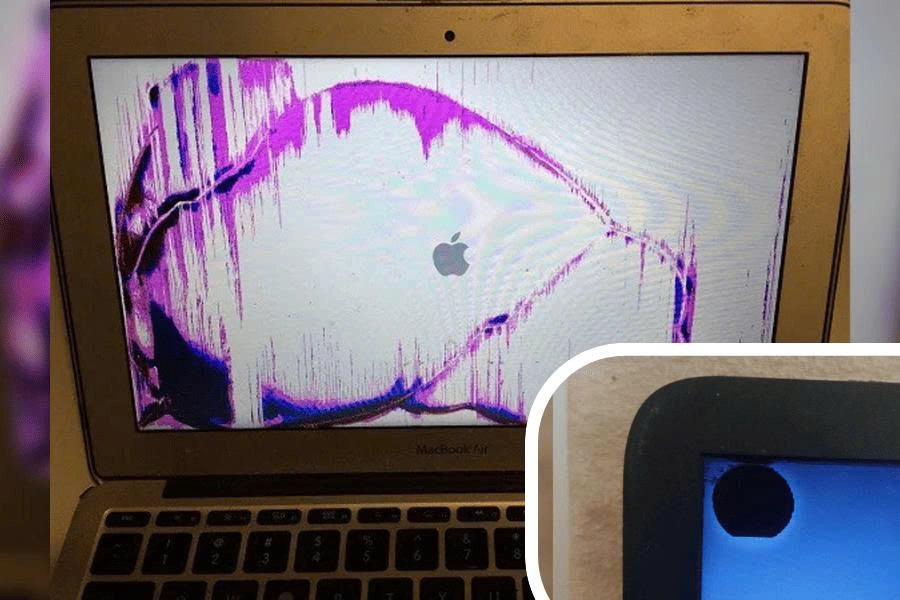
Khắc phục: Bạn cần ngay lập tức ngừng sử dụng và mang máy đến các trung tâm sửa chữa uy tín để kỹ thuật viên thay thế linh kiện phần cứng mới. Đối với sự cố hỏng hóc về mặt vật lý như thế này không thể khắc phục bằng phần mềm tại nhà.
Nguyên nhân gây ra lỗi màn hình Macbook
Sự cố về hiển thị trên các dòng máy Mac thường bắt nguồn từ hai nhóm nguyên nhân chính dưới đây:
Nguyên nhân từ phần cứng (Hardware)
- Lỗi cáp màn hình: 1 lỗi thường gặp nhất các dòng Macbook Pro từ 2016 - 2018. Khi bạn đóng mở máy quá nhiều lần, sợi cáp mỏng kết nối bo mạch và màn hình bị kéo căng dẫn đến đứt ngầm hoặc sờn cũ.
- Va đập vật lý hoặc cấn vật cứng: Chỉ cần một hạt cát nhỏ, chiếc tai nghe hoặc bút bi vô tình để quên trên bàn phím khi bạn gập máy lại cũng đủ làm nứt vỡ tấm nền LCD bên trong.
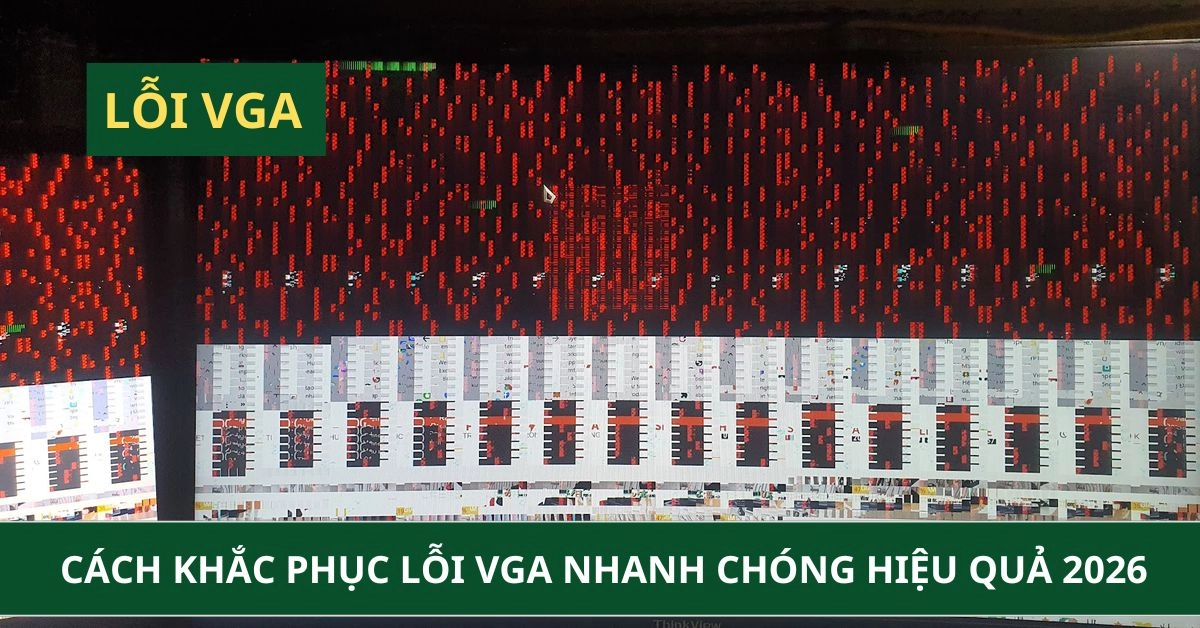
- Lỗi chip đồ họa (VGA): Hệ thống phải gánh vác các tác vụ render nặng hoặc chơi game liên tục khiến nhiệt độ tăng cao, làm bong chân chip VGA hoặc hỏng IC nguồn cấp lên màn hình.
- Nhiễm ẩm, dính nước: Thói quen để máy trong môi trường ẩm ướt hoặc vô tình làm đổ chất lỏng lên máy khiến các mạch điện tử phía dưới màn hình bị oxy hóa.
Nguyên nhân từ phần mềm (Software)
- Xung đột phần mềm hệ thống: Các ứng dụng chạy ngầm không tương thích với hệ điều hành macOS hiện tại gây ra lỗi driver hiển thị.
- Lỗi cập nhật macOS: Quá trình nâng cấp hệ điều hành bị gián đoạn khiến các tệp tin hệ thống điều khiển màn hình bị lỗi.
Địa chỉ kiểm tra và thay thế khi có lỗi màn hình Macbook uy tín tại TPHCM
Nếu bạn đã thử toàn bộ các bước trên nhưng tình trạng lỗi màn hình Macbook vẫn không hề thuyên giảm, rất có thể thiết bị đã bị hư hỏng linh kiện phần cứng bên trong. Lúc này, việc cố gắng tự cạy mở máy tại nhà mà không có đồ nghề chuyên dụng sẽ rất dễ làm rách cáp, hư hại các linh kiện đắt tiền khác.
Hãy mang ngay thiết bị của bạn đến với Thành Nhân TNC tại TP.HCM để được bắt bệnh chuẩn xác nhất và khắc phục.
Đến với Thành Nhân TNC bạn hoàn toàn có thể yên tâm:
- Linh kiện chính hãng: Chúng tôi cam kết cung cấp các loại cụm màn hình Macbook chính hãng, tấm nền chất lượng cao với thông số hiển thị chuẩn xác nhất, trả lại vẻ đẹp chuẩn Retina cho chiếc máy của bạn.
- Kỹ thuật viên tay nghề cao: Đội ngũ chuyên gia giàu kinh nghiệm sẽ trực tiếp tháo lắp, thay thế tỉ mỉ trước sự chứng kiến của khách hàng, đảm bảo không có tình trạng tráo đổi linh kiện.
- Chi phí minh bạch: Mọi mức giá dịch vụ đều được báo rõ ràng trước khi sửa chữa, không phát sinh chi phí ẩn đi kèm chính sách bảo hành dài hạn chu đáo.
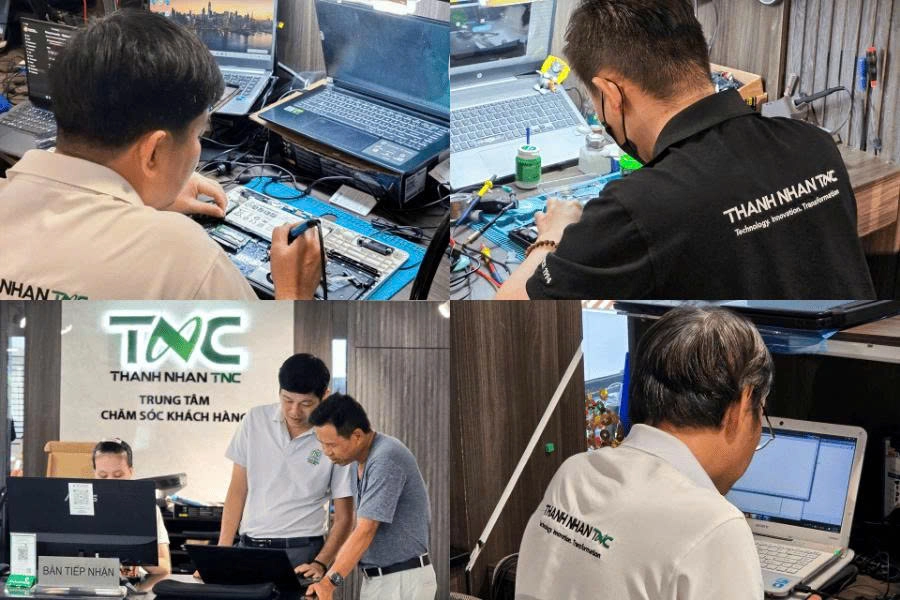
Bên cạnh dịch vụ sửa chữa Macbook chuyên nghiệp, khách hàng khi đến với showroom của Thành Nhân TNC còn có thể tham khảo thêm hệ sinh thái thiết bị công nghệ đa dạng. Từ các mẫu laptop văn phòng, laptop gaming cấu hình mạnh mẽ, linh kiện PC nâng cấp chất lượng cao cho đến các thiết bị mạng cao cấp. Chúng tôi luôn sẵn sàng mang đến giải pháp công nghệ toàn diện nhất cho công việc và cuộc sống của bạn.
Những lưu ý để hạn chế lỗi màn hình Macbook
Để kéo dài tuổi thọ cho tấm nền Retina đắt giá và hạn chế tối đa các nguy cơ xung đột hiển thị, bạn nên duy trì các thói quen sử dụng khoa học sau:
- Không đặt vật cứng lên bàn phím trước khi gập máy: Khoảng cách giữa màn hình và bàn phím của Macbook được Apple thiết kế cực kỳ khít, chỉ một cấn mỏ nhỏ cũng đủ làm nứt vỡ tấm nền LCD bên trong.
- Hạn chế dán miếng dán cường lực quá dày: Việc sử dụng các miếng dán bảo vệ màn hình quá dày hoặc kém chất lượng sẽ làm tăng độ dày bề mặt, tạo áp lực đè nén liên tục lên màn hình khi đóng nắp máy lại, dễ dẫn đến hiện tượng loang màu, chảy mực.
- Kiểm soát lực và góc đóng mở máy: Việc mở máy lệch về một bên góc hoặc dùng lực quá mạnh, quá nhanh lâu ngày sẽ làm cong vênh khung vỏ và gây đứt ngầm các sợi cáp nguồn màn hình.
- Vệ sinh màn hình bằng dung dịch chuyên dụng đúng cách: Hạn chế sử dụng các chất tẩy rửa mạnh, nước lau kính thông thường hoặc cồn nồng độ cao để lau màn hình vì sẽ làm bong tróc lớp chống lóa (bị bong bong, loang lổ).
- Tránh môi trường ẩm ướt và kiểm soát nhiệt độ: Không để máy trong môi trường có độ ẩm cao như phòng tắm, hoặc bật các tác vụ đồ họa nặng liên tục trong không gian nóng bức không có điều hòa.
- Tắt nguồn máy hoàn toàn khi di chuyển: Luôn đảm bảo máy đã được tắt nguồn hoặc chuyển hoàn toàn sang chế độ Sleep trước khi bỏ vào balo. Máy vẫn chạy ngầm khi di chuyển sẽ tỏa nhiệt lượng lớn, kết hợp với sự va đập, đè nén từ sách vở bên ngoài rất dễ làm hỏng cấu trúc hiển thị của màn hình.
Kết luận
Lỗi màn hình Macbook là một sự cố không ai mong muốn, nhưng phần lớn các trường hợp liên quan đến phần mềm đều có thể tự xử lý nhanh chóng. Đối với các lỗi hư hỏng linh kiện phần cứng nghiêm trọng việc can thiệp kỹ thuật chuyên sâu là bắt buộc để khôi phục lại trải nghiệm hiển thị đỉnh cao cho máy.
Đừng để những vết sọc hay màn hình nhấp nháy làm gián đoạn tiến độ công việc của bạn, hãy chủ động kiểm tra sớm để bảo vệ chiếc máy tính cao cấp một cách tối ưu nhất.
Tham khảo thêm