Danh mục
Danh Mục

Lỗi Spooling Máy In Là Gì? Nguyên Nhân Và Cách Khắc Phục Hiệu Quả

>Tin Tức Công Nghệ

Popular Tags

Đóng góp bởi: Hong Le / Ngày 23-12-2025

Bạn đang cần in tài liệu gấp nhưng máy in bỗng nhiên "đứng hình"? Bạn nhận được thông báo khó hiểu về dịch vụ Print Spooler? Đừng lo lắng, lỗi Spooling là một sự cố phần mềm phổ biến trên Windows. Bài viết này của Thành Nhân TNC sẽ cung cấp cho bạn những giải pháp "thực chiến" nhất để khôi phục hoạt động của máy in chỉ trong vài phút.
Bản chất của lỗi Spooling máy in là gì?

Bản chất của lỗi Spooling máy in là gì?

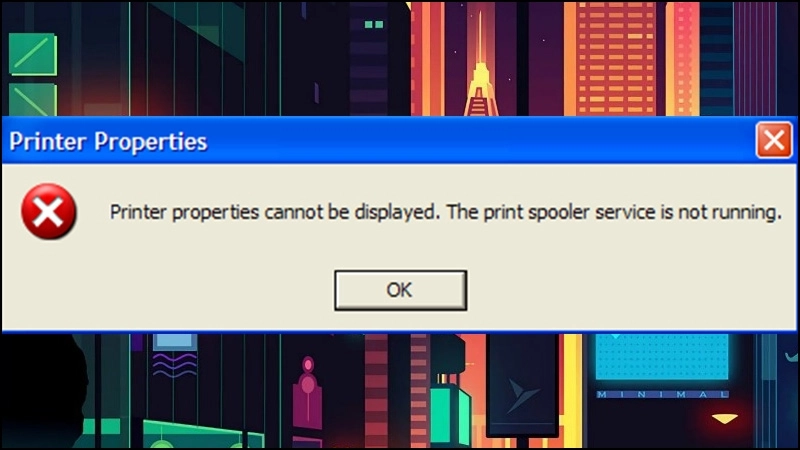
Print Spooler là một dịch vụ hệ thống quan trọng của Windows, giữ vai trò như “bộ trung gian điều phối” toàn bộ quá trình giao tiếp giữa máy tính và máy in. Khi người dùng gửi lệnh in, dữ liệu sẽ không được chuyển trực tiếp đến máy in ngay lập tức mà trước tiên được Print Spooler tiếp nhận, lưu trữ tạm thời trong bộ nhớ đệm (spooling), sau đó sắp xếp và truyền đi theo thứ tự phù hợp. Cơ chế này cho phép người dùng tiếp tục làm việc bình thường trên máy tính trong khi các tài liệu vẫn được xử lý và in ở chế độ nền. Khi bộ phận điều phối này gặp sự cố, luồng dữ liệu bị tắc nghẽn dẫn đến các dấu hiệu:

  • Máy tính báo lỗi "Spooler Subsystem app has encountered a problem".
  • Click vào biểu tượng máy in thấy hàng dài lệnh in ở trạng thái "Pending" hoặc "Error".
  • Mất hoàn toàn biểu tượng máy in trong mục Devices and Printers.

Tại sao máy in thường xuyên bị lỗi Print Spooler?

Máy in thường xuyên gặp lỗi Print Spooler chủ yếu xuất phát từ những vấn đề liên quan đến cách Windows xử lý và quản lý dữ liệu in ấn trong nền.

  • Quá tải bộ nhớ đệm (Spool Overload): Khi người dùng gửi nhiều lệnh in cùng lúc, đặc biệt là các tệp có dung lượng lớn như PDF nặng, tài liệu chứa nhiều hình ảnh hoặc bản vẽ kỹ thuật, Print Spooler phải lưu trữ và xử lý quá nhiều dữ liệu trong bộ nhớ đệm. Điều này dễ khiến dịch vụ bị treo, phản hồi chậm hoặc dừng hoạt động, dẫn đến tình trạng lệnh in bị kẹt ở trạng thái Pending hoặc Error.
  • Driver máy in lỗi thời hoặc không tương thích: Trình điều khiển máy in đóng vai trò kết nối giữa Windows và phần cứng máy in. Khi driver đã cũ hoặc không tương thích với các bản cập nhật mới của Windows 10/11, Print Spooler có thể gặp xung đột trong quá trình giao tiếp với máy in, gây ra lỗi crash dịch vụ, mất kết nối hoặc khiến máy in biến mất khỏi mục Devices and Printers.
  • Xung đột hệ thống do tệp tin spool bị hỏng: Các tệp tin tạm trong thư mục Spool có thể bị lỗi nếu quá trình in bị gián đoạn, máy tính tắt đột ngột hoặc máy in gặp sự cố phần cứng. Khi những tệp corrupted này vẫn tồn tại, Print Spooler sẽ không thể khởi động lại bình thường, dẫn đến lỗi lặp đi lặp lại mỗi khi người dùng gửi lệnh in mới.

Quy trình 4 cách khắc phục lỗi Spooling hiệu quả 100%

Dưới đây là 4 phương pháp xử lý lỗi Print Spooler hiệu quả và triệt để nhất, giúp máy in của bạn hoạt động bình thường ngay lập tức.

Cách 1: Làm sạch hàng đợi và khởi động lại dịch vụ (Hiệu quả nhất)

Đây là cách xử lý "gốc rễ" khi có tệp tin bị kẹt trong bộ nhớ đệm khiến toàn bộ hệ thống in ấn bị đình trệ.

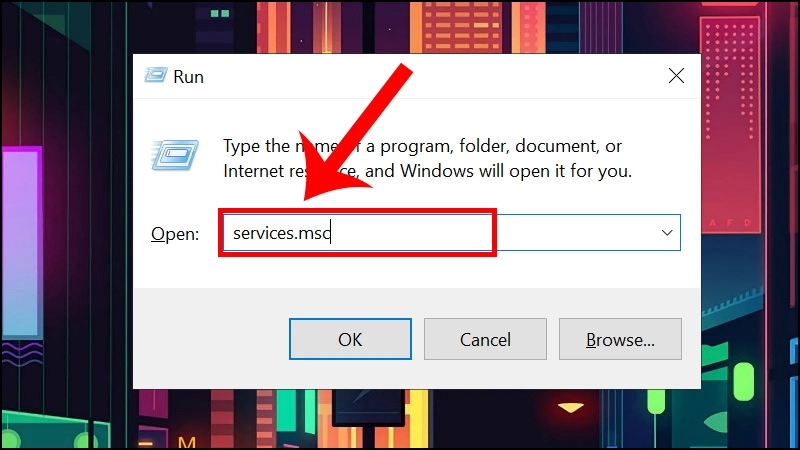
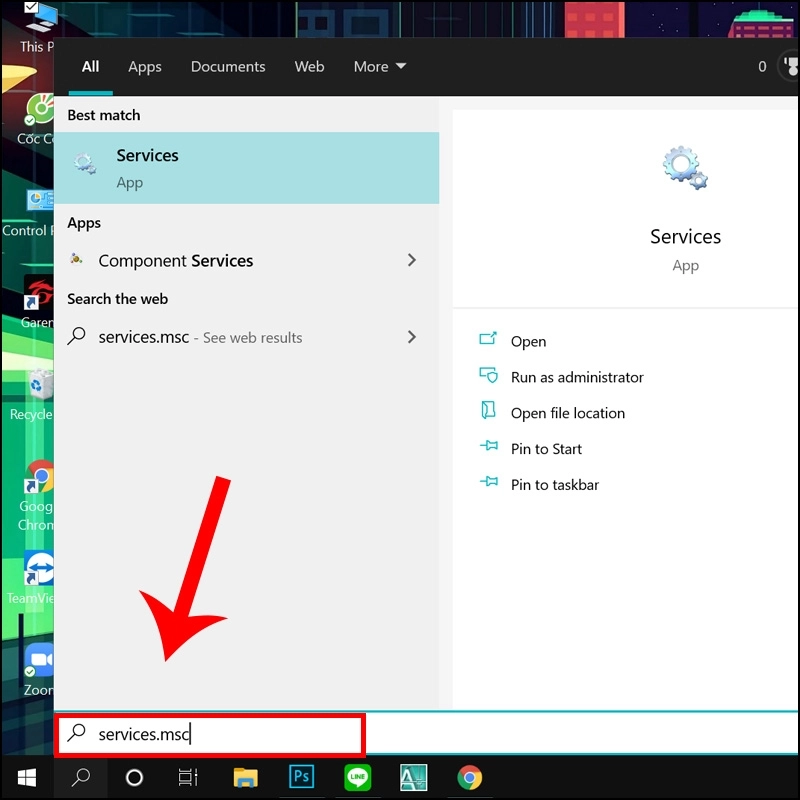
Bước 1: Nhấn tổ hợp phím Windows + R, nhập services.msc và nhấn Enter.
cách khắc phục lỗi Spooling hiệu quả

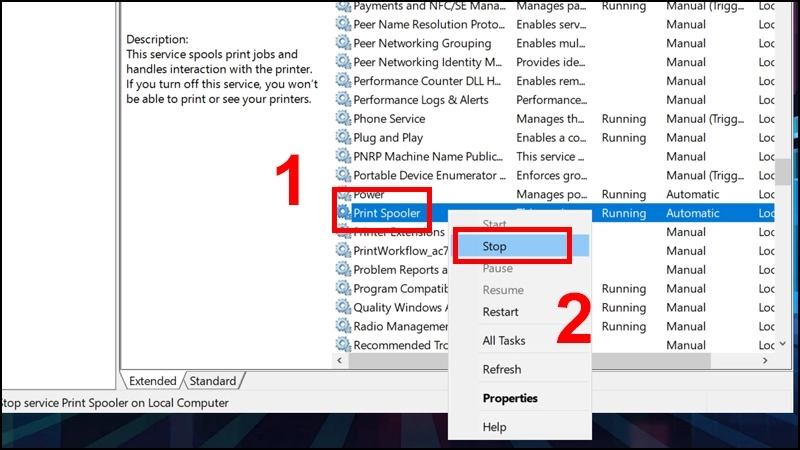
Bước 2: Tìm mục Print Spooler trong danh sách. Chuột phải vào nó và chọn Stop.
Cách sửa lỗi Print Spooler win 10

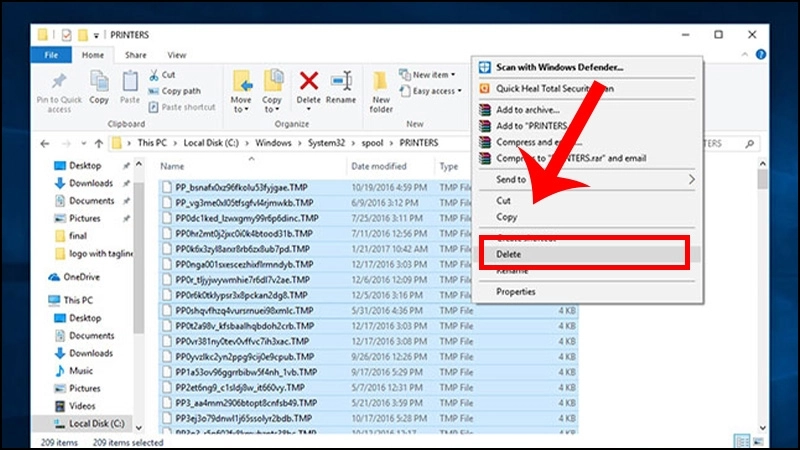
Bước 3: Mở thư mục theo đường dẫn: C:WindowsSystem32spoolPRINTERS.
Lỗi Spooling máy in

Bước 4: Xóa sạch tất cả các file có trong thư mục này (Lưu ý: Chỉ xóa file, không xóa thư mục).

Bước 5: Quay lại cửa sổ Services, chuột phải vào Print Spooler và chọn Start.

Cách 2: Thiết lập chế độ tự động chạy (Automatic) cho Spooler

Cách này giúp dịch vụ luôn được bật và tự động khởi động lại nếu có sự cố xảy ra giữa chừng.

Bước 1: Mở cửa sổ Services (nhấn Windows + R, gõ services.msc).
Lỗi máy in không in được spooling

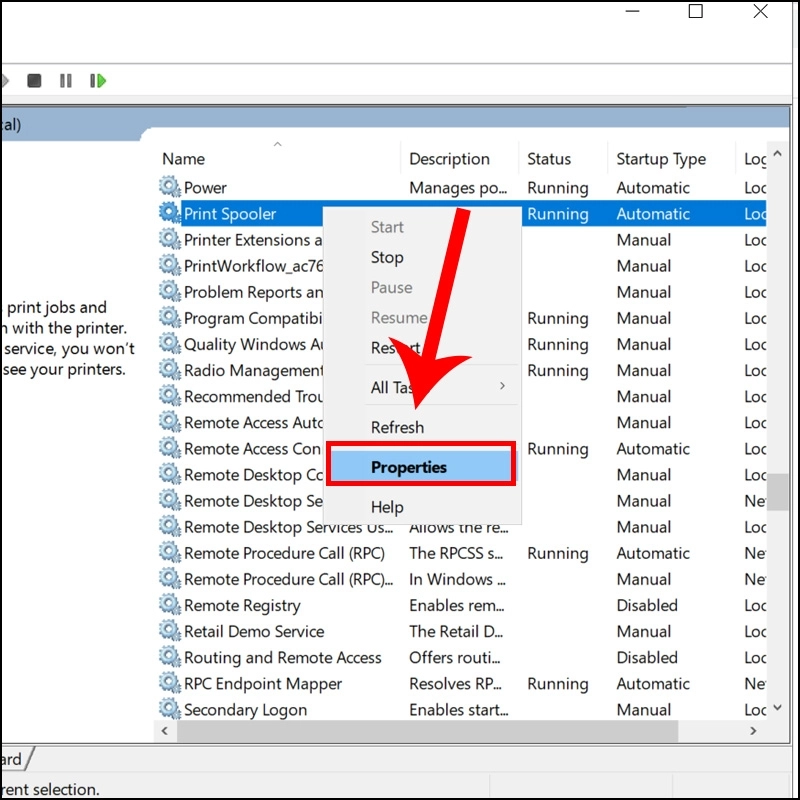
Bước 2: Tìm đến Print Spooler, nhấp đúp chuột để mở bảng Properties.
Thiết lập chế độ tự động chạy (Automatic) cho Spooler

Bước 3: Tại thẻ General, tìm mục Startup type và chuyển sang chế độ Automatic.
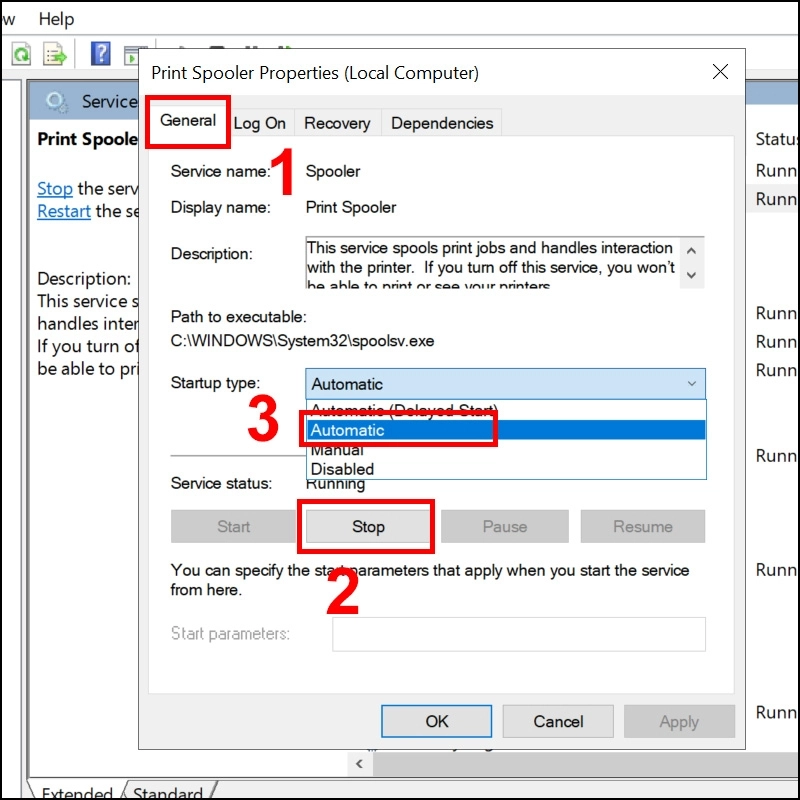
Tại thẻ General, tìm mục Startup type và chuyển sang chế độ Automatic

Bước 4: Chuyển sang thẻ Recovery. Ở 3 dòng đầu (First failure, Second failure...), hãy chuyển tất cả thành Restart the Service.

Bước 5: Nhấn Apply và OK, sau đó khởi động lại máy tính.
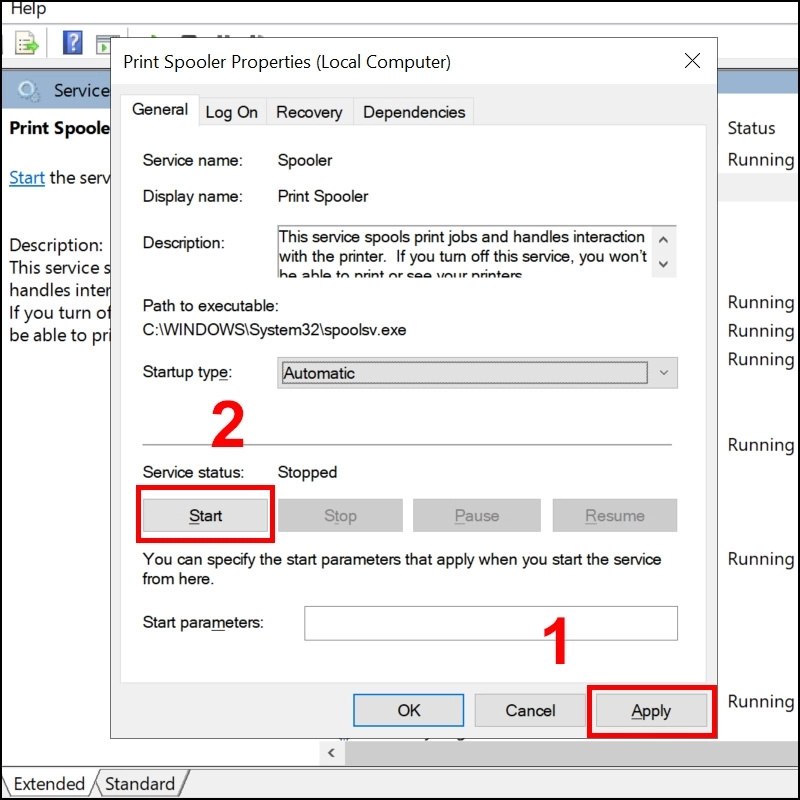
Nhấn Apply và OK

Cách 3: Gỡ bỏ và cập nhật Driver máy in

Nếu Driver (trình điều khiển) bị hỏng hoặc không tương thích, lỗi Spooling sẽ lặp lại liên tục.

Bước 1: Nhấn chuột phải vào nút Start, chọn Device Manager.
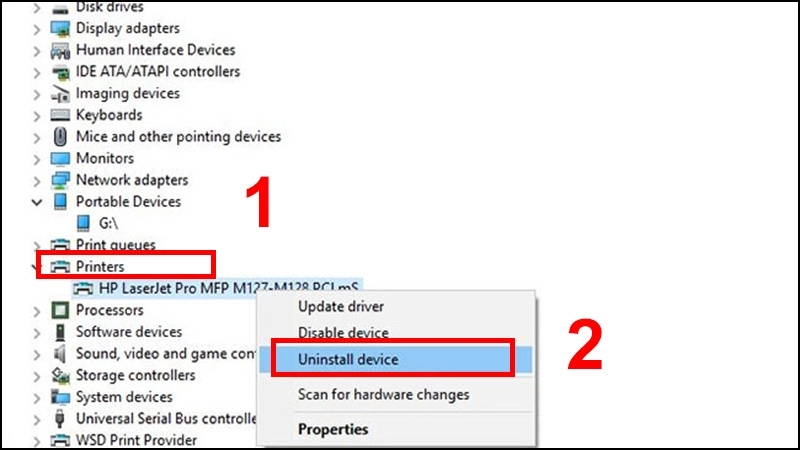
Gỡ bỏ và cập nhật Driver máy in

Bước 2: Tìm đến mục Printers hoặc Print queues. Nhấn chuột phải vào tên máy in đang dùng và chọn Uninstall device.
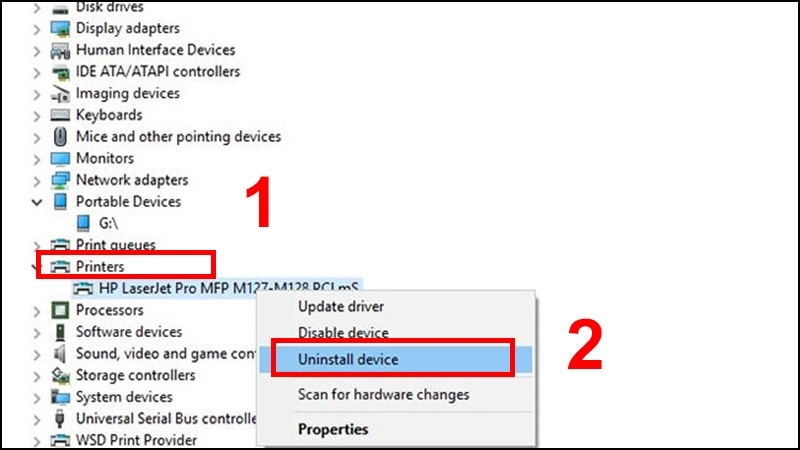
Tìm đến mục Printers hoặc Print queues

Bước 3: Ngắt kết nối cáp máy in với máy tính (nếu dùng dây).
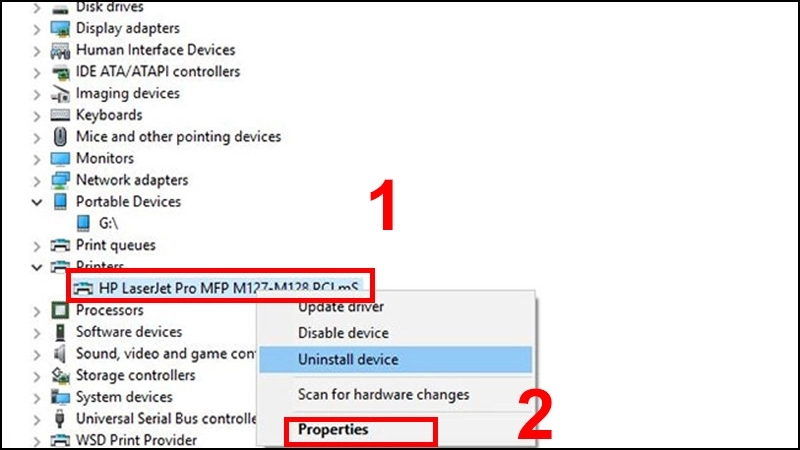
Ngắt kết nối cáp máy in với máy tính

Bước 4: Truy cập trang chủ của hãng máy in (HP, Canon, Brother...), tải bản Driver mới nhất dành cho hệ điều hành của bạn.
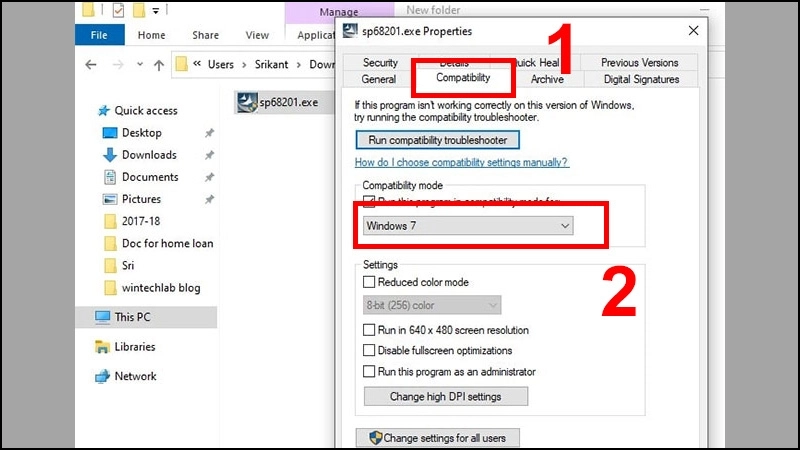
 Truy cập trang chủ của hãng máy in

Bước 5: Cài đặt Driver mới và kết nối lại máy in để hoàn tất.

Cách 4: Chỉnh sửa Registry (Dành cho lỗi hệ thống nghiêm trọng)

Phương pháp này giúp dọn dẹp các bộ xử lý in của bên thứ ba có thể gây xung đột với Windows.

Bước 1: Nhấn Windows + R, nhập regedit và nhấn Enter.
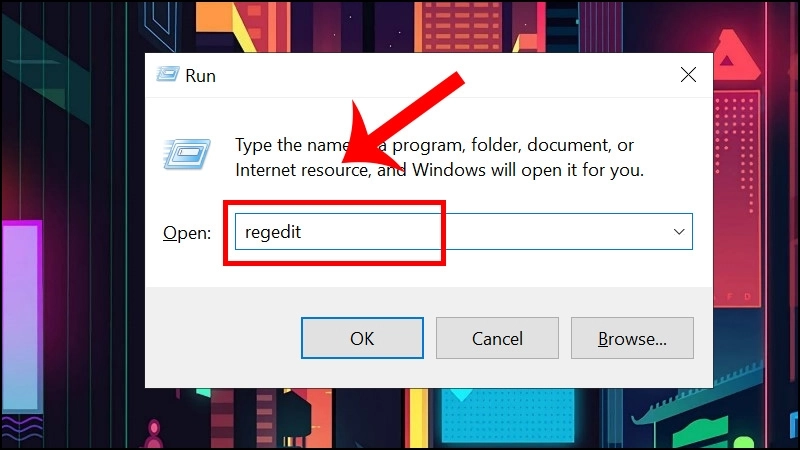
Chỉnh sửa Registry (Dành cho lỗi hệ thống nghiêm trọng)

Bước 2: Tìm đến đường dẫn: HKEY_LOCAL_MACHINESYSTEMCurrentControlSetControlPrintEnvironmentsWindows x64Print Processors. (Nếu dùng Windows 32-bit, hãy chọn Windows NT x86).
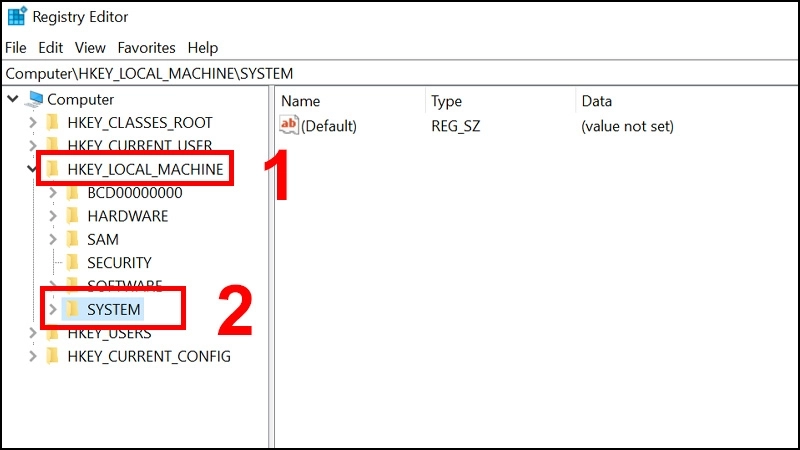
HKEY_LOCAL_MACHINESYSTEMCurrentControlSetControlPrintEnvironmentsWindows x64Print Processors

Bước 3: Tại đây, bạn sẽ thấy thư mục winprint. Hãy xóa tất cả các thư mục khác nằm cùng cấp với winprint.
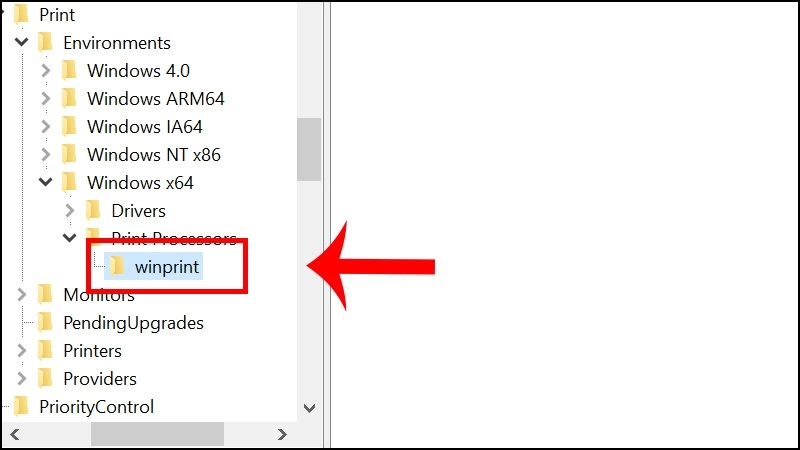
Hãy xóa tất cả các thư mục khác nằm cùng cấp với winprint

Bước 4: Đóng cửa sổ Registry Editor.

Bước 5: Thực hiện lại Cách 1 (Dừng và Khởi động lại dịch vụ Print Spooler) để áp dụng thay đổi.

Lưu ý: Trước khi thực hiện các cách trên, hãy đảm bảo bạn đã hủy (Cancel) tất cả các lệnh in cũ đang bị treo để tránh máy in tự động in ra hàng loạt giấy sau khi sửa xong.

Những lưu ý quan trọng để máy in luôn hoạt động mượt mà

  • Kiểm tra dung lượng ổ C: Nếu ổ cứng chứa hệ điều hành quá đầy, dịch vụ Spooler sẽ không có không gian để tạo tệp tạm.
  • Tránh in trực tiếp từ mạng yếu: Nếu in qua Wi-Fi, hãy đảm bảo tín hiệu ổn định để tránh mất gói tin gây kẹt lệnh.
  • Vệ sinh hàng đợi in: Cuối ngày làm việc, hãy kiểm tra và xóa các lệnh in không thành công để tránh tích tụ sang ngày hôm sau.

Sửa lỗi Print Spooler không quá phức tạp nếu bạn thực hiện đúng trình tự. Hy vọng những chia sẻ trên từ chúng tôi sẽ giúp bạn nhanh chóng làm chủ thiết bị của mình. Nếu đã thử các cách trên mà vẫn không thành công, có thể máy in của bạn đang gặp lỗi phần cứng. Hãy liên hệ bộ phận kỹ thuật để được hỗ trợ kịp thời!

Tham khảo các mẫu máy in được ưa chuộng: 

Câu hỏi thường gặp FAQ

?

Lỗi spooling máy in là gì?

Lỗi spooling máy in xảy ra khi quá trình quản lý và hàng đợi các công việc in gặp vấn đề, dẫn đến máy in không thể hoạt động đúng cách.
?

Nguyên nhân chính gây ra lỗi spooling máy in là gì?

Nguyên nhân có thể do xung đột phần mềm, lỗi hệ thống, hỏng file spooler, hoặc do phần cứng máy in bị lỗi.
?

Làm thế nào để khắc phục lỗi spooling máy in?

Bạn có thể thử khởi động lại dịch vụ Print Spooler, xóa các công việc in đang chờ, cập nhật hoặc cài đặt lại trình điều khiển máy in, và kiểm tra phần cứng máy in.
?

Cách khởi động lại dịch vụ Print Spooler trên Windows?

Mở Run (Win + R), gõ "services.msc", tìm và khởi động lại dịch vụ "Print Spooler".
?

Tại sao cần xóa các công việc in đang chờ khi gặp lỗi spooling?

Xóa các công việc in đang chờ giúp loại bỏ các file hỏng hoặc xung đột, cho phép máy in hoạt động trở lại.
?

Làm cách nào để cập nhật trình điều khiển máy in?

Truy cập Device Manager, tìm trình điều khiển máy in, nhấp chuột phải và chọn "Update driver", sau đó làm theo hướng dẫn.
?

Khi nào nên cài đặt lại trình điều khiển máy in?

Nên cài đặt lại trình điều khiển máy in khi cập nhật không giải quyết được vấn đề hoặc trình điều khiển bị hỏng.
Hotline 19006078 Chat Zalo Chat Messenger