Laptop
 PC - Máy trạm - Server
 Linh Kiện Máy Tính
 Phần Mềm
 Màn Hình Máy Tính
 Phụ Kiện Máy Tính
 Thiết Bị Văn Phòng
 Thiết Bị Mạng
 Linh Kiện Laptop
 Thiết Bị Âm Thanh
 HDD/SSD External
 Camera
 Tivi
 Thiết Bị Thông Minh
 Thiết Bị Gia Dụng
 Bàn/Ghế Gaming
 Máy Chơi Game
 Tin tức
 Xây Dựng Cấu Hình
 Sản phẩm bán chạy
 HotDeal
 Công TY
 Hướng dẫn
Windows 11 càng dùng lâu càng dễ có cảm giác "khựng": bấm Start thì menu hiện chậm nửa nhịp, mở Edge hay Outlook phải chờ một lúc mới thấy phản hồi. Low Latency Profile là tính năng Microsoft đưa vào Windows 11 để xử lý đúng vấn đề này, bằng cách đẩy CPU lên xung nhịp tối đa trong 1–3 giây mỗi khi bạn thao tác. Vậy tính năng này hoạt động ra sao, thực tế nhanh hơn bao nhiêu và làm thế nào để bật trên máy của bạn? Cùng Thành Nhân TNC tìm hiểu trong bài viết dưới đây.
Low Latency Profile (viết tắt LLP, tạm dịch: “hồ sơ độ trễ thấp”) là một cơ chế quản lý hiệu năng trong Windows 11. Khi hệ điều hành nhận ra bạn vừa làm một việc mà mắt thấy được độ trễ, chẳng hạn mở Start Menu, mở ứng dụng hay bấm chuột phải, nó sẽ ra lệnh cho CPU chạy ở tần số tối đa trong một khoảng rất ngắn, rồi hạ về mức bình thường.
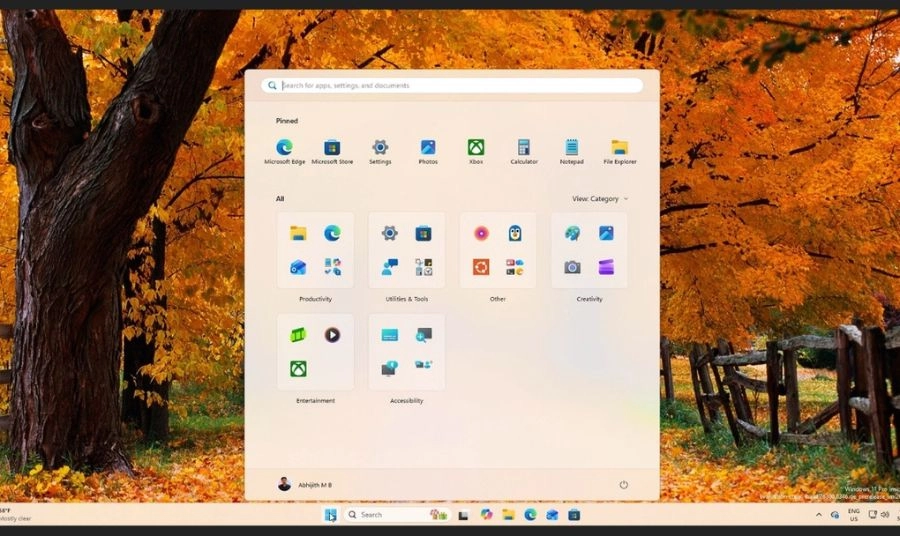
Điểm đáng chú ý là Microsoft không cắt bớt hiệu ứng hay đơn giản hóa giao diện để máy nhanh hơn. Họ giữ nguyên giao diện và để phần cứng gắng sức đúng lúc cần. Trong ghi chú cập nhật, Microsoft xếp thay đổi này vào nhóm cải thiện hiệu năng chung (“General Performance”), nhằm tăng tốc việc mở ứng dụng và các thành phần lõi của giao diện như Start, Search và Action Center.
Những thao tác được tăng tốc
Một số nguồn tin công nghệ còn cho rằng ứng dụng của bên thứ ba cũng được hưởng lợi, tuy nhiên các con số ấn tượng nhất mới được công bố trên ứng dụng của chính Microsoft.
CPU hiện đại luôn tự điều chỉnh xung nhịp để tiết kiệm điện. Khi máy đang rảnh, các nhân CPU chạy ở tần số thấp hoặc “ngủ”. Khi có việc, hệ thống phải đánh thức nhân CPU và tăng xung dần lên. Quá trình tăng này chỉ mất vài chục đến vài trăm mili giây, nhưng vừa đủ để bạn cảm nhận được độ trễ, vì Start Menu hay menu chuột phải là những thứ ta tương tác liên tục.
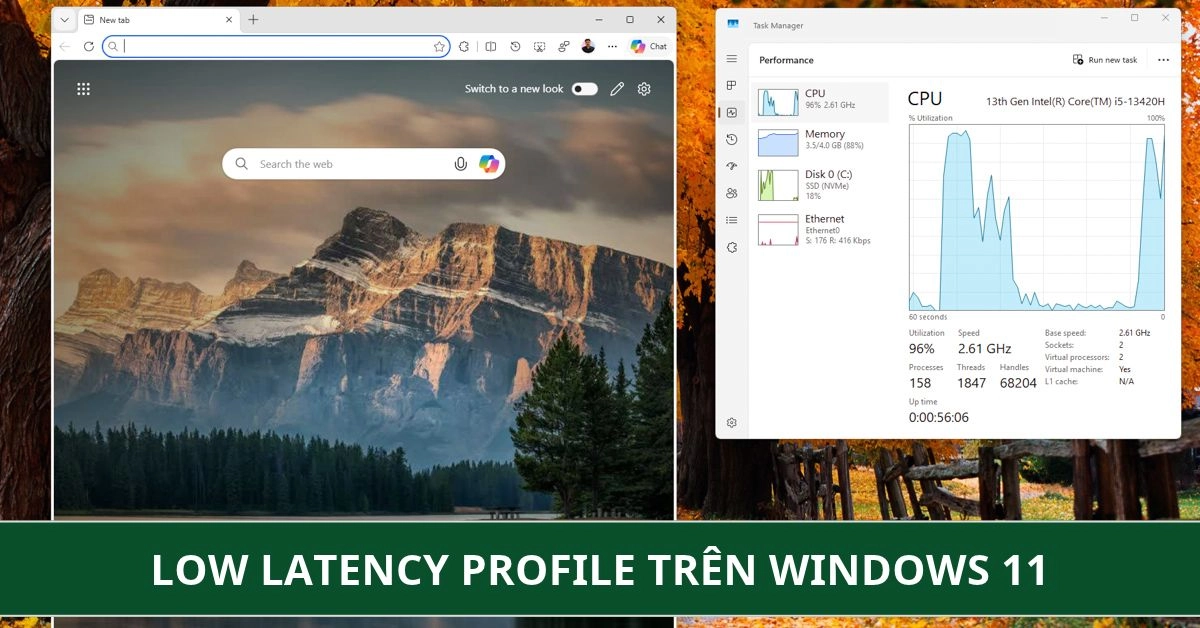
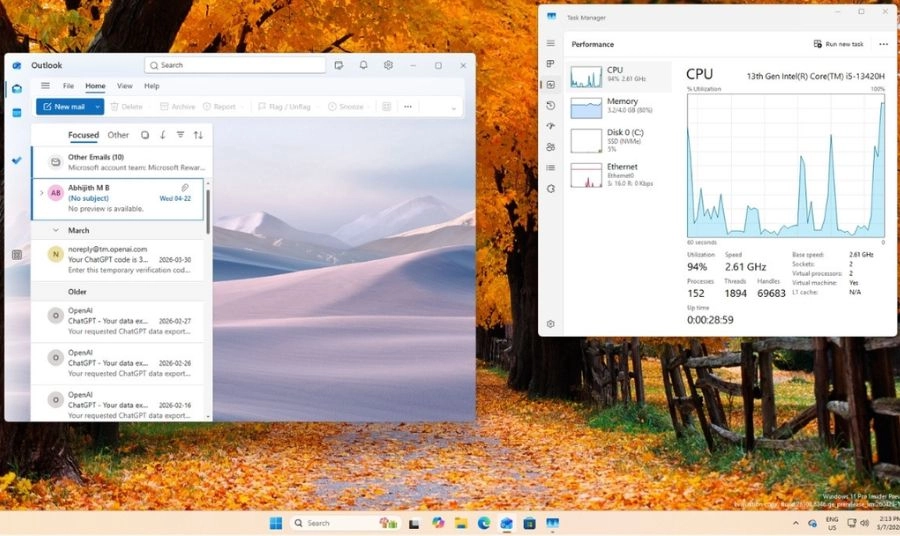
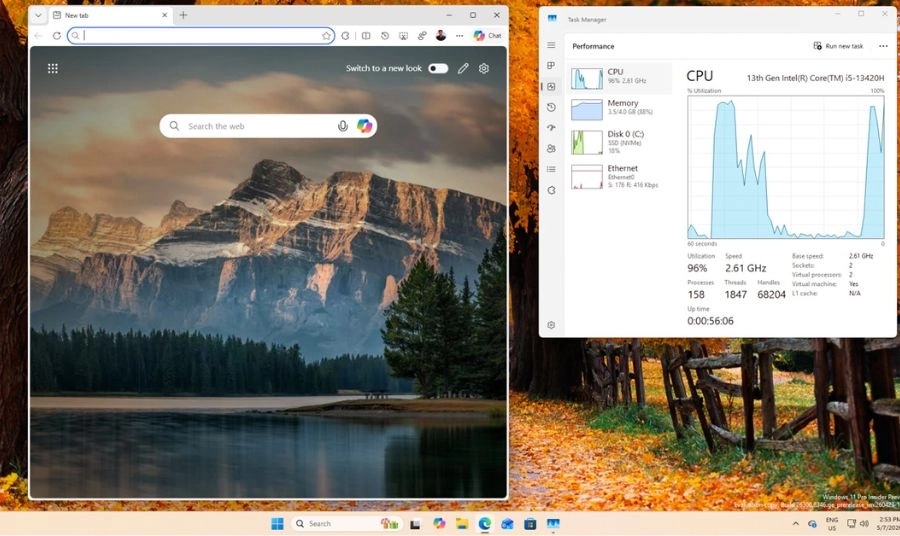
Với Low Latency Profile, Windows 11 bỏ qua giai đoạn tăng dần. Ngay khi phát hiện thao tác ưu tiên, hệ thống đẩy CPU lên mức xung cao nhất, xử lý xong tác vụ nhanh nhất có thể rồi mới hạ xung. Trong thử nghiệm trên máy ảo cấu hình thấp (CPU giới hạn 2 nhân, RAM 4GB), mức sử dụng CPU có lúc chạm khoảng 96–97% khi mở Edge hoặc Outlook, sau đó rơi xuống dưới 17% trong khoảng ba giây.
Nghe thì ngược đời, nhưng đây là nguyên lý quen thuộc mang tên “Race to Sleep” (chạy nhanh để về nghỉ sớm). Ví dụ minh họa đã được đơn giản hóa mà một kỹ sư Microsoft chia sẻ: giả sử một nhân CPU tiêu thụ 2,5W khi chạy ở 800 MHz và 15W khi chạy ở 4,5 GHz.
Tất nhiên, đời thực phức tạp hơn nhiều, nhưng ý chính là hoàn thành việc thật nhanh rồi quay lại trạng thái nghỉ có thể tốn điện ít hơn việc “lê” tác vụ trong thời gian dài ở xung nhịp thấp. Cũng vì thế, các phân tích kỹ thuật lưu ý rằng cơ chế này chỉ hiệu quả khi hệ thống biết đưa các nhân CPU về trạng thái nghỉ (clock parking) đủ tốt sau mỗi lần bứt tốc.
Hai con số xuất hiện trong hầu hết bài báo về Low Latency Profile là 40% và 70%. Để đọc cho đúng, bạn cần biết chúng đến từ đâu.
| Thao tác | Mức cải thiện công bố | Ghi chú |
| Mở ứng dụng mặc định (Edge, Outlook) | Nhanh hơn tới 40% | Đo trên môi trường máy ảo cấu hình thấp, thao tác mở ứng dụng lúc máy đang rảnh |
| Start Menu, menu chuột phải, flyout | Phản hồi nhanh hơn tới 70% | Là kịch bản tốt nhất, không phải mức trung bình |
| Hiện tượng khựng khi mở Start | Gần như biến mất | Theo trải nghiệm của các nhóm thử nghiệm bản Insider |
Có ba điểm bạn nên lưu ý khi đọc các con số này:
Tính năng này lần đầu lộ diện vào đầu tháng 5/2026 qua nguồn tin của Windows Central, khi đang được thử nghiệm trong chương trình Windows Insider. Sau đó Microsoft đưa nó vào bản cập nhật tùy chọn KB5089573 và triển khai cho Windows 11 phiên bản 24H2 và 25H2, với thời điểm phát hành rộng rãi theo lịch Patch Tuesday tháng 6/2026.
Tuy vậy, việc đã cài bản cập nhật chưa chắc đồng nghĩa với việc tính năng đã chạy trên máy bạn. Microsoft triển khai theo từng đợt (controlled rollout), nên có máy đã nhận mã nguồn tính năng nhưng chưa được bật. Ngoài ra Windows 11 không có công tắc bật/tắt Low Latency Profile trong Settings, khi Microsoft kích hoạt trên máy, nó sẽ âm thầm chạy nền.
Low Latency Profile là tính năng của Windows 11 24H2 và 25H2. Máy đang dùng Windows 10 hoặc các bản Windows 11 cũ hơn sẽ không có tính năng này cho đến khi được nâng cấp phiên bản.
Chọn Check for updates để cài các bản cập nhật hiện có.
Vào Advanced options > Optional updates, nếu thấy bản KB5089573 hoặc bản cập nhật cộng dồn mới hơn thì cài đặt.
Khởi động lại máy khi Windows yêu cầu.
Đây là cách an toàn nhất vì bạn nhận tính năng đúng như Microsoft thiết kế, kèm các bản vá lỗi và bảo mật đi cùng.
Nếu đã cài bản cập nhật mà tính năng vẫn chưa hoạt động, một số trang tin công nghệ hướng dẫn dùng ViveTool, công cụ mã nguồn mở dùng để bật các tính năng Windows đang ẩn:
Tải ViveTool từ trang GitHub chính thức của dự án và giải nén vào thư mục, ví dụ C:ViveTool.
Mở Command Prompt bằng quyền Administrator.
Gõ cd C:ViveTool rồi nhấn Enter.
Gõ vivetool /enable /id:58989092 rồi nhấn Enter.
Khởi động lại máy.
Cảnh báo: Đây là phương pháp không chính thức. Mã định danh tính năng có thể thay đổi theo từng bản cập nhật, và tính năng ẩn có thể chưa ổn định. Hãy sao lưu dữ liệu quan trọng, tạo điểm khôi phục hệ thống trước khi thực hiện và không áp dụng trên máy dùng cho công việc quan trọng nếu bạn chưa quen với thao tác này.
Vì không có công tắc riêng, cách dễ nhất là quan sát. Mở Task Manager (Ctrl + Shift + Esc), chuyển sang tab Performance rồi thử mở Start Menu hoặc một ứng dụng. Nếu đường biểu đồ CPU vọt lên cao trong 1–3 giây rồi hạ nhanh, nhiều khả năng Low Latency Profile đang hoạt động. Lưu ý rằng CPU tăng đột ngột lúc này là hành vi bình thường, không phải dấu hiệu nhiễm virus hay lỗi.
Ngay khi thông tin lộ ra, cộng đồng chia làm hai phe. Phe chỉ trích cho rằng Microsoft đang dán băng cá nhân lên vết thương: thay vì tối ưu mã nguồn, họ để CPU gắng sức bù. Phe ủng hộ thì cho rằng đây là kỹ thuật phổ biến mà các hệ điều hành khác đã dùng từ lâu.
Microsoft đã lên tiếng bảo vệ tính năng, và các lập luận kỹ thuật của họ có cơ sở. Việc nâng xung tạm thời để phản hồi thao tác người dùng thực chất là một dạng điều chỉnh tần số động (dynamic frequency scaling) mà điện thoại, macOS và Linux đều có.
| Nền tảng | Cơ chế tương tự | Điểm chính |
| Windows 11 | Low Latency Profile | Đẩy CPU lên xung tối đa 1–3 giây khi có thao tác ưu tiên |
| macOS | QoS (Quality of Service) | Ưu tiên tác vụ giao diện lên các nhân hiệu năng cao |
| Android | Dynamic Performance Framework | Ứng dụng và phần cứng trao đổi trực tiếp để tối ưu độ phản hồi |
| Linux | cpufreq (điều chỉnh tần số CPU) | Tăng giảm xung theo tải, đã có trong nhân hệ điều hành từ lâu |
Tuy nhiên, phản biện của cộng đồng cũng không phải vô lý. Windows 11 bị phàn nàn về độ trễ giao diện suốt nhiều năm, và Low Latency Profile chỉ là một phần của lời giải. Microsoft cũng thừa nhận hướng đi lớn hơn nằm ở dự án Windows K2, nỗ lực làm Windows 11 mượt hơn, ổn định hơn và tiết kiệm tài nguyên hơn, trong đó có việc thay các thành phần giao diện cũ có từ thời Windows 95 bằng WinUI 3 hiện đại. Có thể xem Low Latency Profile là bước “giảm đau” nhanh, còn tối ưu nền tảng là chặng đường dài.
Low Latency Profile có thể giúp laptop và PC cũ cải thiện độ phản hồi trong một số tình huống, chẳng hạn như mở menu hoặc chuyển đổi ứng dụng. Người dùng có thể cảm nhận thao tác mượt mà hơn, nhưng tính năng này không giúp tăng đáng kể sức mạnh xử lý của CPU hay GPU. Mức độ cải thiện còn phụ thuộc vào nguyên nhân khiến máy tính hoạt động chậm. Nếu máy bị giật lag do ổ cứng HDD, thiếu RAM hoặc CPU quá yếu, Low Latency Profile khó mang lại hiệu quả rõ rệt.
Theo Microsoft và các thử nghiệm ban đầu, mức tải CPU cao chỉ kéo dài vài giây nên tác động tới nhiệt độ và thời lượng pin là không đáng kể, phần nhiều nhờ nguyên lý Race to Sleep đã nói ở trên. Tuy vậy, hiệu quả thực tế còn phụ thuộc thiết kế tản nhiệt và cách hãng sản xuất tinh chỉnh từng dòng máy.
Nếu sau khi cập nhật bạn thấy quạt quay lên đột ngột mỗi lần mở ứng dụng, đừng vội lo lắng, đó có thể chỉ là phản ứng với cú tăng xung ngắn. Nhưng nếu máy nóng bất thường kéo dài hoặc pin tụt nhanh rõ rệt, hãy kiểm tra các nguyên nhân khác như tiến trình chạy nền, driver lỗi thời hoặc bụi bẩn trong hệ thống tản nhiệt.
Kết luận
Low Latency Profile là bước đi thực tế của Microsoft nhằm khắc phục cảm giác “khựng” quen thuộc trên Windows 11. Cơ chế bứt tốc CPU 1–3 giây không phải phát minh mới, nhưng việc Windows áp dụng nó giúp laptop cấu hình thấp có trải nghiệm mượt hơn rõ rệt ở các thao tác hằng ngày như mở Start, mở ứng dụng hay bấm chuột phải.
Dù vậy, hãy kỳ vọng đúng mức. Con số 40–70% là kịch bản tốt nhất, và tính năng không thể thay thế SSD hay RAM đủ dùng. Cách tốt nhất là cập nhật Windows 11 lên bản mới nhất để nhận Low Latency Profile, đồng thời xử lý các nguyên nhân gây chậm khác nếu máy của bạn đã quá cũ.
Nếu máy bạn đã cập nhật đầy đủ mà vẫn chậm, hoặc bạn đang cân nhắc một thiết bị chạy Windows 11 mượt mà hơn, Thành Nhân TNC là địa chỉ cung cấp PC, laptop uy tín tại TP.HCM với đa dạng lựa chọn theo nhu cầu.
Hãy liên hệ Thành Nhân TNC để được tư vấn cấu hình phù hợp với ngân sách và nhu cầu sử dụng của bạn.
Tham khảo các bài viết liên quan: