Laptop
 PC - Máy trạm - Server
 Linh Kiện Máy Tính
 Phần Mềm
 Màn Hình Máy Tính
 Phụ Kiện Máy Tính
 Thiết Bị Văn Phòng
 Thiết Bị Mạng
 Linh Kiện Laptop
 Thiết Bị Âm Thanh
 HDD/SSD External
 Camera
 Tivi
Tivi
 Thiết Bị Thông Minh
 Thiết Bị Gia Dụng
 Bàn/Ghế Gaming
 Tin tức
 Xây Dựng Cấu Hình
 Sản phẩm bán chạy
 HotDeal
 Công TY
 Hướng dẫn
Nếu nút nguồn trên laptop ASUS của bạn đột nhiên bị hỏng hay phản hồi chập chờn, bàn phím tích hợp sẽ chính là vị cứu tinh không thể ngờ tới. Trong bài viết này, Thành Nhân TNC sẽ chia sẻ những giải pháp khắc phục nhanh chóng nhất
Để tối ưu độ mỏng nhẹ, ASUS áp dụng hai phong cách thiết kế nút nguồn khác nhau tùy thuộc vào phân khúc và thế hệ máy:
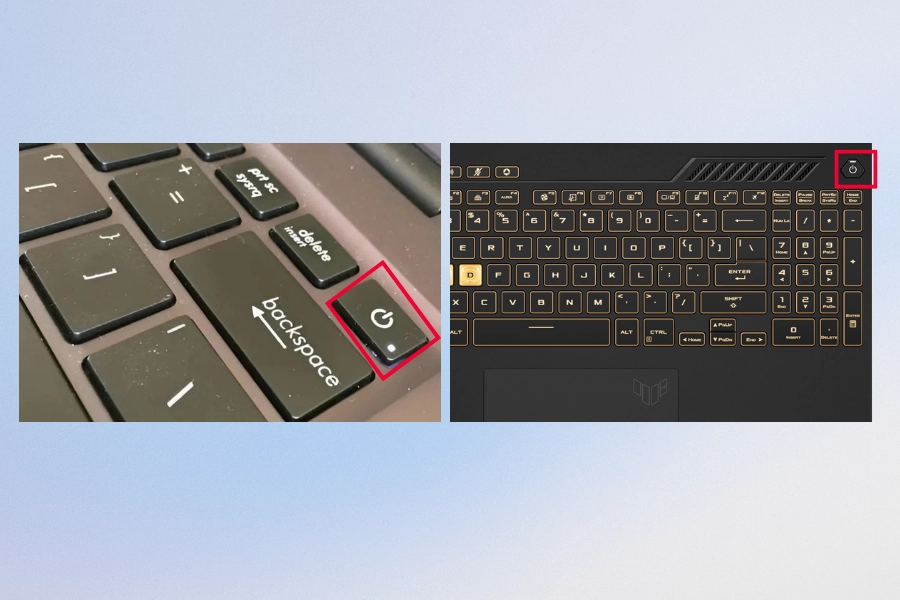
Nút nguồn laptop ASUS thường gặp sự cố do 3 nguyên nhân chính:

Các giải pháp này bắt buộc phải được thiết lập sẵn từ trước trong hệ thống phần cứng BIOS/UEFI khi nút nguồn cũ của bạn còn hoạt động chập chờn.
| Tên phương pháp | Nguyên lý hoạt động | Cách kích hoạt nhanh |
| 1. Cắm sạc tự bật máy (Power on AC Attach) | Máy tự động khởi động ngay khi nhận diện có nguồn điện từ bộ sạc AC cắm vào. | Cắm dây sạc/dock sạc vào laptop, máy sẽ tự lên nguồn. |
| 2. Mở nắp bật máy (Flip to Boot) | Cảm biến từ trường nhận diện hành động mở màn hình để ra lệnh kích nguồn khởi động. |
Chỉ cần mở nắp màn hình lên góc 30° - 40° là máy tự lên nguồn (chỉ có trên các dòng máy đời mới). |
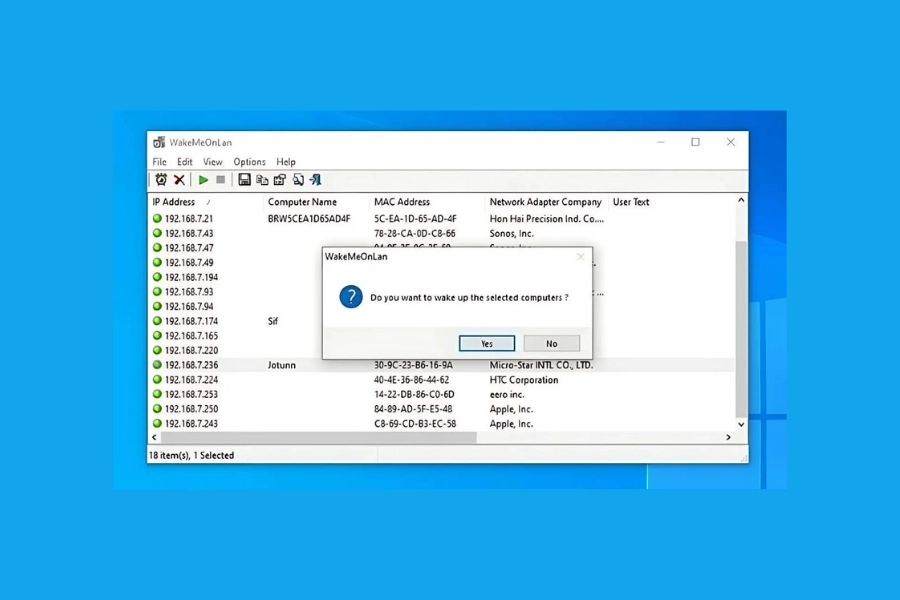
3. Mở nguồn từ xa qua mạng - Wake on LAN
Nếu bạn có kiến thức về kỹ thuật mạng, giải pháp này cho phép bạn đánh thức hoặc khởi động laptop ASUS từ xa thông qua môi trường mạng internet hoặc mạng LAN nội bộ bằng một thiết bị ngoại vi khác.
Quy trình cài đặt cấu hình bao gồm:
Bước 1: Kích hoạt tính năng cho phép nhận tín hiệu card mạng trong giao diện BIOS hoặc UEFI khi khởi động.
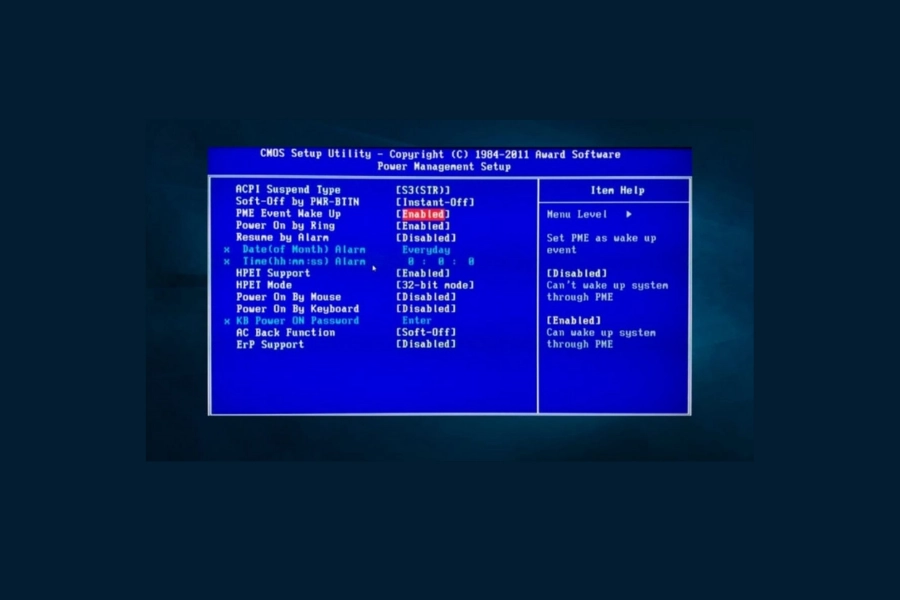
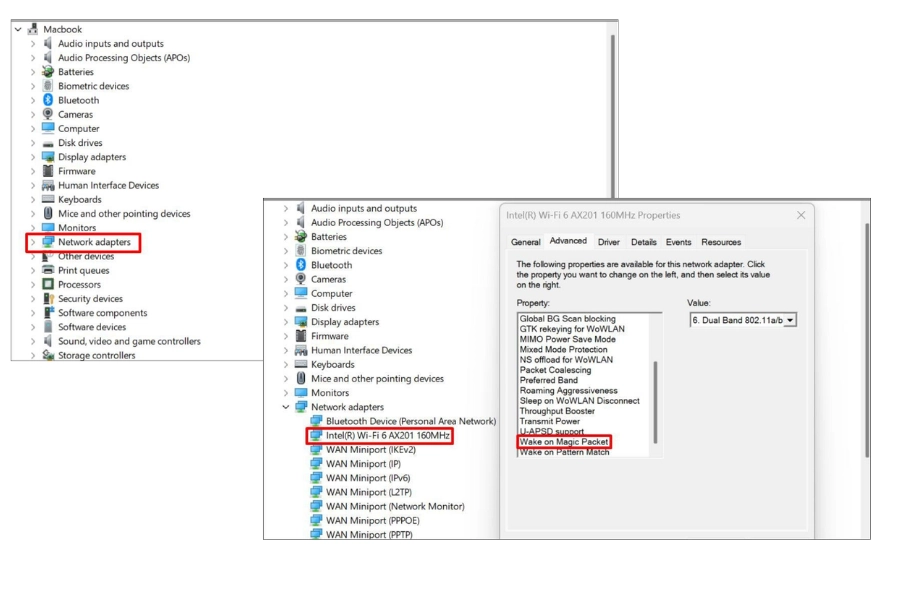
Khi máy chưa tắt hẳn, bo mạch chủ vẫn duy trì một dòng điện nhỏ điện áp khoảng 3V hoặc 5V để nuôi chip xử lý thiết bị ngoại vi, giúp bạn giải cứu máy cực kỳ dễ dàng.
Phương pháp 1: Đánh thức bằng phím tắt nhanh
Nguyên lý hoạt động: Hệ thống nhận diện dòng lệnh kích hoạt nhanh thông qua hệ thống phím chức năng.
Cách kích hoạt nhanh: Cắm sạc pin, đợi 30 giây rồi nhấn giữ tổ hợp phím Fn + F9 hoặc Fn + Spacebar từ 3 - 5 giây.
Phương pháp 2. Đánh thức bằng bàn phím/chuột (Wake by Keyboard/Mouse)
Phương pháp này là giải pháp thay thế rất hữu ích nếu nút nguồn vật lý bị hỏng nhưng thiết bị của bạn đang ở các chế độ tiết kiệm năng lượng như Sleep hoặc Hibernate.
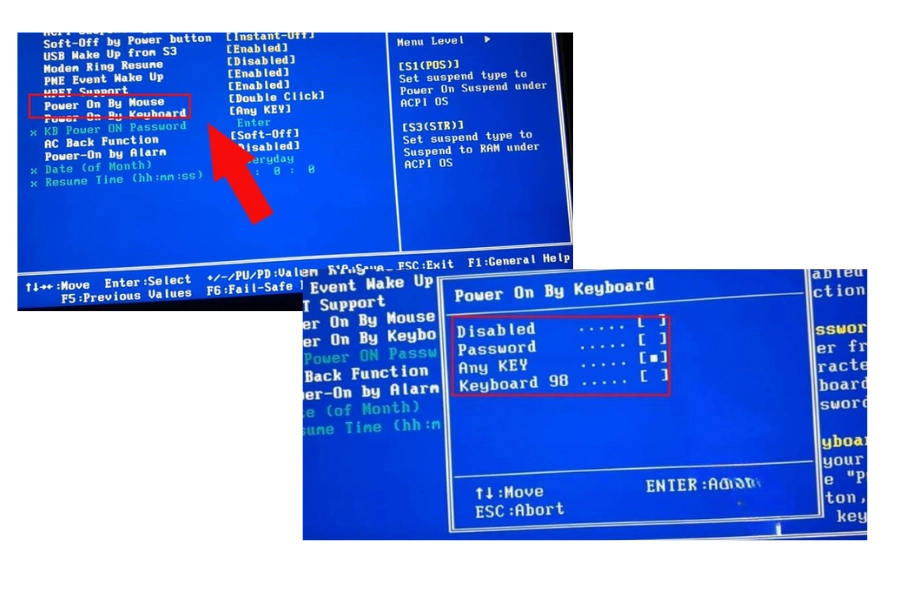
Các bước thiết lập sẵn trong hệ thống được thực hiện như sau:
Bước 1: Nhấn phím F2 hoặc phím Delete khi khởi động để vào cửa sổ cài đặt BIOS.
Bước 2: Tìm đến các mục quản lý điện năng nâng cao như Power Management Setup, Advanced hoặc mục APM.
Bước 3: Chọn tùy chọn Power On By Keyboard hoặc mục Wake by Keyboard và cài đặt thành phím tắt mong muốn như phím Space hoặc phím Enter để làm lệnh đánh thức máy.
Chỉ áp dụng khi máy tắt hoàn toàn, nút nguồn hỏng và tất cả các phương pháp phần mềm ở trên đều chưa được cài đặt sẵn.
| Tên phương pháp | Nguyên lý hoạt động | Cách kích hoạt nhanh |
| 1. Dùng lỗ Reset khẩn cấp | Ngắt nguồn điện của pin hoàn toàn để ép hệ thống tự khởi động lại từ đầu. | Dùng ghim giấy nhỏ chọc vào lỗ Emergency Reset ở mặt đáy của máy và giữ từ 5 - 10 giây. |
| 2. Kích nguồn trên Mainboard | Sử dụng nhíp kỹ thuật để đấu tắt mạch, giả lập lại chính xác hành vi bấm nút nguồn vật lý. | Tháo nắp đáy, chập ngắn mạch giữa chân tín hiệu nguồn PWR_SW# và chân tiếp đất GND trong 1 giây. |
Các giải pháp thiết lập phần mềm hay phím tắt kể trên chỉ là phương án tình thế tạm thời. Về lâu dài, để đảm bảo máy vận hành ổn định và không ảnh hưởng đến Mainboard, bạn nên đưa thiết bị đến các trung tâm sửa chữa chuyên nghiệp để kiểm tra, khắc phục triệt để lỗi phần cứng của nút nguồn laptop asus:
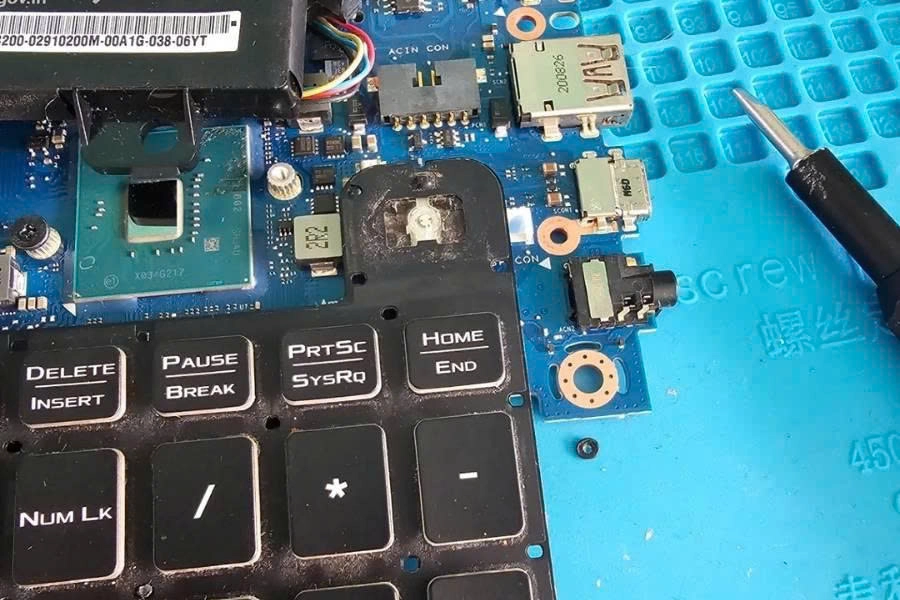
Xử lý sớm các sự cố liên quan đến nút nguồn laptop asus không chỉ giúp công việc của bạn diễn ra liền mạch mà còn bảo vệ thiết bị khỏi các nguy cơ chập mạch điện tử sâu bên trong bo mạch chủ. Trong khi các giải pháp như kích nguồn qua mạng (WOL) hay hẹn giờ bằng RTC chỉ là phương án ứng phó tạm thời, việc khắc phục triệt để lỗi phần cứng luôn là khuyến nghị hàng đầu từ các chuyên gia công nghệ để đảm bảo tuổi thọ lâu dài cho máy.