Danh mục
Danh Mục

Top 6 phần mềm scan trên điện thoại miễn phí, sắc nét nhất

Đóng góp bởi: Huyen / Ngày 24-08-2026

Tài liệu gửi gấp bị bóng mờ, méo góc hay xuất file dính logo chằng chịt khiến bạn trông thiếu chuyên nghiệp? Cùng Thành Nhân TNC khám phá ngay top 6 phần mềm scan trên điện thoại miễn phí, sắc nét và không dính watermark dưới đây để số hóa văn bản sang PDF, Word chuẩn chỉnh chỉ trong vài giây. 

Bảng tổng hợp nhanh các phần mềm scan trên điện thoại miễn phí

Dưới đây là bảng tổng hợp đặc điểm và tính năng nổi bật trên 6 phần mềm scan trên điện thoại miễn phí hiện nay:

Tên ứng dụng Đặc điểm nổi bật OCR Tiếng Việt Xuất file Watermark 
CamScanner Bộ lọc màu làm rõ chi tiết chữ viết bị mờ, đa tính năng Tốt (Bản Pro) PDF, JPG, WordExcel/TXT Có (Bản Free)
Adobe Scan Tự động nhận diện biên bản, làm phẳng nếp gấp giấy và khử bóng mờ, hệ sinh thái Adobe Rất tốt PDF, JPG Không có
Clear Scan App nhẹ, tốc độ xử lý tức thì, cho phép chỉnh sửa biên trang linh hoạt sau khi chụp Cơ bản PDF, JPG Không có
Google Drive / Google Lens Tích hợp sẵn, lưu trữ đám mây, cho phép sao chép trực tiếp văn bản từ giấy và dán sang máy tính cá nhân. Tốt PDF, Text Không có
Ghi chú (Apple Notes) Có sẵn trên iPhone, bảo mật cao, hỗ trợ gộp nhiều trang thành 1 file PDF duy nhất, cho phép ký tên trực tiếp lên tài liệu scan bằng tính năng Markup Tốt PDF Không có
PhotoScan Chuyên scan ảnh in, được thiết kế riêng để số hóa các bức ảnh in cũ hoặc giấy bóng. Không có JPEG, PDF Không có

Tổng hợp nhanh các phần mềm scan trên điện thoại miễn phí

Cách dùng các phần mềm scan trên điện thoại miễn phí

CamScanner 

Trải nghiệm tốc độ rất nhanh chỉ khoảng 3–5 giây/trang. App sẽ tự động nhận diện mép giấy và kéo phẳng góc nghiêng ngay khi bấm máy.
Cách sử dụng:
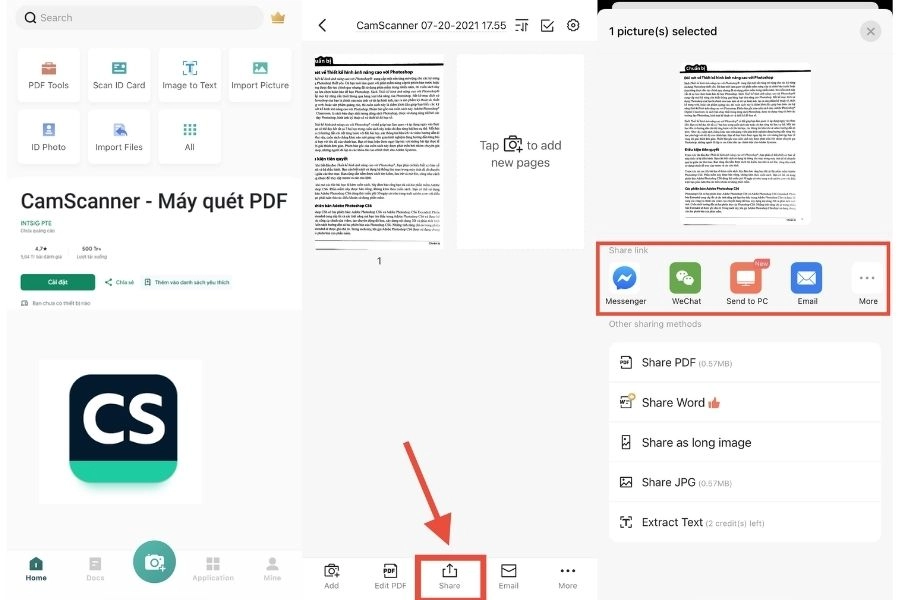
  • Bước 1: Tải về từ Google Play hoặc App Store -> Vào app, nhấn biểu tượng Camera ở góc dưới.
  • Bước 2: Hướng máy vào tài liệu và giữ yên tay -> Kéo chỉnh 8 điểm viền nếu cần -> Chọn Mũi tên tiếp tục.
  • Bước 3: Chọn bộ lọc Magic Color -> Nhấn Lưu để xuất file PDF hoặc chia sẻ qua Zalo/Email.

Phần mềm scan trên điện thoại CamScanner

Adobe Scan

Sử dụng Adobe Scan bạn không cần bấm nút chụp chỉ cần giơ điện thoại lên, app tự canh 4 góc và chụp liên tục từng trang, trải nghiệm tốc độ cực kỳ mượt mà.
Cách sử dụng:
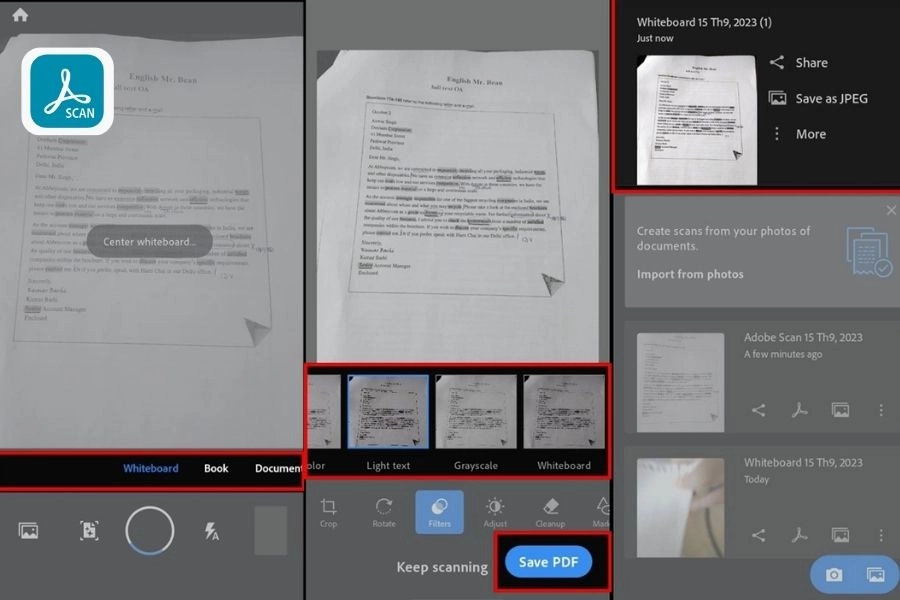
  • Bước 1: Mở app và đăng nhập vào tài khoản -> hướng camera về phía trang giấy, giữ máy cố định trong 1 giây để app tự động quét.
  • Bước 2: Lật sang trang tiếp theo để máy tự chụp trang 2, 3 nếu scan tài liệu nhiều trang.
  • Bước 3: Nhấn vào tệp ảnh ở góc phải -> Chọn Clean up nếu muốn xóa vết ố/nếp gấp -> Nhấn Lưu PDF ở góc trên cùng.

Phần mềm scan trên điện thoại Adobe Scan

Clear Scan

Sử dụng phần mềm scan trên điện thoại Clear Scan cho tốc độ phản hồi tức thì, không có độ trễ hay giật lag ngay cả trên các dòng điện thoại đời cũ.
Cách sử dụng tương tự như các app scan trên:
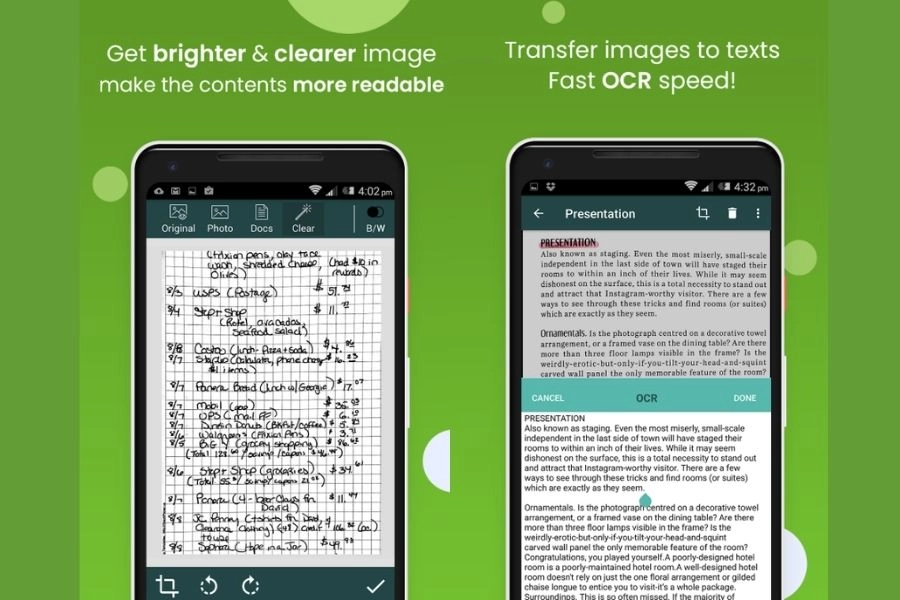
  • Bước 1: Mở app, nhấn vào biểu tượng Máy ảnh để chụp mới hoặc Thư viện để lấy ảnh có sẵn.
  • Bước 2: Chụp tài liệu -> App lập tức hiển thị khung cắt -> Chọn dấu tích V màu xanh.
  • Bước 3: Chọn chế độ hiển thị: Văn bản (Text) hoặc Tài liệu (Doc) > Nhấn biểu tượng Chia sẻ để chọn định dạng PDF/Ảnh với kích thước nén tùy chọn.

Phần mềm scan trên điện thoại Clear Scan

Google Drive / Google Lens

Đây là phần mềm scan trên điện thoại miễn phí vô cùng phổ biến mà người dùng hệ sinh thái của Google không nên bỏ qua.
Cách sử dụng:
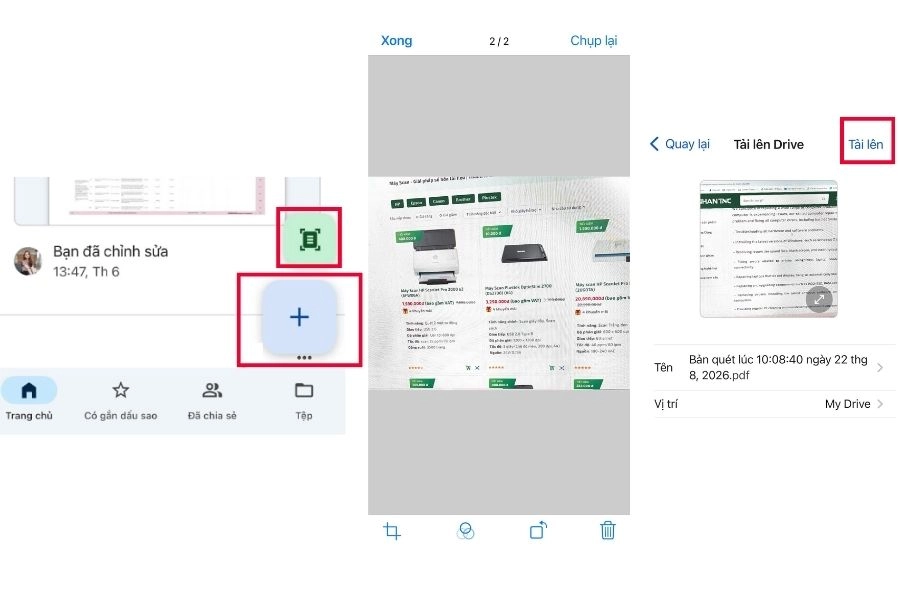
  • Bước 1: Mở ứng dụng Google Drive -> Nhấn vào dấu + ở góc dưới cùng bên phải -> Chọn Quét (Scan) hoặc nhấn trực tiếp vào biểu tượng Scan.
  • Bước 2: Chụp trang tài liệu > Nhấn vào biểu tượng Cắt/Chỉnh màu nếu muốn tối ưu độ sáng.
  • Bước 3: Nhấn Dấu + ở góc dưới bên trái nếu muốn chụp tiếp trang sau -> Nhấn Lưu và chọn thư mục trên Drive.

Phần mềm scan trên điện thoại Google Drive / Google Lens

Ghi chú (Apple Notes)

Người dùng thiết bị Apple (iPhone, iPad) có thể scan trực tiếp mà không cần tải thêm bất kỳ phần mềm bên thứ ba nào.
Cách sử dụng:
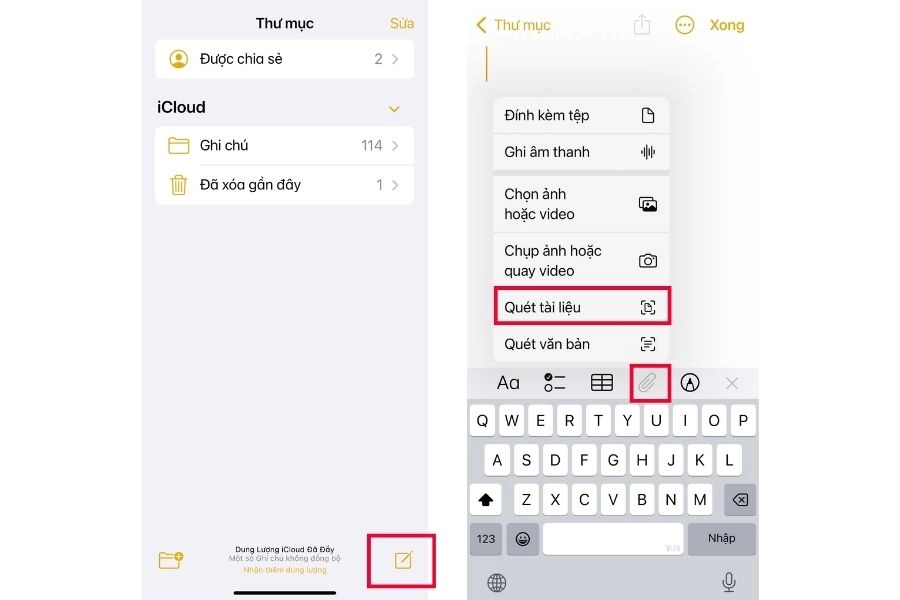
  • Bước 1: Mở ứng dụng Ghi chú -> Tạo ghi chú mới -> Nhấn biểu tượng đính kèm -> Quét tài liệu
  • Bước 2: Hướng camera vào trang giấy máy sẽ tự động nhận diện và chụp.
  • Bước 3: Sau khi quét xong các trang, nhấn Lưu -> Chạm vào tệp vừa quét để ký tên trực tiếp hoặc xuất file PDF qua AirDrop/Zalo.

Phần mềm scan trên điện thoại Ghi chú (Apple Notes)

PhotoScan của Google

Khác với các phần mềm scan trên điện thoại khác, PhotoScan được thiết kế riêng để số hóa các bức ảnh in cũ hoặc giấy bóng. 
Cách sử dụng:
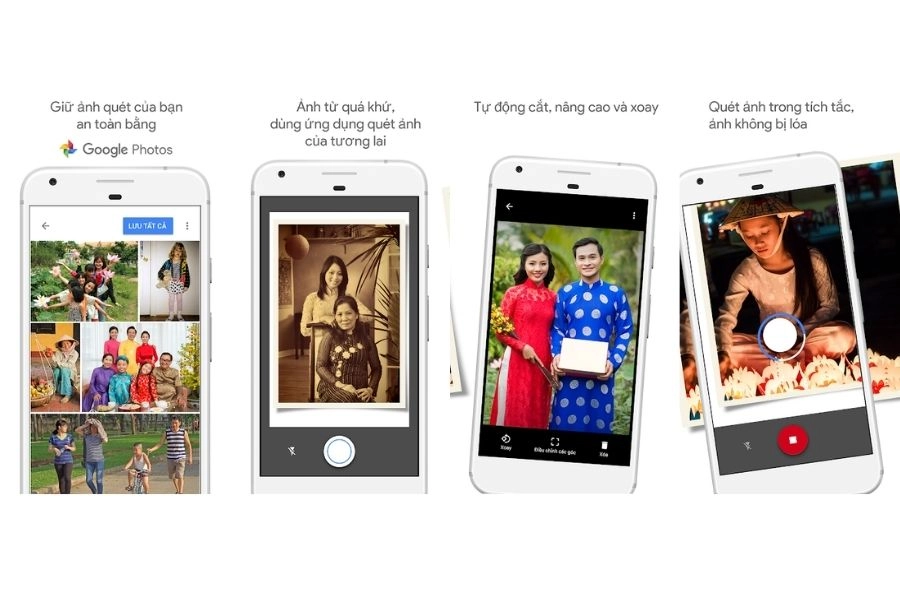
  • Bước 1: Mở app và đặt toàn bộ bức ảnh in trong khung ngắm -> Bấm nút chụp.
  • Bước 2: Trên màn hình sẽ xuất hiện 4 chấm tròn trắng ở 4 góc.
  • Bước 3: Di chuyển camera của điện thoại lướt qua từng chấm tròn để app khử lóa và ghép ảnh -> Ảnh thành phẩm tự động lưu vào thư viện với màu sắc chuẩn xác.

Phần mềm scan trên điện thoại PhotoScan của Google

Mẹo chụp và scan tài liệu bằng điện thoại rõ nét như máy scan

Để có chất lượng bản scan rõ chữ, không méo lệch, hãy lưu ý 3 yếu tố kỹ thuật sau:
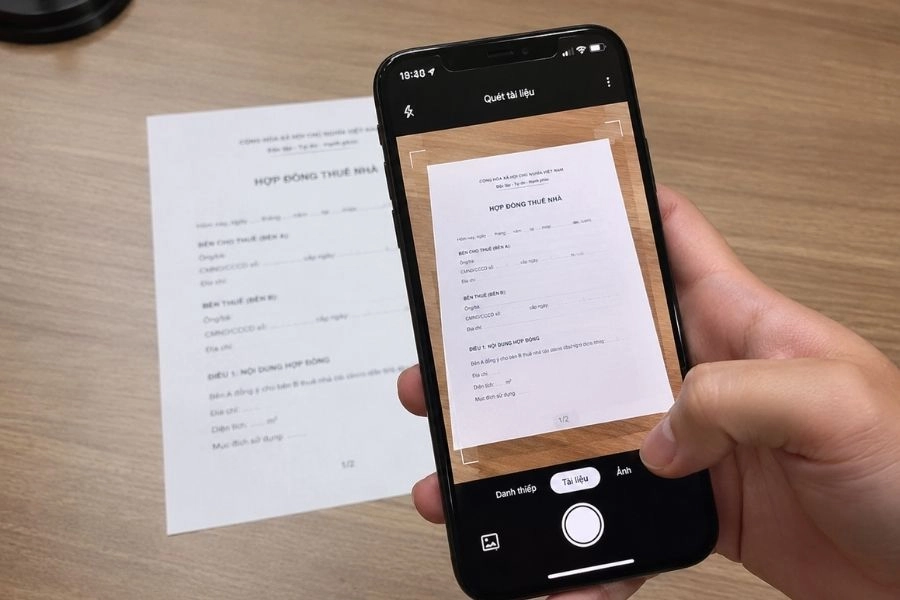
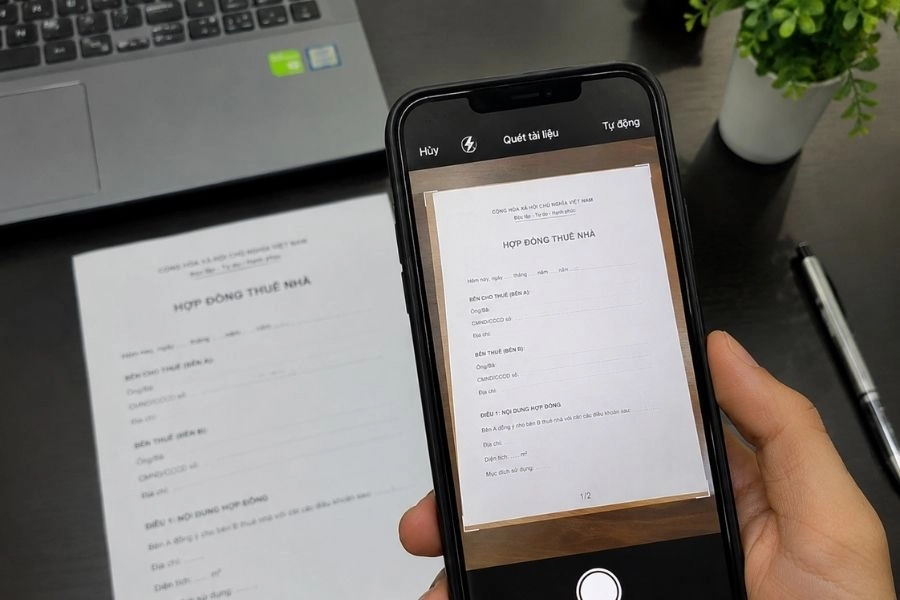
  • Góc chụp song song: Cầm điện thoại vuông góc 90 độ so với mặt giấy. Tránh chụp nghiêng vì sẽ làm méo tỷ lệ chữ và gây khó khăn cho tính năng OCR.
  • Độ tương phản phông nền: Đặt tài liệu giấy trắng trên bề mặt bàn tối màu như gỗ sẫm, mặt kính đen. Sự tương phản rõ rệt giúp ứng dụng bắt khung viền chính xác 100% mà không bị cắt lẹm vào nội dung.
  • Ánh sáng tản đều: Chụp ở nơi có ánh sáng tự nhiên hoặc dùng nguồn sáng chiếu từ hai bên cạnh, tránh để nguồn sáng ở phía sau lưng khiến bóng điện thoại đổ thẳng lên tài liệu.

Mẹo chụp và scan tài liệu bằng điện thoại rõ nét như máy scan

Nên dùng App Scan trên điện thoại hay đầu tư Máy Scan chuyên dụng?

Tùy vào quy mô công việc và tính chất pháp lý của tài liệu, bạn có thể cân nhắc giữa phần mềm di động và thiết bị phần cứng chuyên nghiệp:
Sử dụng phần mềm scan trên điện thoại khi:

  • Nhu cầu scan không thường xuyên chỉ vài trang tài liệu, hóa đơn lẻ khi đi công tác.
  • Cần xử lý nhanh để gửi duyệt gấp qua ứng dụng nhắn tin hoặc email.
  • Không yêu cầu độ phân giải in ấn chuẩn xác tuyệt đối.

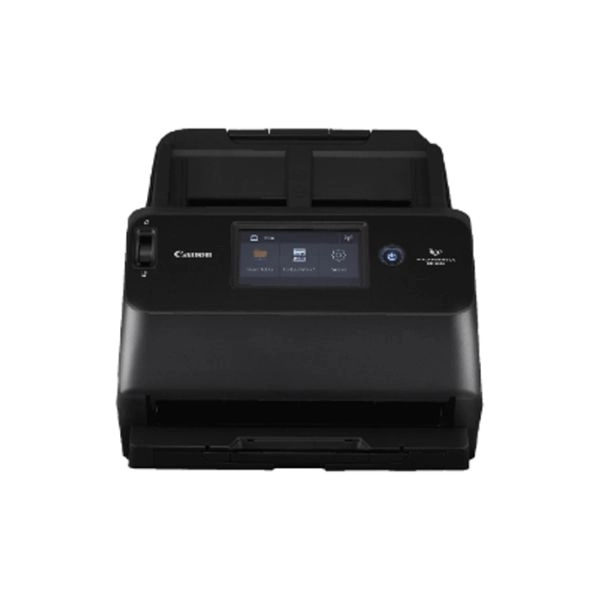
Nên đầu tư máy scan/ máy in đa năng chuyên dụng khi:
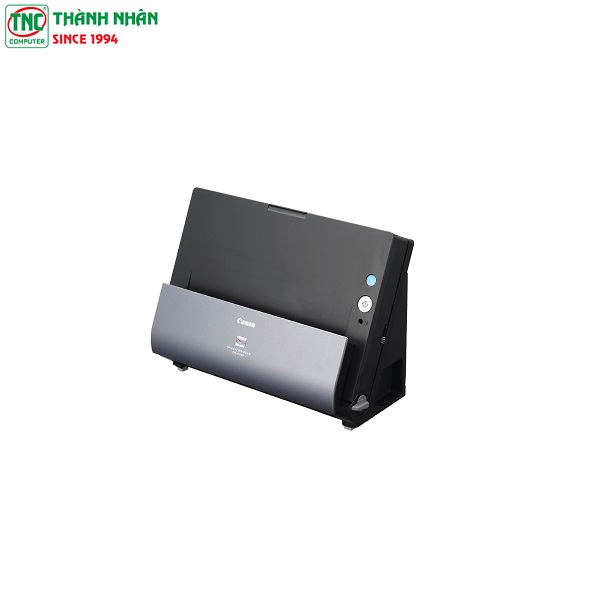
  • Doanh nghiệp, phòng kế toán, trường học cần số hóa hàng trăm trang tài liệu/ngày với khay nạp giấy tự động (ADF) quét 2 mặt cùng lúc.
  • Độ sắc nét chuẩn pháp lý từ 600 DPI - 1200 DPI, đảm bảo chất lượng hình ảnh sắc nét khi phóng to hoặc lưu trữ hồ sơ công chứng.
  • Khả năng quét liên tục hàng chục trang/phút mà không gây nóng máy hay giới hạn bộ nhớ di động.

Máy scan Canon DR-C225 II
10,990,000đ 9,690,000đ (bao gồm VAT)

Tính năng: Scan 2 mặt
Giao tiếp: USB 2.0
Độ phân giải: 150 x 150
Tốc độ: 25 trang/phút
Nguồn: AC100 - 240V (50 / 60Hz)

Kết luận

Việc lựa chọn đúng phần mềm scan trên điện thoại sẽ giúp bạn giải quyết nhanh chóng các nhu cầu số hóa tài liệu di động, từ hóa đơn, hợp đồng cho đến bài giảng mà không tốn chi phí. Tùy thuộc vào thiết bị và mục đích công việc, bạn có thể tận dụng ngay tính năng quét sẵn có trên iPhone, Samsung hoặc cài đặt các ứng dụng chuyên sâu như Adobe Scan và Microsoft Lens để tối ưu khả năng nhận diện ký tự tiếng Việt.
Tuy nhiên, với các doanh nghiệp, phòng kế toán hay trường học cần xử lý khối lượng lớn hồ sơ hàng ngày với độ phân giải chuẩn pháp lý và tốc độ nạp giấy tự động, việc trang bị một chiếc máy quét chuyên dụng vẫn là giải pháp tối ưu lâu dài. Bạn có thể tham khảo các dòng máy scan chuyên nghiệp và máy in đa chức năng chính hãng tại Thành Nhân TNC để được tư vấn thiết bị phù hợp nhất với quy mô làm việc của mình.

Câu hỏi thường gặp

Scan tài liệu bằng điện thoại có thể thay thế hoàn toàn máy scan văn phòng không?

Điện thoại chỉ giải quyết tốt các nhu cầu cá nhân hoặc số hóa tài liệu đơn lẻ. Với các tác vụ văn phòng cần nạp giấy tự động liên tục, quét 2 mặt tốc độ cao và lưu trữ bảo mật nội bộ, máy scan chuyên dụng vẫn là giải pháp bắt buộc.

Phần mềm scan nào nhận diện chữ tiếng Việt chính xác nhất? 

Adobe Scan và Microsoft Lens là hai ứng dụng có khả năng nhận diện tiếng Việt có dấu tốt nhất hiện nay, chuyển đổi văn bản sang Word/PDF không bị lỗi font hay mất dấu ký tự.

Làm thế nào để scan tài liệu ra file PDF không dính watermark miễn phí? 

Bạn có thể sử dụng Adobe Scan, Microsoft Lens hoặc tính năng Quét tài liệu trong Ghi chú (iOS) / Google Drive (Android). 

Phần mềm scan trên điện thoại Samsung miễn phí?

Công cụ tích hợp sẵn: Tính năng Quét tài liệu trên Máy ảnh mặc định, ứng dụng Samsung Notes và Google Drive.Phần mềm tải thêm từ CH Play: Adobe Scan, Microsoft Lens, CamScanner và Clear Scan.

Phần mềm scan cho iPhone miễn phí?

Công cụ tích hợp sẵn: Ứng dụng Ghi chú và ứng dụng Tệp.Phần mềm tải thêm từ App Store: Adobe Scan, Microsoft Lens, CamScanner và Clear Scan.
Hotline
Hotline: 19006078 (8h-18h30)
Zalo
Tư vấn Zalo (8h-18h30)
Facebook
Chat Messenger (8h-18h30)
Xóa lịch sử chat?
Toàn bộ lịch sử trò chuyện sẽ bị xóa vĩnh viễn. Bạn sẽ bắt đầu một cuộc hội thoại mới.