Laptop
 PC - Máy trạm - Server
 Linh Kiện Máy Tính
 Màn Hình Máy Tính
 Phần Mềm
 Phụ Kiện Máy Tính
 Thiết Bị Văn Phòng
 Thiết Bị Mạng
 Linh Kiện Laptop
 HDD/SSD External
 Thiết Bị Âm Thanh
 Camera
 Tivi
Tivi
 Thiết Bị Thông Minh
 Thiết Bị Gia Dụng
 Bàn/Ghế Gaming
 Tin tức
 Xây Dựng Cấu Hình
 Sản phẩm bán chạy
 HotDeal
 Công TY
 Hướng dẫn
Trong kỷ nguyên công nghệ số, việc kết nối và truyền tải dữ liệu giữa các thiết bị điện tử đã trở thành một nhu cầu thiết yếu hàng ngày. Từ chiếc máy tính xách tay, điện thoại thông minh cho đến các thiết bị ngoại vi như chuột, bàn phím, tất cả đều xoay quanh một tiêu chuẩn chung: USB. Tuy nhiên, không phải ai cũng hiểu rõ ý nghĩa của số cổng usb trên thiết bị của mình cũng như sự khác biệt giữa các chuẩn kết nối, đặc biệt có một phụ kiện cần thiết đó là bộ chia USB.
USB là viết tắt của cụm từ Universal Serial Bus. Đây là một chuẩn kết nối ngoại vi được ra đời nhằm mục đích thống nhất các phương thức kết nối giữa máy tính và các thiết bị điện tử khác. Trước khi có USB, người dùng phải đối mặt với hàng tá loại dây cáp và cổng cắm khác nhau như cổng song song, cổng nối tiếp rất cồng kềnh.
Thực tế, số cổng usb trên một thiết bị thường phản ánh khả năng mở rộng và tính đa dụng của thiết bị đó. Thông thường, một chiếc laptop văn phòng hiện nay sẽ có từ 2 đến 4 cổng USB, trong khi các thùng máy tính để bàn có thể sở hữu từ 6 đến 12 cổng chia đều cho cả mặt trước và mặt sau. Việc nắm rõ loại hình và số lượng cổng giúp bạn quản lý không gian làm việc và kết nối thiết bị một cách khoa học hơn.
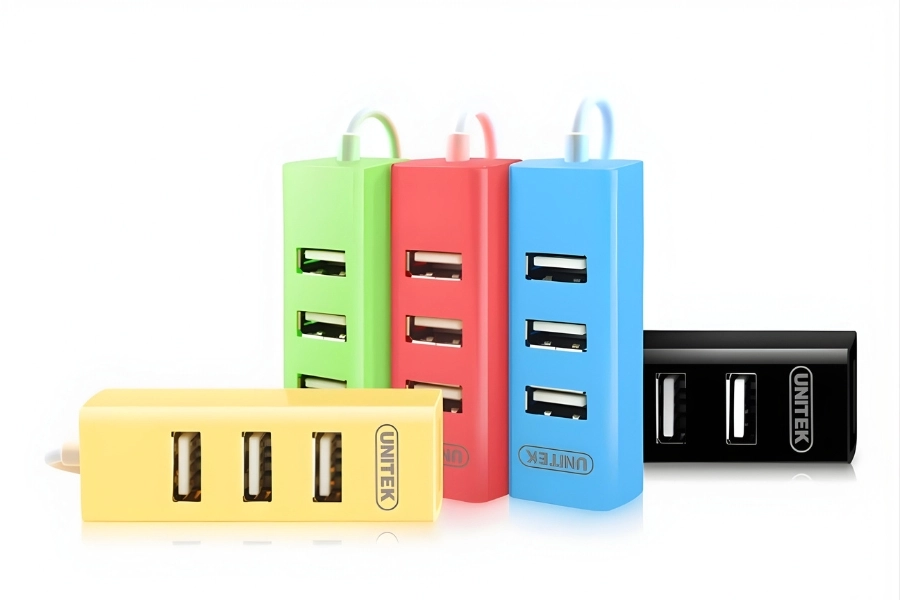
Dù có hình dáng hay tốc độ khác nhau, nhưng nhìn chung, các cổng USB đảm nhận ba vai trò cốt lõi sau:
Sự phổ biến của chuẩn USB khiến nó xuất hiện ở hầu hết các ngóc ngách trong thế giới công nghệ. Chúng ta có thể chia làm hai nhóm chính:
Đây là những thiết bị đóng vai trò "chủ", điều phối dữ liệu và cấp nguồn.
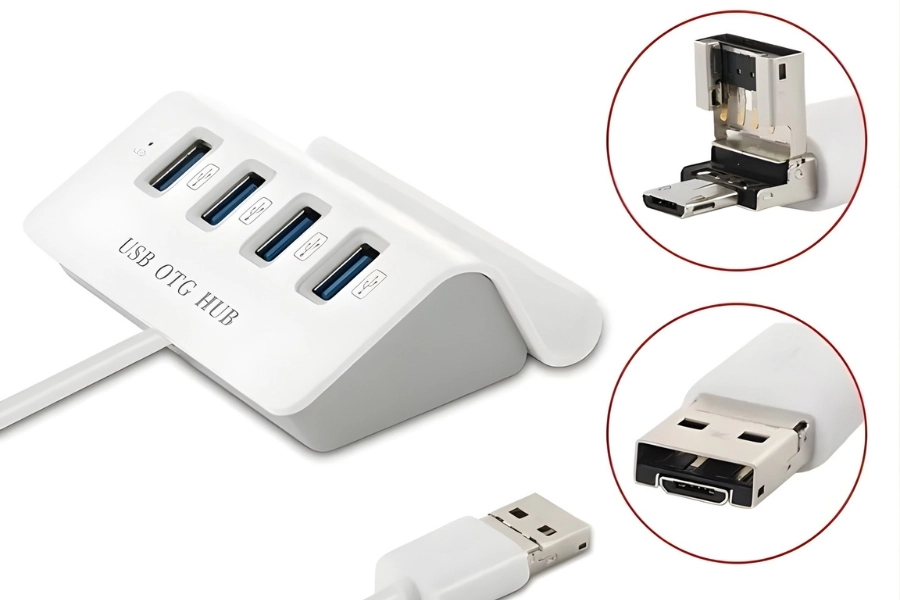
Hầu như mọi phụ kiện công nghệ hiện nay đều sử dụng đầu cắm USB để giao tiếp với máy chủ:
Để tránh mua nhầm cáp sạc hoặc phụ kiện, bạn cần phân biệt được các loại cổng dựa trên hình dáng vật lý.
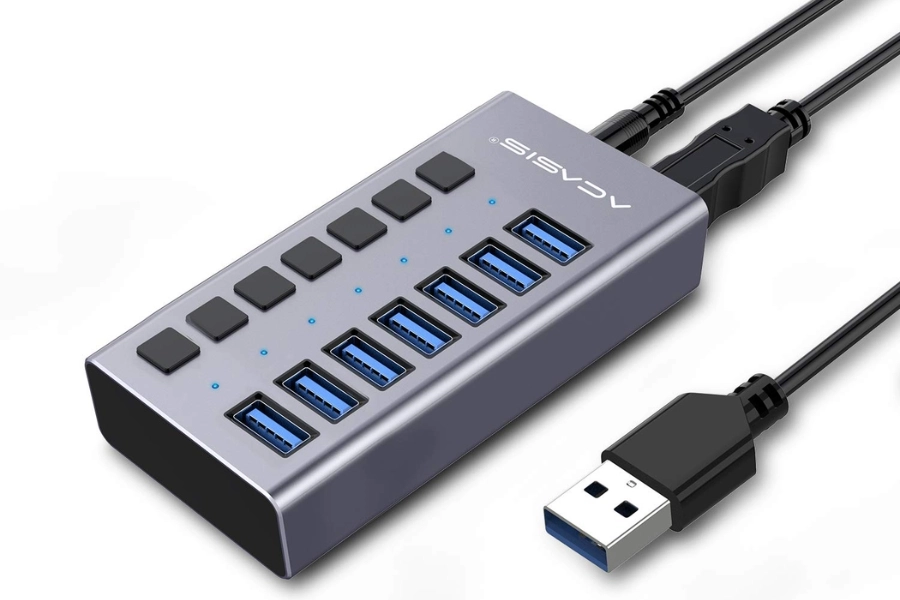
Thực tế, khi quan sát số cổng usb trên các dòng máy tính hiện nay, người dùng thông thái thường dựa vào "mật mã màu sắc" ở lõi nhựa bên trong để phân biệt các thế hệ công nghệ. Việc hiểu rõ từng chuẩn tốc độ không chỉ giúp bạn tiết kiệm thời gian chờ đợi khi sao chép dữ liệu mà còn giúp tận dụng tối đa sức mạnh của các thiết bị ngoại vi đắt tiền.
Đây là chuẩn kết nối được ra đời từ những năm cuối thập niên 90 với tốc độ truyền tải cực kỳ khiêm tốn, chỉ đạt khoảng 1.5 Mbps đến 12 Mbps. Trong bối cảnh công nghệ hiện đại năm 2026, chuẩn USB 1.x gần như đã "tuyệt chủng" trên các thiết bị tiêu dùng phổ thông. Bạn chỉ có thể bắt gặp chúng trên những chiếc máy tính cổ hoặc các thiết bị điều khiển chuyên dụng trong công nghiệp vốn không đòi hỏi băng thông cao. Đặc điểm nhận diện của loại cổng này thường là phần lõi nhựa màu trắng đơn điệu.
Được ra mắt vào năm 2000, USB 2.0 đã tạo nên một bước vọt với tốc độ tối đa lên tới 480 Mbps. Dù hiện nay đã có nhiều chuẩn nhanh hơn, nhưng trong tổng số cổng usb trên một chiếc Laptop hay PC, nhà sản xuất vẫn luôn duy trì ít nhất 1-2 cổng chuẩn 2.0. Lý do là vì chuẩn này cực kỳ ổn định và tương thích tốt với các thiết bị đầu vào cơ bản như chuột, bàn phím, máy in hoặc tay cầm chơi game. Để nhận diện, bạn hãy nhìn vào lõi nhựa phía trong cổng cắm, chúng thường có màu đen truyền thống.
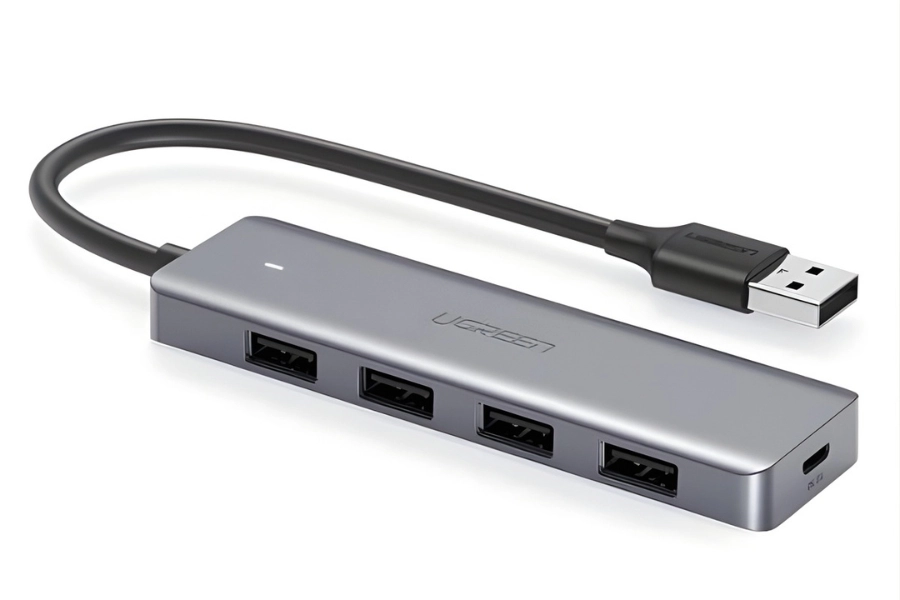
Bước ngoặt thực sự đến từ chuẩn USB 3.0 (hay còn gọi là USB 3.1 Gen 1). Với tốc độ truyền tải lên tới 5 Gbps, chuẩn này nhanh gấp 10 lần so với người tiền nhiệm 2.0. Sự ra đời của USB 3.0 cho phép người dùng di chuyển các tệp tin nặng như phim 4K hoặc các tệp đồ họa dung lượng lớn chỉ trong vài chục giây thay vì vài chục phút. Để giúp người dùng dễ dàng phân biệt khi kiểm tra số cổng usb trên thân máy, các nhà sản xuất đã quy ước sử dụng màu xanh dương đặc trưng cho phần lõi nhựa của chuẩn 3.0. Đây là lựa chọn hàng đầu nếu bạn đang sử dụng ổ cứng rời HDD hoặc SSD di động để sao lưu dữ liệu thường xuyên.
Những cổng kết nối này có khả năng đạt tốc độ kinh ngạc từ 10 Gbps đến 20 Gbps, thậm chí là 40 Gbps nếu tích hợp chuẩn USB4 hoặc Thunderbolt. Đây là những "cổng kết nối thượng hạng" thường chỉ xuất hiện trên các dòng mainboard cao cấp hoặc laptop workstation chuyên dụng. Để biểu thị cho sức mạnh và khả năng hỗ trợ sạc nhanh, các hãng công nghệ thường sử dụng lõi nhựa màu đỏ, màu cam hoặc xanh lá mạ. Khi sở hữu thiết bị có số cổng usb chuẩn này, bạn có thể tự tin kết nối với các thiết bị đòi hỏi băng thông cực lớn như card đồ họa rời hoặc màn hình độ phân giải siêu cao.
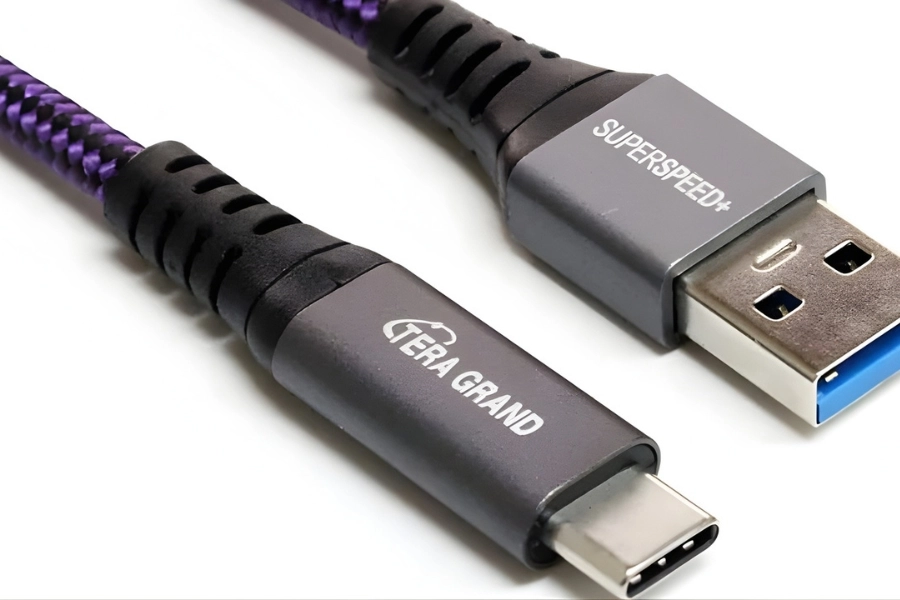
Việc hiểu rõ về các chuẩn kết nối và số cổng usb không chỉ giúp bạn sử dụng thiết bị hiệu quả hơn mà còn tránh được những rủi ro về hư hỏng phần cứng do dùng sai loại cáp. Khi chọn mua laptop hoặc PC mới, hãy ưu tiên các thiết bị có ít nhất một cổng USB Type-C và nhiều cổng chuẩn 3.0 trở lên để đảm bảo tính thời thượng và tốc độ làm việc tối ưu.
Hy vọng bài viết này đã mang lại cho bạn những kiến thức hữu ích về thế giới kết nối USB. Nếu bạn đang gặp khó khăn trong việc lựa chọn phụ kiện chuyển đổi, hãy để lại bình luận để được hỗ trợ nhé!
>>> Xem thêm: