Card màn hình NVIDIA là bộ phận quan trọng giúp hiển thị hình ảnh sắc nét và trải nghiệm mượt mà khi chơi game hay làm đồ họa. Tuy nhiên, trong quá trình sử dụng, nhiều người gặp tình trạng lỗi card màn hình NVIDIA, khiến máy tính không nhận card, hiển thị sai màu hoặc gặp hiện tượng lag. Bài viết dưới đây từ Thành Nhân TNC sẽ hướng dẫn bạn chi tiết cách sửa lỗi card màn hình NVIDIA, từ kiểm tra kết nối đến cập nhật driver, giúp khôi phục hiệu suất GPU nhanh chóng và an toàn.
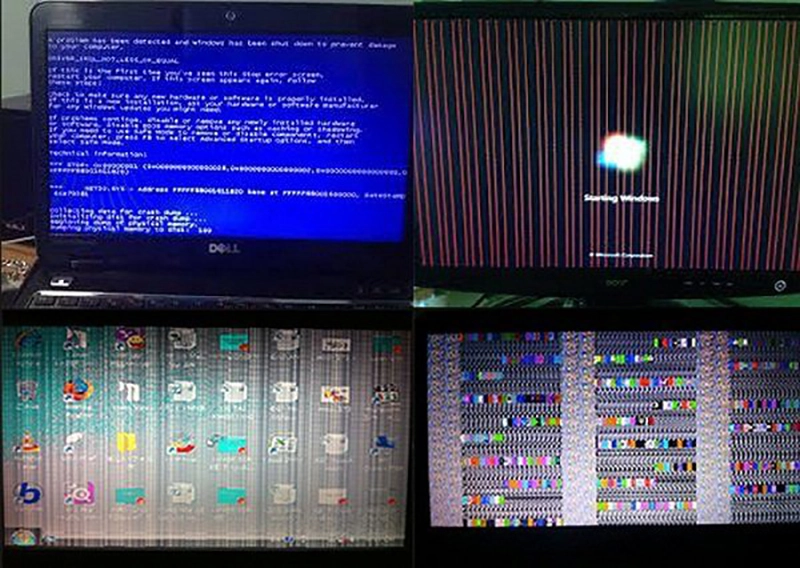
Card màn hình là bộ phận trực tiếp xử lý hình ảnh trên máy tính. Khi gặp sự cố, bạn có thể nhận biết lỗi card màn hình NVIDIA qua những dấu hiệu sau:
Những dấu hiệu này cảnh báo rằng card VGA NVIDIA của bạn có thể gặp vấn đề và cần sửa lỗi card màn hình NVIDIA kịp thời để tránh hư hỏng nặng.
Một lỗi phổ biến trên hệ điều hành Windows 10 là máy tính không nhận card NVIDIA rời. Nguyên nhân chủ yếu là do driver chưa được cài đặt đúng hoặc phiên bản driver cũ. Khi đó, card rời không hoạt động, làm giảm hiệu suất GPU và ảnh hưởng tới trải nghiệm chơi game hoặc thiết kế đồ họa. Việc cập nhật driver và kiểm tra kết nối sẽ giúp khắc phục vấn đề, đồng thời tăng độ ổn định của card màn hình.
Những vấn đề này có thể được khắc phục bằng các bước dưới đây, giúp bạn tiếp tục sử dụng card màn hình NVIDIA một cách ổn định.
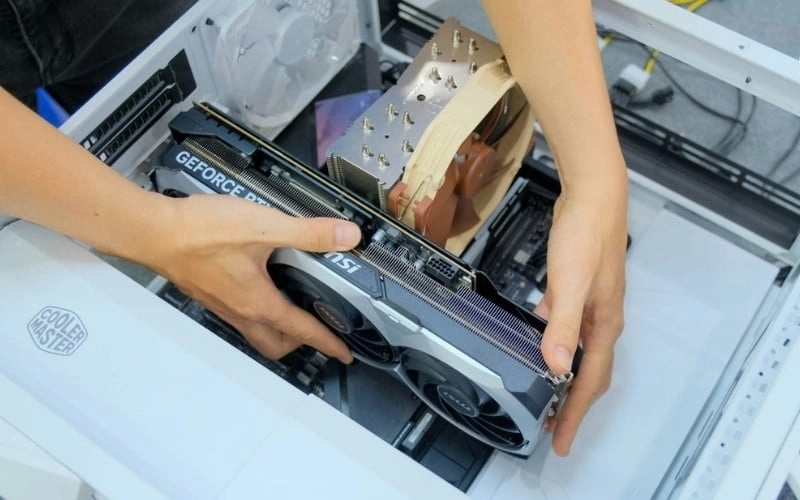
Để khắc phục tạm thời lỗi card màn hình NVIDIA, trước tiên người dùng cần kiểm tra kết nối giữa card và màn hình. Hãy đảm bảo card màn hình NVIDIA đã được gắn chắc chắn vào khe PCIe trên mainboard và cổng kết nối với màn hình được cắm đúng vị trí. Một kết nối lỏng hoặc sai cổng có thể khiến máy tính không nhận card, dẫn đến tình trạng màn hình không hiển thị hoặc báo lỗi. Sau khi kiểm tra, bạn nên khởi động lại máy tính để hệ thống nhận lại card và áp dụng các thay đổi.
Trong trường hợp sử dụng adapter chuyển đổi từ VGA sang HDMI hoặc các dạng cổng khác, người dùng cần đảm bảo adapter hoạt động ổn định và được cắm đúng tiêu chuẩn. Việc khởi động lại máy sau khi thay đổi cổng kết nối cũng giúp tín hiệu hình ảnh ổn định hơn, hạn chế tình trạng mất hình hoặc hiển thị sai độ phân giải khi card màn hình NVIDIA đang hoạt động.
Hãy mở mục Services, tìm đến NVIDIA Display Driver và thiết lập chế độ Startup Type ở trạng thái Automatic, đồng thời chuyển Service Status sang Started. Việc kích hoạt đúng dịch vụ này giúp driver hoạt động ổn định hơn, hạn chế tình trạng card màn hình NVIDIA bị lỗi do dịch vụ bị tắt hoặc không khởi chạy cùng hệ thống.
Một trong những nguyên nhân phổ biến khiến người dùng gặp lỗi VGA chính là driver đã quá cũ hoặc không tương thích. Vì vậy, việc cập nhật driver mới nhất từ trang chính thức của NVIDIA là vô cùng cần thiết. Khi driver được cập nhật đúng phiên bản, card màn hình NVIDIA sẽ hoạt động mượt mà hơn, tăng hiệu suất xử lý hình ảnh, cải thiện khả năng hiển thị và hạn chế tối đa các lỗi phát sinh trong quá trình sử dụng.
Nếu card VGA NVIDIA của bạn gặp sự cố nghiêm trọng hoặc bạn muốn nâng cấp máy tính, Thành Nhân TNC cung cấp các lựa chọn mua card màn hình chất lượng chính hãng. Các dòng card NVIDIA tại Thành Nhân TNC đa dạng từ phổ thông đến cao cấp, đáp ứng nhu cầu chơi game, thiết kế đồ họa và dựng video.
Bạn sẽ được tư vấn lựa chọn card phù hợp với cấu hình PC, đảm bảo hiệu suất tối ưu và tránh các sự cố liên quan đến lỗi card màn hình NVIDIA. Mua card màn hình tại Thành Nhân TNC cũng đi kèm với chính sách bảo hành uy tín, giao hàng nhanh chóng và hỗ trợ cài đặt driver đầy đủ, giúp bạn yên tâm sử dụng lâu dài.
Tham khảo một số mẫu card màn hình chất lượng tại Thành Nhân TNC: