Trong quá trình sử dụng các công cụ máy ảo như VMware, VirtualBox trên Windows 10, không ít người đã gặp phải những trường hợp như sử dụng VM được tải xuống từ ERPNext trong virtualbox trên PC của mình thì hoàn toàn bình thường, không gặp phải bất cứ vấn đề gì. Tuy nhiên khi chuyển công cụ này sang một PC khác có dung lượng lớn hơn và hiệu năng tốt hơn thì lại xuất hiện thông báo lỗi như sau:
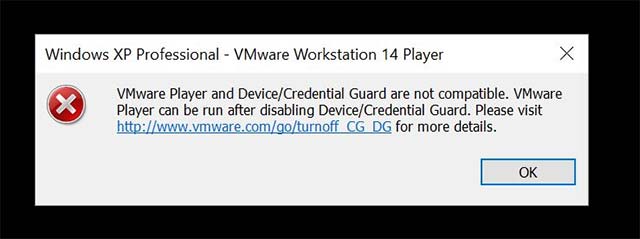
Lỗi VMware
Rất có thể virtualbox bị ảnh hưởng bởi Hyper-V trên máy tính mới, vậy làm thế nào để có thể giải quyết vấn đề này? Dưới đây là một phương pháp mà bạn có thể thử áp dụng.
Tìm hiểu về máy ảo
Bước 1: Mở command prompt với tư cách quản trị viên.
Bước 2: Chạy lệnh bcdedit mà không sử dụng đối số.
Sau khi chạy lệnh trên, bạn sẽ thấy rằng thuộc tính hypannerorlaunchtype được đặt thành Auto theo mặc định. Xem ảnh chụp màn hình bên dưới:
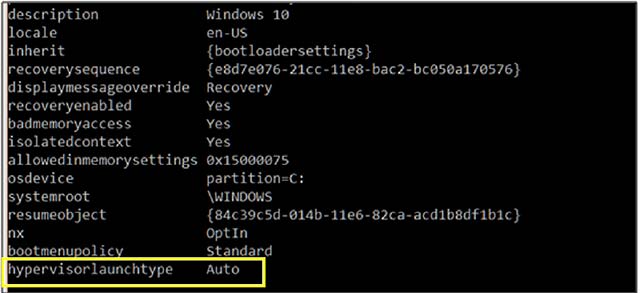
Sau khi chạy lệnh trên, bạn sẽ thấy rằng thuộc tính hypannerorlaunchtype được đặt thành Auto theo mặc định
Bước 3: Bây giờ, bạn tiến hành vô hiệu hóa Hyper-V bằng cách chạy lệnh: bcdedit /set hypervisorlaunchtype off
Bước 4: Khởi động lại PC của bạn để sử dụng VirtualBox.
Để bật lại Hyper-V, hãy chạy lệnh: bcdedit / set hypannerorlaunchtype auto
Bạn cũng sẽ cần phải reboot lại hệ thống để sử dụng Hyper-V.
Chúc các bạn thành công!
Theo quantrimang.com


![[COMPUTEX 2026] Ngắm nhìn các bản “collab” nổi bật từ những thương hiệu ASUS, MSI](/uploads/newp/n2026/computex-2026-ngam-nhin-cac-ban-collab-noi-bat-tu-nhung-thuong-hieu-asus-msi-5718.webp)
![[COMPUTEX 2026] Hé lộ dàn siêu phẩm kỷ niệm năm thành lập của MSI, GIGABYTE, ROG, ALIENWARE](/uploads/newp/n2026/computex-2026-dan-sieu-pham-ky-niem-nam-thanh-lap-msi-gigabyte-rog-alienware-5709.webp)