Hiện nay, Gmail là dịch vụ email được sử dụng phổ biến trong học tập, công việc và quản lý các tài khoản trực tuyến. Tuy nhiên, trong quá trình đăng ký, Google thường yêu cầu xác minh bằng số điện thoại, gây không ít bất tiện cho người dùng, đặc biệt là những ai muốn tạo email phụ hoặc không muốn chia sẻ thông tin cá nhân. Chính vì vậy, tạo Gmail không cần số điện thoại đang trở thành giải pháp được nhiều người quan tâm. Thành Nhân TNC sẽ hướng dẫn bạn cách tạo Gmail không cần số điện thoại chi tiết trên điện thoại và máy tính, kèm theo những lưu ý quan trọng khi sử dụng.
Tạo Gmail không cần số điện thoại là giải pháp mang lại nhiều tiện lợi cho người dùng, đặc biệt trong những trường hợp cần đăng ký nhanh hoặc tạo email phụ. Tuy nhiên, hình thức này cũng tồn tại một số hạn chế nhất định liên quan đến bảo mật và khả năng khôi phục tài khoản. Vì vậy, trước khi thực hiện, bạn nên cân nhắc kỹ mục đích sử dụng của mình.
Nếu bạn chỉ sử dụng Gmail để đăng ký các tài khoản mạng xã hội, diễn đàn, game, email test hoặc phục vụ nhu cầu ngắn hạn, việc không thêm số điện thoại sẽ giúp tiết kiệm thời gian và tránh phải cung cấp thông tin cá nhân. Ngược lại, với những tài khoản Gmail dùng cho công việc, học tập, lưu trữ dữ liệu quan trọng hoặc liên kết với các dịch vụ tài chính, việc không xác minh bằng số điện thoại có thể làm giảm mức độ an toàn và gây khó khăn khi cần khôi phục tài khoản.
Tạo Gmail không cần số điện thoại là lựa chọn được nhiều người quan tâm khi muốn đăng ký nhanh hoặc sử dụng email cho các mục đích phụ. Tuy nhiên, bên cạnh những lợi ích mang lại, cách làm này cũng tồn tại không ít hạn chế. Việc nắm rõ ưu và nhược điểm sẽ giúp bạn sử dụng Gmail hiệu quả và an toàn hơn.
Bạn hoàn toàn có thể tạo tài khoản Gmail trực tiếp trên điện thoại mà không cần cài đặt thêm ứng dụng hay sử dụng số điện thoại xác minh. Cách làm này áp dụng cho cả hai hệ điều hành Android và iOS, thao tác đơn giản và dễ thực hiện.
Bước 1: Mở ứng dụng Gmail trên điện thoại, nhấn vào ảnh đại diện tài khoản ở góc trên bên phải màn hình, sau đó chọn Thêm tài khoản khác.
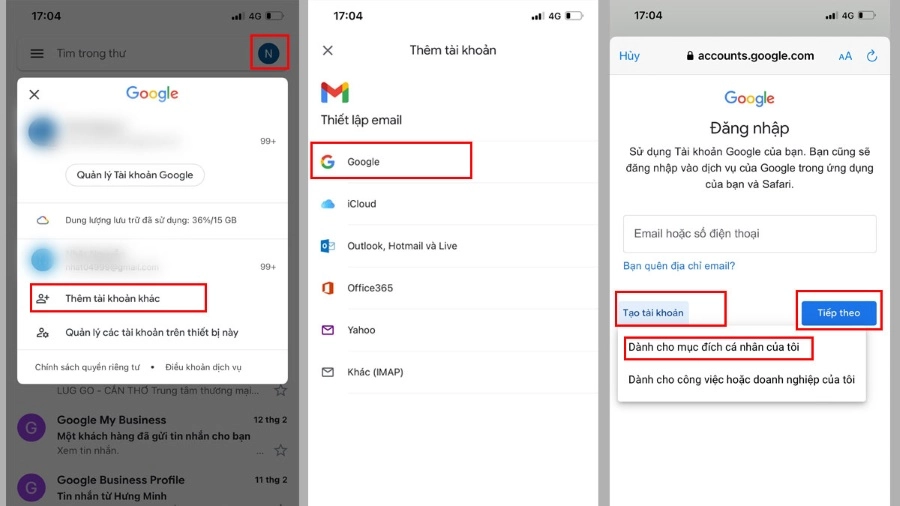
Bước 2: Trong danh sách các nhà cung cấp email, chọn Google để bắt đầu tạo tài khoản mới.
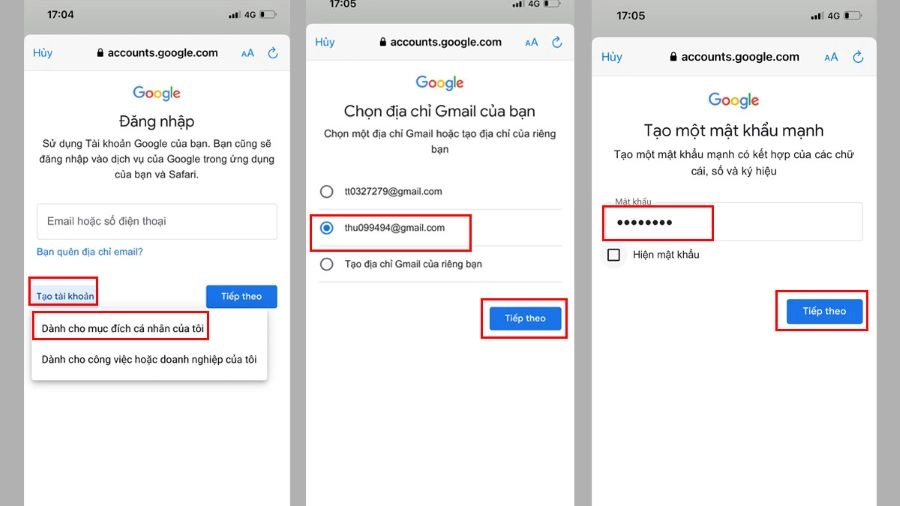
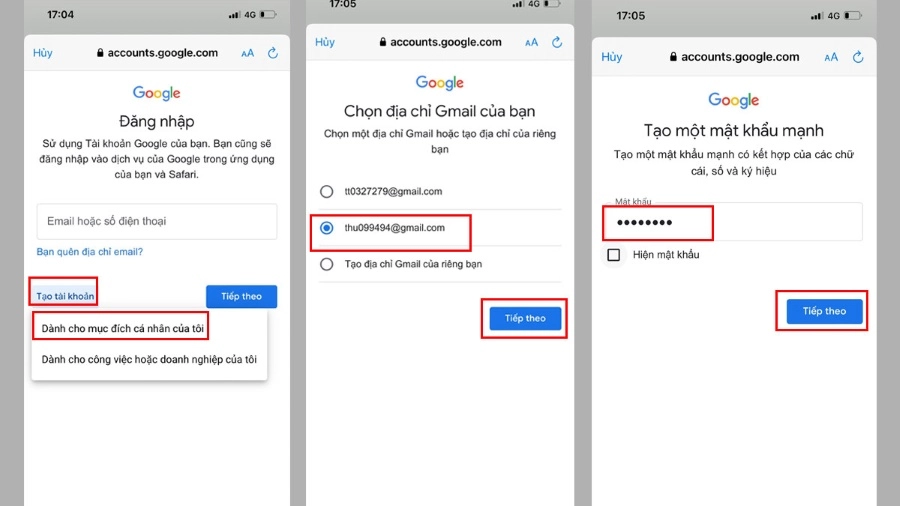
Bước 3: Chọn loại tài khoản Dành cho mục đích cá nhân, sau đó nhấn Tiếp theo.
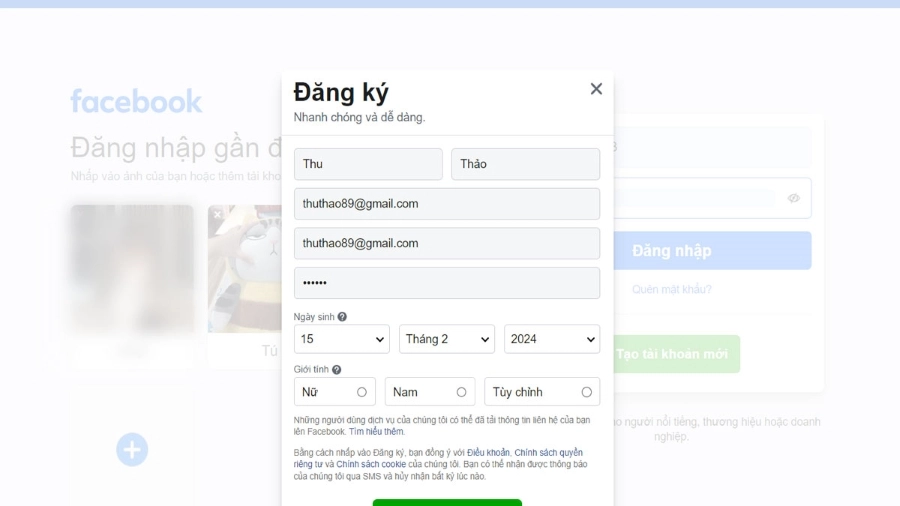
Bước 4: Nhập đầy đủ các thông tin cá nhân bao gồm:
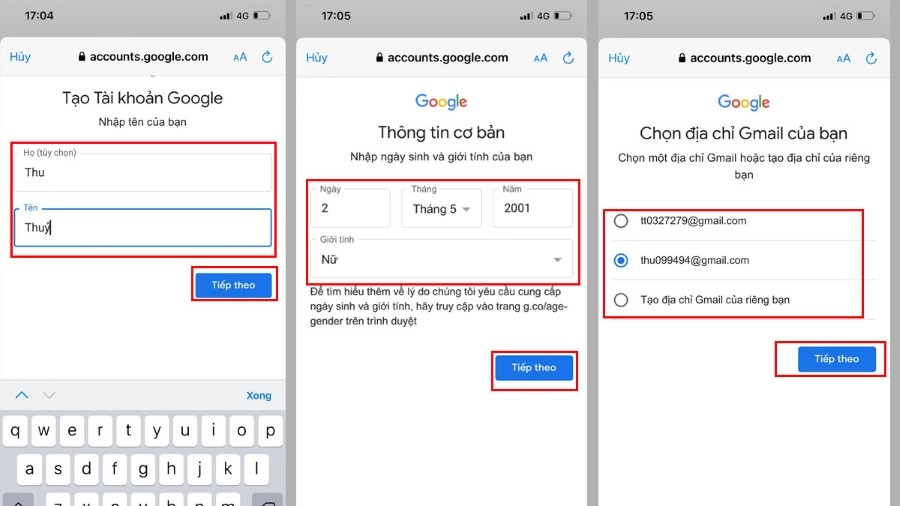
Bước 5: Chọn một địa chỉ Gmail được Google gợi ý hoặc nhấn Tạo địa chỉ Gmail của riêng bạn để nhập tên tài khoản theo ý muốn, rồi nhấn Tiếp theo.
Bước 6: Tạo mật khẩu cho tài khoản Gmail. Nên sử dụng mật khẩu mạnh bằng cách kết hợp chữ hoa, chữ thường, số và ký tự đặc biệt để tăng tính bảo mật.
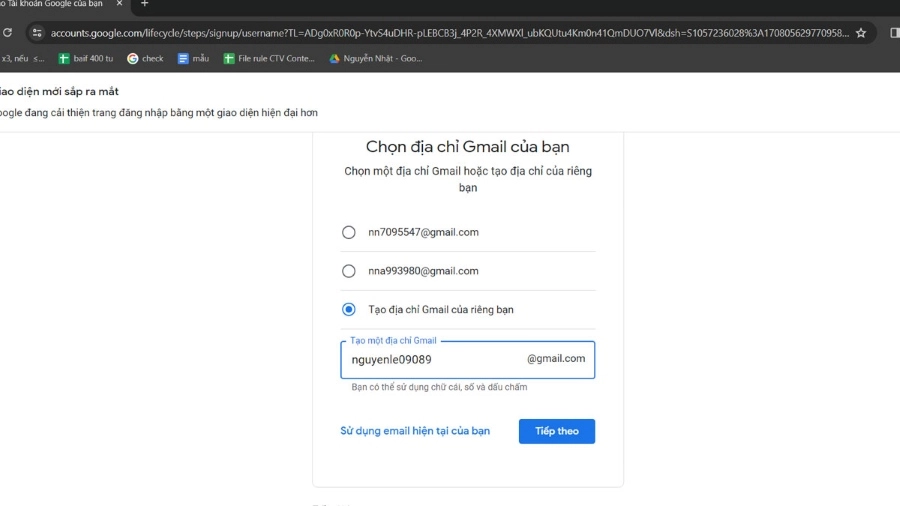
Bước 7: Khi Google yêu cầu thêm số điện thoại để xác minh, bạn hãy chọn Bỏ qua để hoàn tất quá trình tạo tài khoản.
Sau khi hoàn thành các bước trên, bạn đã sở hữu một tài khoản Gmail hoạt động đầy đủ mà không cần số điện thoại và có thể sử dụng ngay cho các nhu cầu cá nhân.
So với điện thoại, việc tạo Gmail trên máy tính có khả năng bỏ qua bước nhập số điện thoại cao hơn, đặc biệt khi bạn sử dụng trình duyệt ẩn danh (Incognito). Cách làm này giúp Google hạn chế lưu dữ liệu đăng nhập cũ và dễ cho phép tạo tài khoản mới hơn.
Bước 1: Mở trình duyệt Google Chrome, sau đó nhấn tổ hợp phím Ctrl + Shift + N để mở cửa sổ ẩn danh.
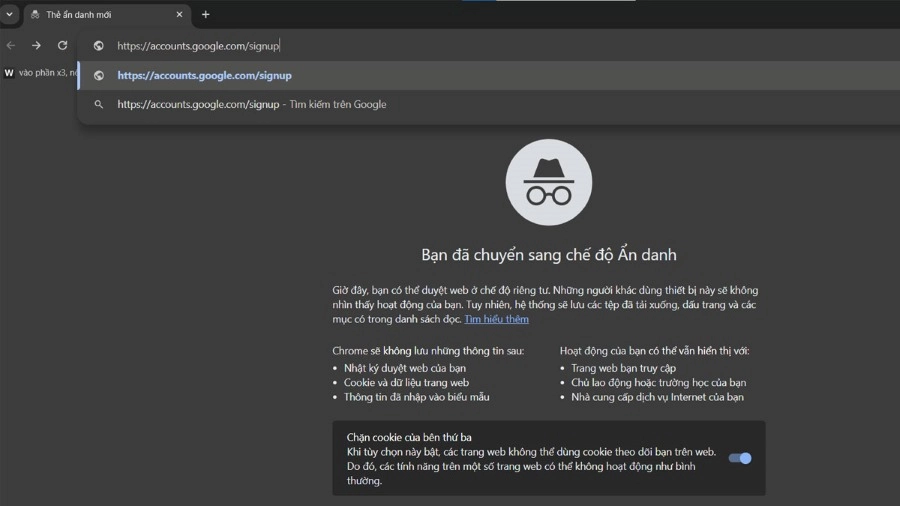
Bước 2: Tại thanh địa chỉ, truy cập trang tạo tài khoản Google và bắt đầu quá trình đăng ký bằng cách nhập họ tên.
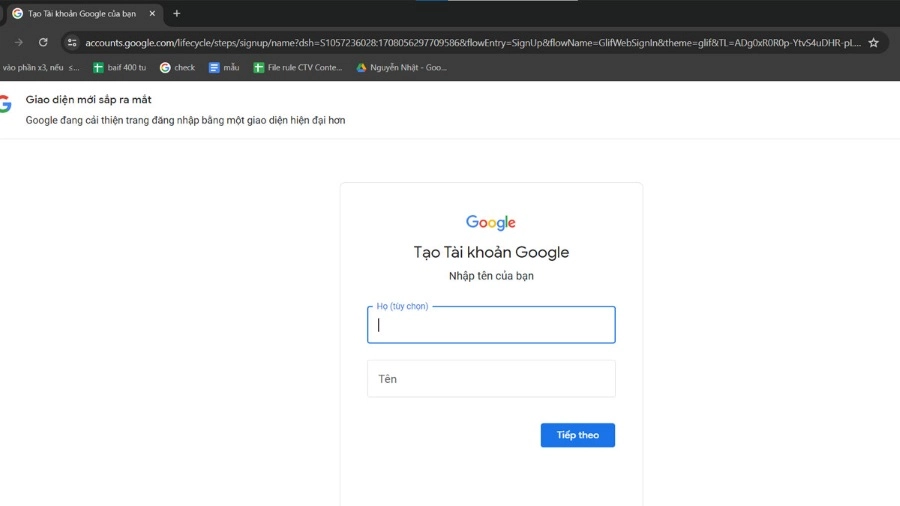
Bước 3: Tiếp tục điền các thông tin cá nhân gồm:
Bước 4: Chọn một địa chỉ Gmail được Google đề xuất hoặc nhấn Tạo địa chỉ Gmail của riêng bạn để tự đặt tên theo ý muốn, rồi nhấn Tiếp theo.
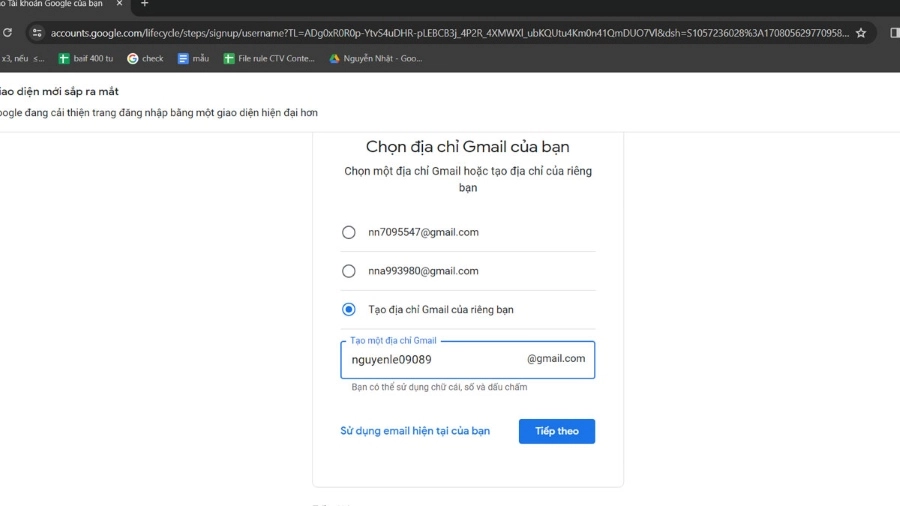
Bước 5: Tạo mật khẩu đăng nhập và xác nhận lại mật khẩu. Nên sử dụng mật khẩu mạnh để tăng độ bảo mật cho tài khoản.
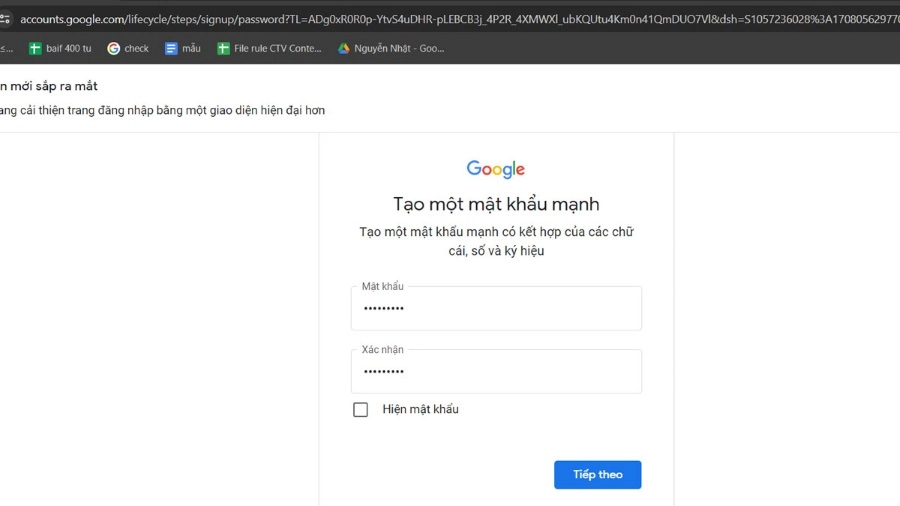
Bước 6: Nếu Google yêu cầu thêm số điện thoại để xác minh, bạn hãy chọn Bỏ qua, kiểm tra lại thông tin tài khoản và nhấn Hoàn tất để kết thúc quá trình đăng ký.
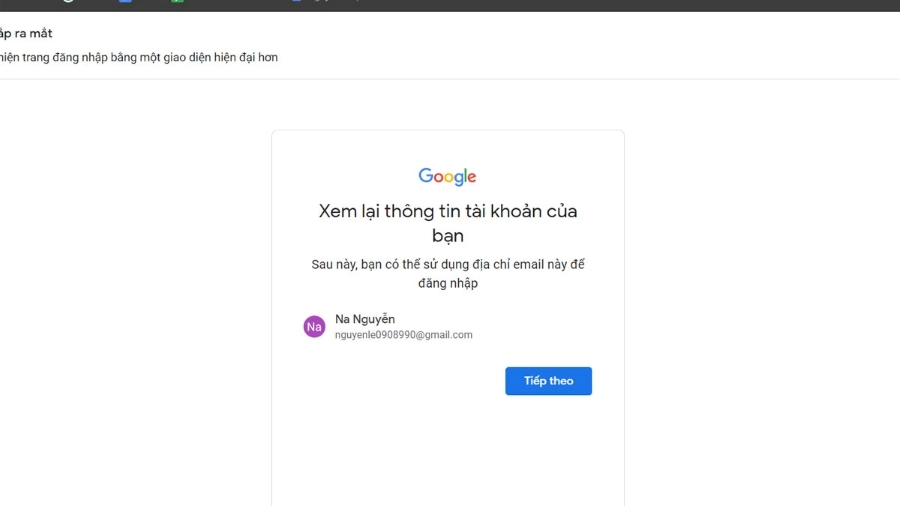
Sau khi hoàn thành, bạn đã tạo thành công tài khoản Gmail trên máy tính mà không cần số điện thoại và có thể sử dụng ngay.
Tham khảo một số mẫu máy tính được mua nhiều tại Thành Nhân TNC:
Trong trường hợp tài khoản Gmail của bạn đã từng liên kết số điện thoại nhưng hiện không còn nhu cầu sử dụng, bạn hoàn toàn có thể xóa thông tin này trong phần cài đặt tài khoản Google. Các bước thực hiện khá đơn giản và nhanh chóng.
Bước 1: Đăng nhập vào tài khoản Gmail cần chỉnh sửa, sau đó truy cập vào Quản lý tài khoản Google.
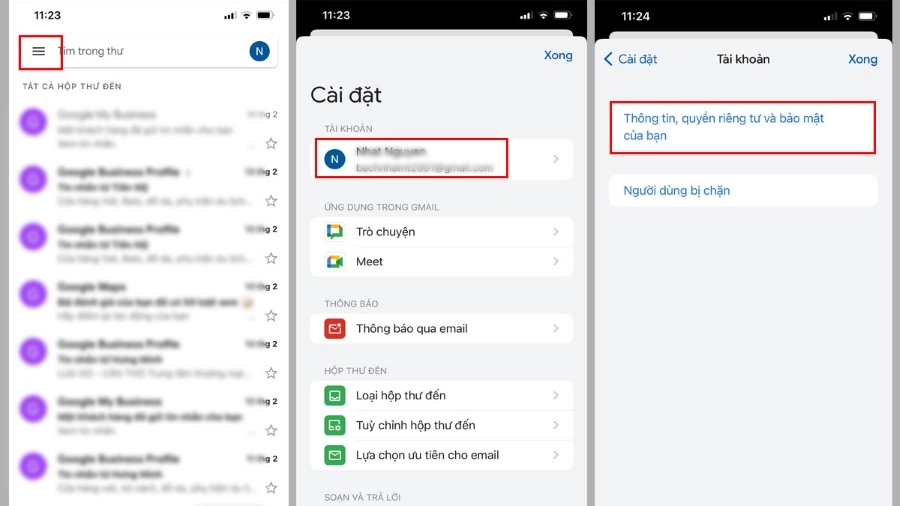
Bước 2: Tại giao diện quản lý tài khoản, chọn mục Thông tin cá nhân.
Bước 3: Kéo xuống phần Thông tin liên hệ, tìm đến mục Số điện thoại và nhấn chọn số điện thoại đang được liên kết với tài khoản.
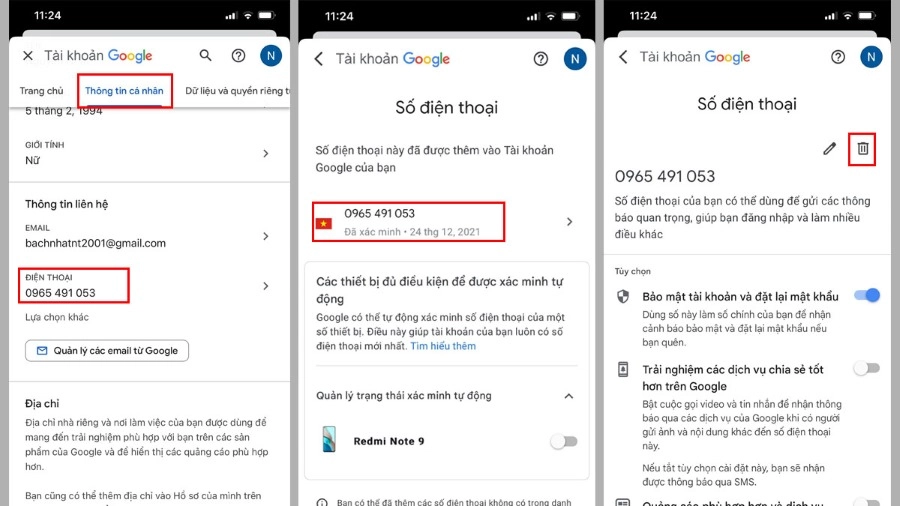
Bước 4: Nhấn vào biểu tượng Thùng rác, xác nhận xóa số điện thoại để hoàn tất quá trình.
Lưu ý quan trọng: Sau khi xóa số điện thoại, khả năng khôi phục tài khoản Gmail khi quên mật khẩu, bị khóa hoặc gặp sự cố đăng nhập sẽ giảm đi. Vì vậy, bạn nên cân nhắc kỹ trước khi thực hiện và đảm bảo đã thiết lập thêm các phương thức bảo mật khác.
Tạo Gmail không cần số điện thoại là giải pháp nhanh chóng, tiện lợi và linh hoạt, đặc biệt phù hợp khi bạn cần tạo email phụ hoặc sử dụng trong thời gian ngắn. Tuy nhiên, hình thức này cũng tiềm ẩn một số rủi ro liên quan đến bảo mật và khả năng khôi phục tài khoản. Để sử dụng Gmail an toàn và lâu dài, bạn nên cân nhắc bổ sung email khôi phục, mật khẩu mạnh hoặc xác minh hai bước khi cần thiết.