Kể từ khi Microsoft giới thiệu khái niệm Copilot+ PC, có lẽ không tính năng AI nào trên Windows 11 gây tranh cãi nhiều như Windows Recall. Nó hứa hẹn biến máy tính thành một bộ nhớ thông minh, ghi nhớ mọi thứ từng xuất hiện trên màn hình để bạn tìm lại chỉ bằng một câu mô tả. Nhưng cũng chính vì khả năng nhớ tất cả đó, Recall từng hai lần bị hoãn phát hành và liên tục là tâm điểm của giới bảo mật. Vậy Windows Recall là gì, hoạt động ra sao, hiện đã an toàn đến đâu sau nhiều lần vá lỗi, và bạn có nên bật tính năng này trên máy của mình? Cùng Thành Nhân TNC tham khảo qua bài viết dưới đây nhé!
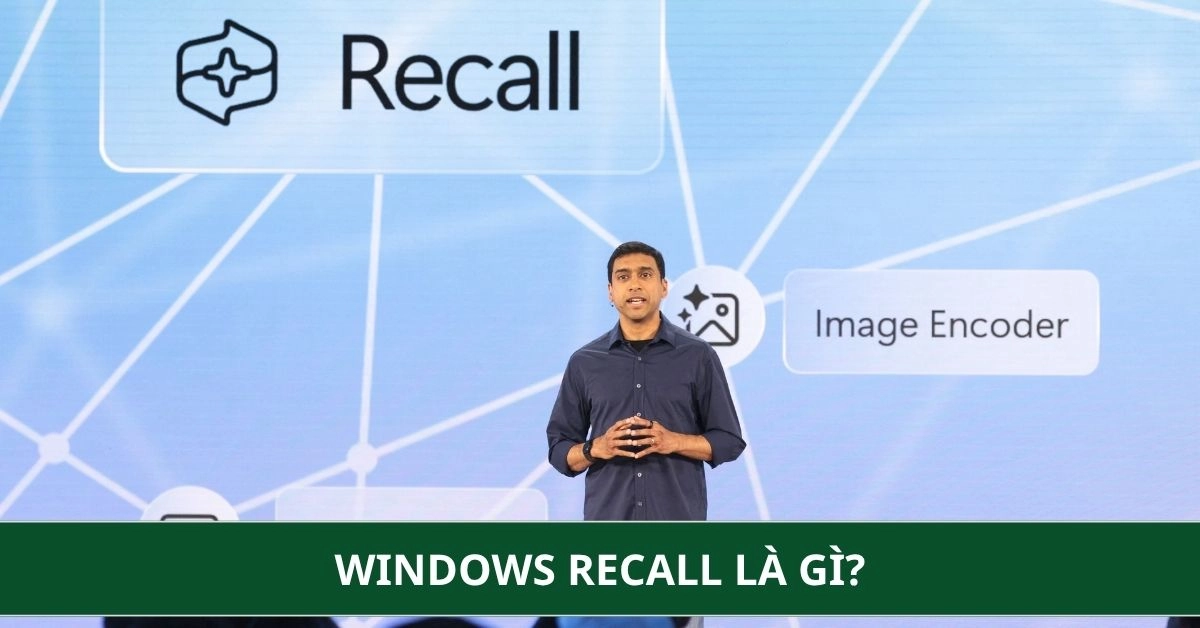
Windows Recall là tính năng AI của Microsoft, chỉ dành cho các máy đạt chuẩn Copilot+ PC chạy Windows 11. Recall định kỳ chụp lại ảnh màn hình (gọi là Snapshot) trong quá trình bạn sử dụng máy, sau đó dùng AI chạy trên NPU để phân tích và lập chỉ mục nội dung, cho phép bạn tìm lại bằng ngôn ngữ tự nhiên thay vì phải nhớ chính xác tên file hay đường dẫn lưu.
Khác với Windows Search truyền thống vốn chỉ tìm theo tên file hoặc từ khóa gõ sẵn, Recall ghi nhớ theo những gì từng hiển thị trên màn hình. Bạn có thể gõ những câu mô tả đời thường như "laptop AI mới nhất", "giá laptop Lenovo" hay "máy tính bị lỗi và cách chỉnh sửa", Recall sẽ quét qua các Snapshot đã lưu và hiển thị kết quả gần đúng nhất.
Về cơ bản, Recall vận hành qua bốn giai đoạn nối tiếp nhau:
Điểm cần nhấn mạnh là toàn bộ quy trình trên diễn ra cục bộ trên thiết bị và không yêu cầu kết nối internet để hoạt động.
Thay vì nhớ chính xác tên file hay đường dẫn lưu trữ, bạn chỉ cần mô tả nội dung bằng ngôn ngữ tự nhiên như "slide màu xanh về Marketing" hay "file Excel chứa biểu đồ doanh số". AI trên NPU sẽ đối chiếu mô tả này với dữ liệu đã lập chỉ mục từ các Snapshot, gồm cả văn bản và ngữ cảnh xung quanh, để trả về kết quả gần đúng nhất. Nhờ vậy, ngay cả khi chỉ nhớ mang máng một chi tiết, khả năng tìm lại đúng nội dung vẫn cao hơn nhiều so với tìm kiếm theo từ khóa cứng nhắc truyền thống.
Bên cạnh tìm theo từ khóa, Recall còn dựng lại toàn bộ quá trình sử dụng máy dưới dạng dòng thời gian trực quan, cho phép tua qua lại theo từng mốc, từng khung giờ trong ngày. Tính năng này hữu ích khi bạn nhớ rõ thời điểm đã làm việc gì nhưng không nhớ từ khóa hay tên file cụ thể. Nhờ đó, Timeline bổ trợ tốt cho tìm kiếm ngôn ngữ tự nhiên, giúp việc tìm lại nội dung cũ trở nên linh hoạt hơn.
Đây là cải tiến giúp Recall không chỉ dừng lại ở việc xem ảnh chụp tĩnh mà cho phép tương tác trực tiếp với nội dung bên trong. Bạn có thể sao chép văn bản, mở lại website hoặc file gốc, nhận diện số điện thoại và email để sao chép nhanh mà không cần gõ lại. Click to Do còn hỗ trợ dịch nhanh đoạn văn bản hoặc tóm tắt nội dung bằng AI ngay trên Snapshot, giúp nắm lại thông tin cũ mà không cần mở lại toàn bộ tài liệu gốc.
Recall ghi nhớ hầu hết những gì bạn tiếp xúc hằng ngày trên máy, gồm văn bản, email, trang web, hình ảnh, video, tài liệu Word, file PDF, bảng tính Excel và slide PowerPoint. Miễn nội dung từng hiển thị trên màn hình, dù ở ứng dụng hay định dạng nào, đều có khả năng được ghi nhớ và lập chỉ mục. Đây là lý do Recall được ví như một "trí nhớ số" bao trùm toàn bộ hoạt động sử dụng máy, thay vì giới hạn trong một loại tệp tin riêng lẻ.
Toàn bộ quy trình của Recall, từ chụp Snapshot, phân tích bằng AI trên NPU, lập chỉ mục đến tìm kiếm và khôi phục nội dung, đều xử lý ngay trên thiết bị mà không cần gửi dữ liệu lên máy chủ hay phụ thuộc kết nối internet. Nhờ vậy bạn vẫn tìm kiếm và mở lại Snapshot được ngay cả khi không có mạng, đồng thời giảm nguy cơ rò rỉ dữ liệu qua đường truyền. Tuy nhiên điều này không đồng nghĩa dữ liệu lưu cục bộ hoàn toàn miễn nhiễm rủi ro nếu bản thân thiết bị bị xâm nhập.
Không phải máy Windows 11 nào cũng chạy được Recall. Tính năng này chỉ hoạt động trên các Copilot+ PC đáp ứng đủ điều kiện phần cứng AI:
|
Thành phần |
Yêu cầu tối thiểu |
|
Hệ điều hành |
Windows 11 phiên bản 24H2 trở lên |
|
CPU |
Thuộc nhóm Copilot+ PC: Snapdragon X Series, AMD Ryzen AI 300 hoặc Intel Core Ultra (từ Series 2 trở lên) |
|
NPU |
Tối thiểu 40 TOPS |
|
RAM |
16GB trở lên |
|
SSD |
Từ 256GB, khuyến nghị 512GB trở lên |
|
Dung lượng trống |
Khoảng vài chục GB để lưu Snapshot, tùy tần suất sử dụng |
Điều này đồng nghĩa nhiều laptop Windows đời cũ, dù đã nâng cấp lên Windows 11, vẫn không dùng được Recall vì thiếu NPU đủ mạnh để xử lý AI cục bộ. Nếu bạn muốn hiểu rõ hơn về vai trò của NPU và chuẩn Copilot+ PC, có thể tham khảo thêm bài NPU là gì và bài laptop AI là gì trên blog của Thành Nhân TNC.
*Số liệu cấu hình có thể thay đổi theo từng bản cập nhật Windows. Bạn nên kiểm tra lại thông số chính thức của Microsoft hoặc nhà sản xuất máy trước khi quyết định mua để dùng Recall.
Ít có tính năng nào trên Windows lại có lịch sử ra mắt "gập ghềnh" như Recall. Đây cũng là phần quan trọng để hiểu vì sao nhiều người vẫn còn e ngại khi nhắc đến tính năng này.
|
Thời điểm |
Sự kiện |
|
5/2024 |
Microsoft công bố Recall tại sự kiện giới thiệu Copilot+ PC, dự kiến bật mặc định. Giới bảo mật phản ứng gay gắt vì lo ngại lộ dữ liệu nhạy cảm. |
|
6/2024 |
Trước làn sóng chỉ trích, Microsoft quyết định hoãn phát hành để đánh giá lại. |
|
10/2024 |
Công bố loạt cải tiến: mã hóa bằng TPM, xác thực Windows Hello, chuyển Recall thành tính năng tùy chọn (opt-in), bổ sung khả năng gỡ bỏ qua Optional Features. |
|
11/2024 |
Recall được thử nghiệm lại qua kênh Windows Insider để cộng đồng kiểm tra trước khi phát hành rộng. |
|
4/2025 |
Recall chính thức phát hành đại trà qua một bản cập nhật Windows 11. |
|
7/2025 |
Recall được ghi nhận đã xuất hiện trên các Copilot+ PC tại Việt Nam. |
|
Đầu 2026 |
Giới nghiên cứu bảo mật phát hiện cơ sở dữ liệu Recall (định dạng SQLite) có thể bị đọc gần như ở dạng văn bản thô trong một số điều kiện nhất định, làm dấy lên nghi ngờ về tuyên bố "an toàn tuyệt đối trên thiết bị" của Microsoft. |
|
2026 |
Microsoft đưa toàn bộ quy trình xử lý của Recall (chụp ảnh, phân tích, cơ sở dữ liệu vector) vào VBS Enclave - một môi trường ảo hóa cách ly - đồng thời làm mới giao diện với tab Home hiển thị hoạt động gần đây. |
Sau nhiều lần điều chỉnh, Microsoft đã bổ sung một loạt lớp bảo vệ nhằm giảm thiểu rủi ro rò rỉ dữ liệu:
Dù vậy, sự cố lộ diện cơ sở dữ liệu SQLite đầu năm 2026 cho thấy các tuyên bố "an toàn tuyệt đối" ban đầu của Microsoft chưa hoàn toàn chính xác, và việc liên tục phải vá lỗi phần nào lý giải vì sao nhiều người dùng, đặc biệt là giới làm bảo mật, vẫn giữ thái độ thận trọng với tính năng này.
Microsoft đã bổ sung cơ chế giúp Recall nhận diện và loại trừ một số loại dữ liệu nhạy cảm, gồm trường nhập mật khẩu, nội dung được trình duyệt bảo vệ, phiên duyệt web ở chế độ ẩn danh (InPrivate/Incognito) và một số nội dung có bảo vệ bản quyền (DRM). Tuy nhiên, khả năng lọc này không tuyệt đối. Nếu thông tin nhạy cảm hiển thị trên màn hình nằm ngoài các trường được bảo vệ nói trên, ví dụ ảnh chụp màn hình ứng dụng ngân hàng hoặc tin nhắn chứa thông tin cá nhân, Recall vẫn có thể lưu lại. Vì vậy, nếu công việc của bạn thường xuyên tiếp xúc với dữ liệu nhạy cảm, nên chủ động loại trừ các ứng dụng liên quan trong phần cài đặt Recall.
Bước 1: Mở Settings trên Windows 11
Nhấn tổ hợp phím Windows + I để mở nhanh ứng dụng Settings, hoặc bấm chuột phải vào nút Start ở góc trái thanh taskbar rồi chọn Settings từ menu hiện ra. Bạn cũng có thể gõ "Settings" vào ô tìm kiếm cạnh nút Start và nhấn Enter.
Bước 2: Chọn Privacy & Security
Trong cửa sổ Settings, nhìn vào thanh menu bên trái và bấm vào mục Privacy & security. Đây là khu vực tập trung toàn bộ các tùy chọn liên quan đến quyền riêng tư, bảo mật và các tính năng AI của Windows, bao gồm cả Recall.
Bước 3: Chọn mục Recall & Snapshots
Cuộn xuống phần Windows permissions hoặc tìm trực tiếp mục Recall & Snapshots trong danh sách. Nếu máy của bạn không đủ điều kiện phần cứng (không đạt chuẩn Copilot+ PC, thiếu NPU 40 TOPS trở lên), mục này sẽ không xuất hiện hoặc hiển thị thông báo máy không hỗ trợ.
Bước 4: Bật công tắc Save Snapshots
công tắc Save snapshots sang trạng thái bật (On). Hệ thống sẽ yêu cầu bạn xác thực qua Windows Hello, có thể là quét khuôn mặt, vân tay hoặc nhập mã PIN, để xác nhận chính bạn là người kích hoạt tính năng này. Sau khi xác thực thành công, Windows sẽ bắt đầu chụp và lưu Snapshot theo thời gian thực.
Bước 5: Tùy chỉnh loại trừ ứng dụng hoặc trang web
Ngay trong mục Recall & Snapshots, tìm phần Filter out an app hoặc Filter out a website để thêm những ứng dụng, trang web bạn không muốn Recall ghi lại, ví dụ ứng dụng ngân hàng, ví điện tử hoặc trình quản lý mật khẩu. Nên thực hiện bước này ngay sau khi bật để tránh Recall vô tình lưu lại dữ liệu nhạy cảm trước khi bạn kịp cấu hình.
Bước 1: Mở Settings, chọn Privacy & Security
Nhấn Windows + I để mở Settings, sau đó bấm vào Privacy & security ở menu bên trái.
Bước 2: Chọn Recall & Snapshots
Tìm và bấm vào mục Recall & Snapshots trong danh sách quyền của Windows.
Bước 3: Tắt công tắc Save Snapshots
Gạt công tắc Save snapshots sang trạng thái tắt (Off). Ngay lập tức, Windows sẽ ngừng tạo Snapshot mới. Toàn bộ dữ liệu đã lưu trước đó vẫn còn nguyên trên máy cho đến khi bạn chủ động xóa ở bước tiếp theo, nghĩa là tắt công tắc này chỉ dừng việc ghi thêm, không xóa lịch sử cũ.
Bước 1: Vào Settings > Privacy & Security > Recall & Snapshots
Thực hiện tương tự như trên để đến đúng mục quản lý Recall.
Bước 2: Chọn Delete Snapshots
Bấm vào tùy chọn Delete snapshots (đôi khi hiển thị kèm số lượng hoặc dung lượng Snapshot hiện có để bạn tham khảo trước khi xóa).
Bước 3: Xác nhận thao tác
Một hộp thoại xác nhận sẽ hiện ra, thường yêu cầu xác thực lại qua Windows Hello để đảm bảo chính bạn là người thực hiện. Sau khi xác nhận, Windows sẽ xóa toàn bộ Snapshot đã lưu, đồng thời giải phóng phần dung lượng ổ đĩa mà dữ liệu này từng chiếm dụng. Lưu ý thao tác này không thể hoàn tác, nên chỉ thực hiện khi chắc chắn không cần tìm lại lịch sử cũ.
Cách 1: Tắt hẳn qua Local Group Policy Editor (chỉ áp dụng Windows 11 Pro)
Nhấn Windows + R, gõ gpedit.msc rồi Enter để mở Local Group Policy Editor. Đi theo đường dẫn Computer Configuration > Administrative Templates > Windows Components > Windows AI. Tìm chính sách liên quan đến Recall (thường có tên dạng "Allow Recall to save snapshots" hoặc tương tự tùy phiên bản Windows), nhấp đúp để mở, chọn Disabled, sau đó bấm Apply và OK. Cách này đảm bảo Recall bị vô hiệu hóa ở cấp hệ thống và không tự động bật lại sau các bản cập nhật lớn.
Cách 2: Gỡ thành phần Recall qua Optional Features (áp dụng mọi phiên bản Windows 11)
Vào Settings > Apps > Optional features. Bấm vào View features hoặc tìm trực tiếp trong danh sách các tính năng đã cài đặt để tìm Recall. Bấm vào tính năng này, chọn Uninstall, rồi khởi động lại máy để hoàn tất quá trình gỡ bỏ. Sau khi gỡ, ứng dụng Recall sẽ biến mất hoàn toàn khỏi hệ thống thay vì chỉ bị tắt.
Nếu bạn đang cân nhắc mua laptop đạt chuẩn Copilot+ PC để trải nghiệm Windows Recall, hoặc máy hiện tại gặp tình trạng chậm, đầy ổ cứng sau một thời gian bật Recall, hay cần hỗ trợ cài đặt, cấu hình bảo mật hệ thống, đội ngũ kỹ thuật viên của Thành Nhân TNC luôn sẵn sàng tư vấn và xử lý. Thành Nhân TNC cung cấp dịch vụ tư vấn cấu hình laptop AI phù hợp nhu cầu, cài đặt Windows 11 và driver đầy đủ, kiểm tra và tối ưu dung lượng ổ cứng, cùng các giải pháp bảo mật giúp máy tính, laptop của bạn vận hành ổn định và an toàn hơn.
Tham khảo các bài viết liên quan: