Laptop
 PC - Máy trạm - Server
 Linh Kiện Máy Tính
 Phần Mềm
 Màn Hình Máy Tính
 Phụ Kiện Máy Tính
 Thiết Bị Văn Phòng
 Thiết Bị Mạng
 Linh Kiện Laptop
 Thiết Bị Âm Thanh
 HDD/SSD External
 Camera
 Tivi
Tivi
 Thiết Bị Thông Minh
 Thiết Bị Gia Dụng
 Bàn/Ghế Gaming
 Tin tức
 Xây Dựng Cấu Hình
 Sản phẩm bán chạy
 HotDeal
 Công TY
 Hướng dẫn
Khi máy tính bị đơ và ứng dụng không phản hồi, cách tắt file khi máy tính bị đơ đơn giản nhất là sử dụng Task Manager hoặc Command Prompt để buộc dừng tiến trình ngay lập tức. Bài viết này sẽ hướng dẫn bạn từng bước cụ thể: mở Task Manager, kết thúc nhiệm vụ, rồi sử dụng lệnh taskkill trong CMD để tắt ứng dụng mà không cần khởi động lại máy. Áp dụng ngay để khắc phục lỗi treo và duy trì làm việc suôn sẻ.
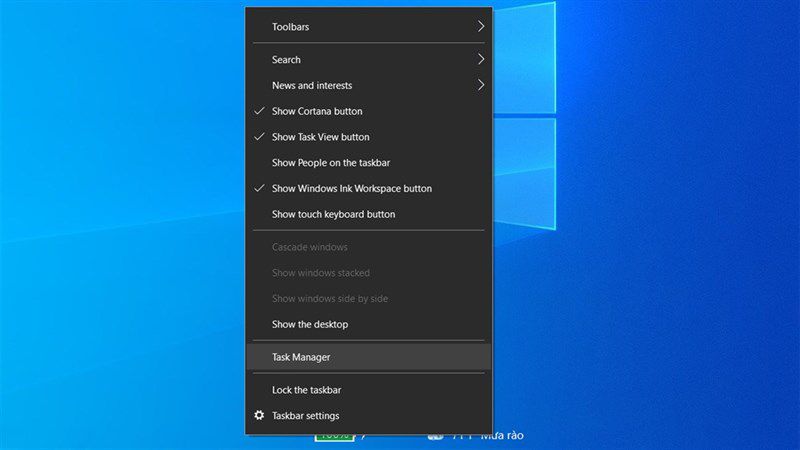
Chọn ứng dụng muốn tắt rồi bấm End Task.
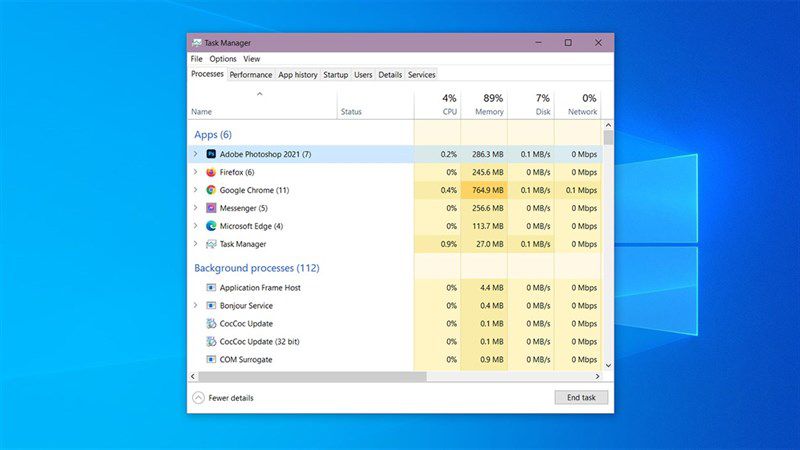
Đối với tình huống ứng dụng đó chiếm hết màn hình các bạn có thể bấm tổ hợp phím Ctrl + Shift + Esc hoặc bấm Ctrl + Alt + Delete để mở Task Manager.

Đóng ứng dụng bằng Task Manager rất tiện cho các bạn có thể quản lý được các ứng dụng đang chạy trên máy tính của mình. Nhưng cách tắt ứng dụng nhanh nhất mà các bạn có thể nghĩ tới là tổ hợp phím Alt + F4 hoặc bấm chuột phải vào ứng dụng trên Taskbar -> Chọn Close window. Tuy nhiên cách này có nhiều bất lợi như: có nhiều ứng dụng không dùng được cách này khi ứng dụng đơ.
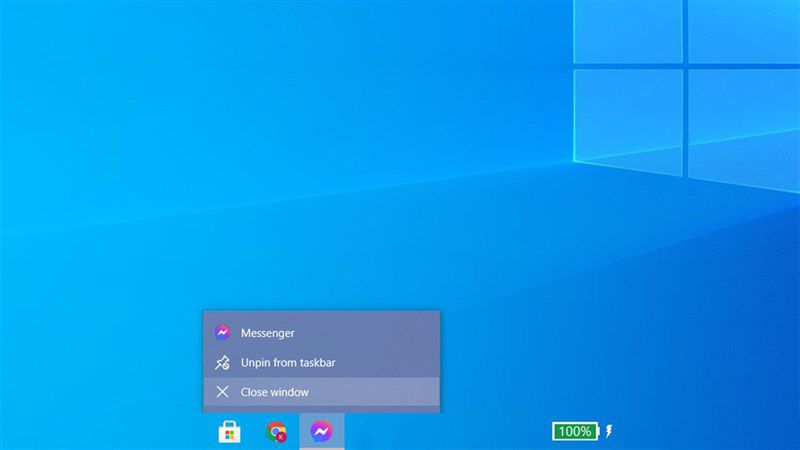
Tuy nhiên, có những trường hợp dùng Task Manager các bạn cũng không thể tắt ứng dụng được , trường hợp này thông thường các bạn sẽ phải chịu thua và phải restart lại máy. Nhưng với cách sau đây các bạn có thể tắt ứng dụng cả khi Task Manager không làm được.
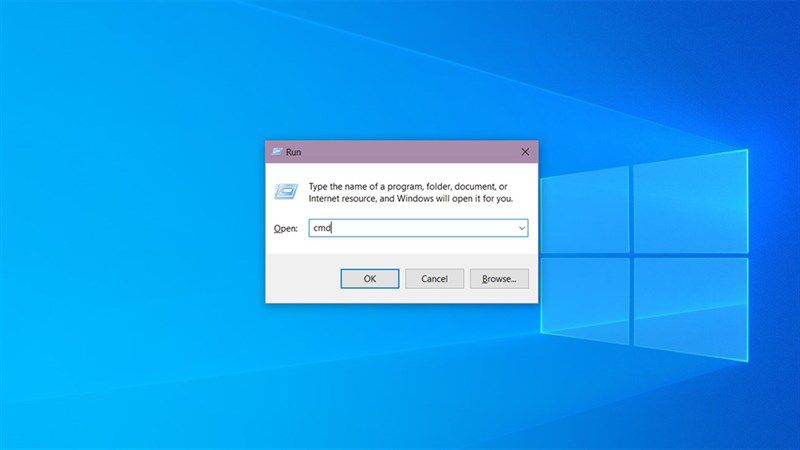
Bước 1: Mở Command Prompt bằng cách nhấn tổ hợp phím Windows + R để mở hộp thoại Run -> Nhập vào cmd -> Bấm OK.
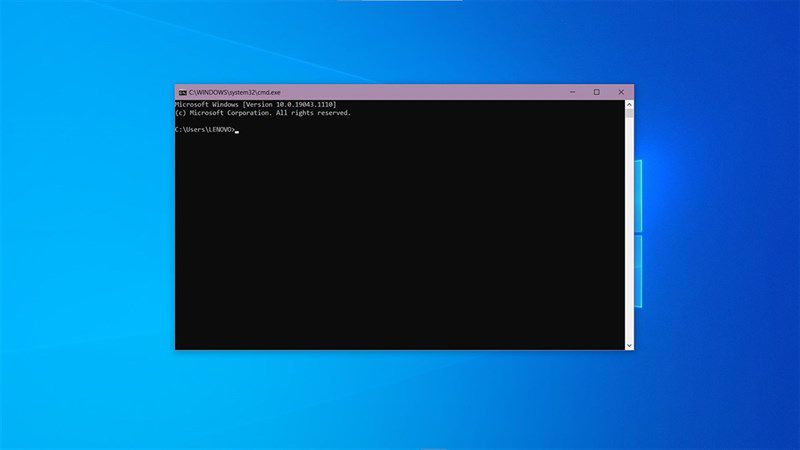
Bước 2: Nhập vào cửa sổ Command Prompt dòng lệnh taskkill /im [tên ứng dụng].exe rồi bấm Enter.
Lưu ý: Tên ứng dụng các bạn có thể xem ở Task Manager.
Như vậy Thành Nhân đã hướng dẫn các bạn cách tắt ứng dụng bị treo trên máy tính cực kì đơn giản và hiệu quả. Nếu thấy bài viết hay hãy cho Thành Nhân một like và một share nhé.
Thành Nhân luôn ở bên và hỗ trợ bạn!!! Với lượng hàng hóa đáp ứng các nhu cầu của khách hàng và đội ngũ giao hàng nhanh đến tay khách hàng với các tiêu chí:

| Phương pháp | Ưu điểm | Nhược điểm | Thời gian thực hiện |
|---|---|---|---|
| Task Manager | Giao diện đồ họa, dễ nhìn thấy tất cả tiến trình | Có thể chậm nếu hệ thống rất đơ | 10-15 giây |
| Command Prompt (taskkill) | Hoạt động ngay cả khi Task Manager không phản hồi | Yêu cầu biết tên tiến trình hoặc PID | 5-8 giây |
| Desktop Shortcut | Một-click ngay trên màn hình, không cần mở cửa sổ | Cần thiết lập trước và chỉ hoạt động với ứng dụng đã định sẵn | Ít hơn 2 giây |
taskkill /f /im tên_ứng_dung.exe (thay tên_ứng_dung.exe bằng tên thực tế của ứng dụng bạn muốn tắt).